O que posso definir nos Campos da Gestão de atividades?
- Resposta
Um campo é uma pergunta ou um texto extra que o cliente recebe ao reservar, como uma alergia, uma lista pendente ou uma caixa para os seus termos. Cria campos em Gestão de atividades > Campos, escolhe o tipo, o nome, as opções e se o campo é obrigatório, e associa-o a uma ou mais atividades.
- Onde encontrar
Gestão de atividades > separador Campos > botão de mais > Campos (
/Activities)- Explicação
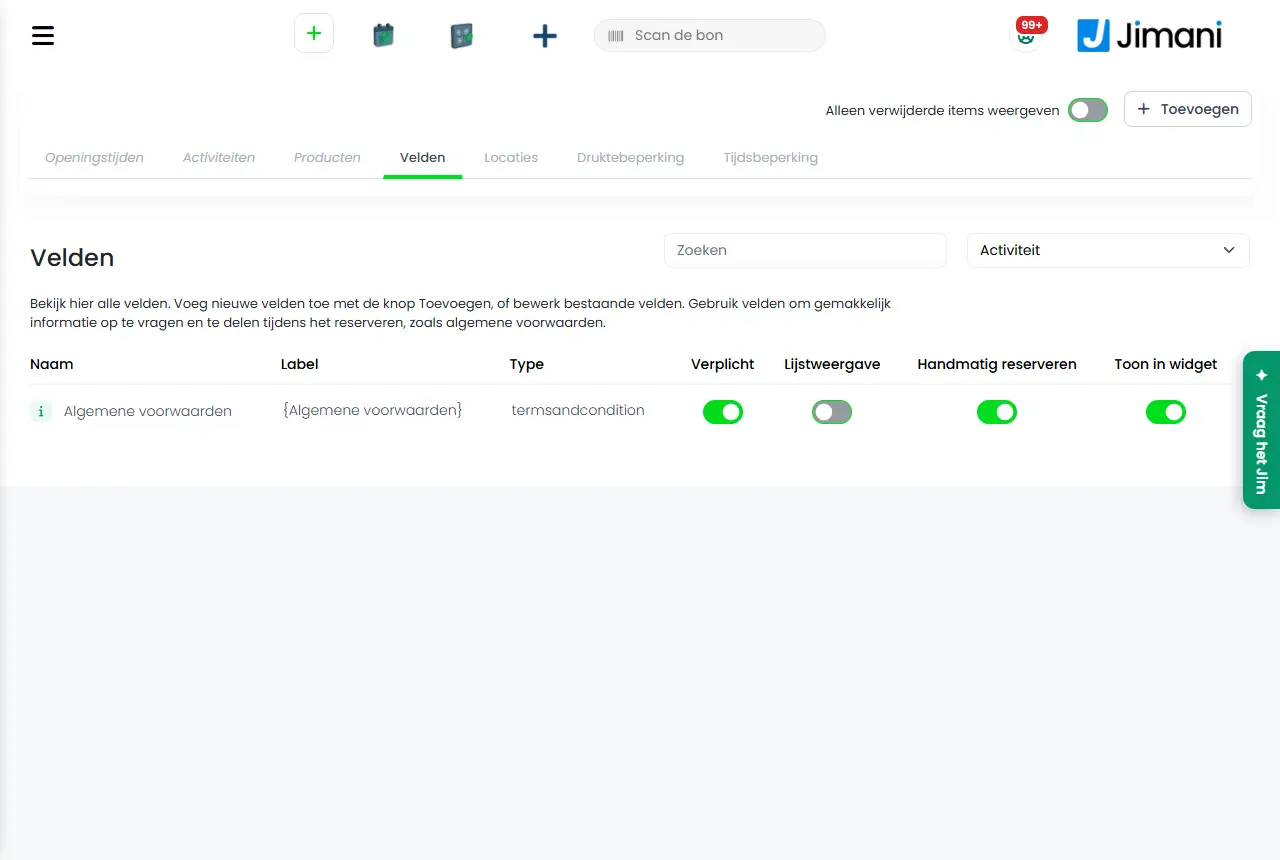
A janela chama-se Criar novo campo e tem quatro partes: Campo extra (para que atividades), Tipo de campo (o tipo), Nome e descrição e Definições. A visão geral mostra as colunas Nome, Etiqueta, Tipo, Obrigatório, Vista de lista, Reserva manual e Mostrar no widget, com os filtros Pesquisa e Atividade. No ecrã lê-se: "Veja aqui todos os campos. Adicione novos campos com o botão Adicionar ou edite campos existentes. Utilize campos para pedir e partilhar facilmente informações durante a reserva, como os termos e condições." Passo a passo, está em Como faço com que os clientes respondam a perguntas extra?.
- Botões e definições
Nome O que faz Quando utilizar Atenção Tipo de campo A segunda parte da janela ("Que tipo de resposta pede: um texto, uma escolha, uma data ou uma hora."). Em Tipo escolhe o tipo de resposta que pede. No ecrã: "Selecione o tipo de campo." As opções: Caixa de texto, Caixa de texto grande, Intervalo horário, Lista de horários com quantidade, Data, Data de chegada ou de fim (+/- dias), Caixa de seleção, Caixa de seleção múltiplas escolhas, Botão de opção, Campo numérico, Telemóvel, Lista pendente, Etiqueta, Link, Termos e condições e Campo de custos de entrega. Ao criar. Os outros campos da janela adaptam-se ao tipo. Campo extra A primeira parte da janela ("Uma pergunta que o cliente responde ao reservar, por exemplo uma alergia ou uma preferência de lugar."). Em Tipo assinala as atividades a que o campo se aplica. No ecrã: "Selecione as atividades aplicáveis. São possíveis várias seleções." Sempre; com Selecionar tudo escolhe-as todas. Sem escolha: Selecione pelo menos um tipo de bilhete. Nome O nome do campo que o cliente vê, máximo de 50 caracteres. No ecrã: "Introduza um nome." Sempre. Obrigatório; por idioma. Descrição A explicação do campo. No ecrã: "Introduza uma explicação para o campo. É apresentada no próprio campo como texto cinzento-claro." Em Termos e condições é o texto ao lado da caixa, em Link é o link para o site. Para explicar o que pergunta. O título muda com o tipo. Opções As escolhas de uma Lista pendente, de um Botão de opção ou de uma Caixa de seleção múltiplas escolhas, uma por linha. No ecrã: "Veja as opções aqui." Em Termos e condições está aqui o link para os termos, em Link o título do link. Em tipos com escolhas. Se escrever XXX no fim de uma linha, essa opção fica selecionada de início. Etiqueta A tag do campo. No ecrã: "Dê ao campo uma tag própria ou utilize a tag gerada automaticamente." Se quiser uma tag reconhecível. Deixe vazio para a tag automática. Nome do campo de exibição Mostra o nome do campo ao reservar. No ecrã: "Indique se o nome do campo é apresentado durante a reserva." Defina em Não se a explicação bastar. Sim ou Não. Obrigatório O cliente tem de preencher o campo. No ecrã: "Indique se o campo tem de ser obrigatoriamente preenchido durante a reserva." Para dados de que precisa. Em Termos e condições, o cliente tem sempre de assinalar a caixa. Mostrar ao reservar manualmente Mostra o campo no painel, em Criar reserva. No ecrã: "Indique se o campo é apresentado durante a reserva manual." Se o seu pessoal também o deve preencher. Sim ou Não. Vista de lista Mostra a resposta na nota da visão geral de reservas. No ecrã: "Quando ativo, a resposta é apresentada nas notas da visão geral de reservas." Para respostas que quer ver depressa. Sim ou Não. Mostrar no widget Mostra o campo ao cliente no widget. No ecrã: "Indique se o campo é visível ao reservar através do widget." Para perguntas ao cliente. Só é visível com a extensão Reservas online. Pretende tornar este campo dinâmico? Faz o campo aparecer só depois de uma escolha noutro campo. No ecrã: "Quando torna este campo dinâmico, pode apresentá-lo quando for feita uma escolha noutro campo. Assim, este campo só fica visível se tiver sido escolhida uma resposta numa pergunta anterior." Para perguntas de seguimento. Só é visível com a extensão Campos de reserva dinâmicos. Qual é o campo principal? Escolhe o campo cuja escolha determina se este campo aparece. Depois de Pretende tornar este campo dinâmico?: Sim. Escolha um dos valores da lista. Mostre este campo quando o seguinte for selecionado O valor do campo principal com o qual este campo aparece. Depois de escolher o campo principal. No ecrã: "Com que valor deve este campo ser apresentado? Escolha um dos valores da lista." Mensagem para um endereço fora do alcance O texto que o cliente vê quando o endereço fica fora da zona de entrega (tipo Campo de custos de entrega). Só em custos de entrega. Máximo de 50 caracteres; exemplo: Lamentamos, mas não fazemos entregas nesta zona. Não aceitar pedidos fora deste alcance Recusa endereços fora do alcance (tipo Campo de custos de entrega). Só em custos de entrega. Diz respeito a encomendas da loja online. Voltar a disponibilizar todas as horas assim que todos os intervalos estiverem preenchidos (reset) Em Lista de horários com quantidade: assim que todos os lugares estão preenchidos, a contagem recomeça. Para intervalos horários com um número limitado de lugares. Sim ou Não. Ocultar campo quando todos os horários estiverem preenchidos Em Lista de horários com quantidade: oculta o campo quando já não houver nada livre. Idem. Sim ou Não. Ativo Liga ou desliga o campo. Não é necessário. Está oculto na janela Alterar campo. Guardar Guarda o campo. No fim. - - Artigos relacionados
Como faço com que os clientes respondam a perguntas extra?, Posso definir uma idade mínima ou outras restrições?, Como funciona a Gestão de atividades?
- Que tipos de campos posso criar para os clientes?
- Como pergunto por uma alergia ao reservar?
- Como associo um campo a uma atividade?
- Posso tornar um campo obrigatório?
Palavras-chave: campos atividades, campo extra, tipo de campo, campo dinâmico, campo termos e condições, campo lista pendente, campo obrigatório
Última verificação: 2026-10-16
Traduzido da base de conhecimento neerlandesa; prevalece a versão neerlandesa.