Wat kun je instellen bij de Velden van Activiteiten beheer?
- Antwoord
Een veld is een extra vraag of tekst die de gast bij het reserveren krijgt, zoals een allergie, een keuzelijst of een vakje voor je voorwaarden. Je maakt velden bij Activiteiten beheer > Velden, kiest het type, de naam, de opties en of het veld verplicht is, en koppelt het aan één of meer activiteiten.
- Waar vind je het
Activiteiten beheer > tabblad Velden > plusknop > Velden (
/Activities)- Uitleg
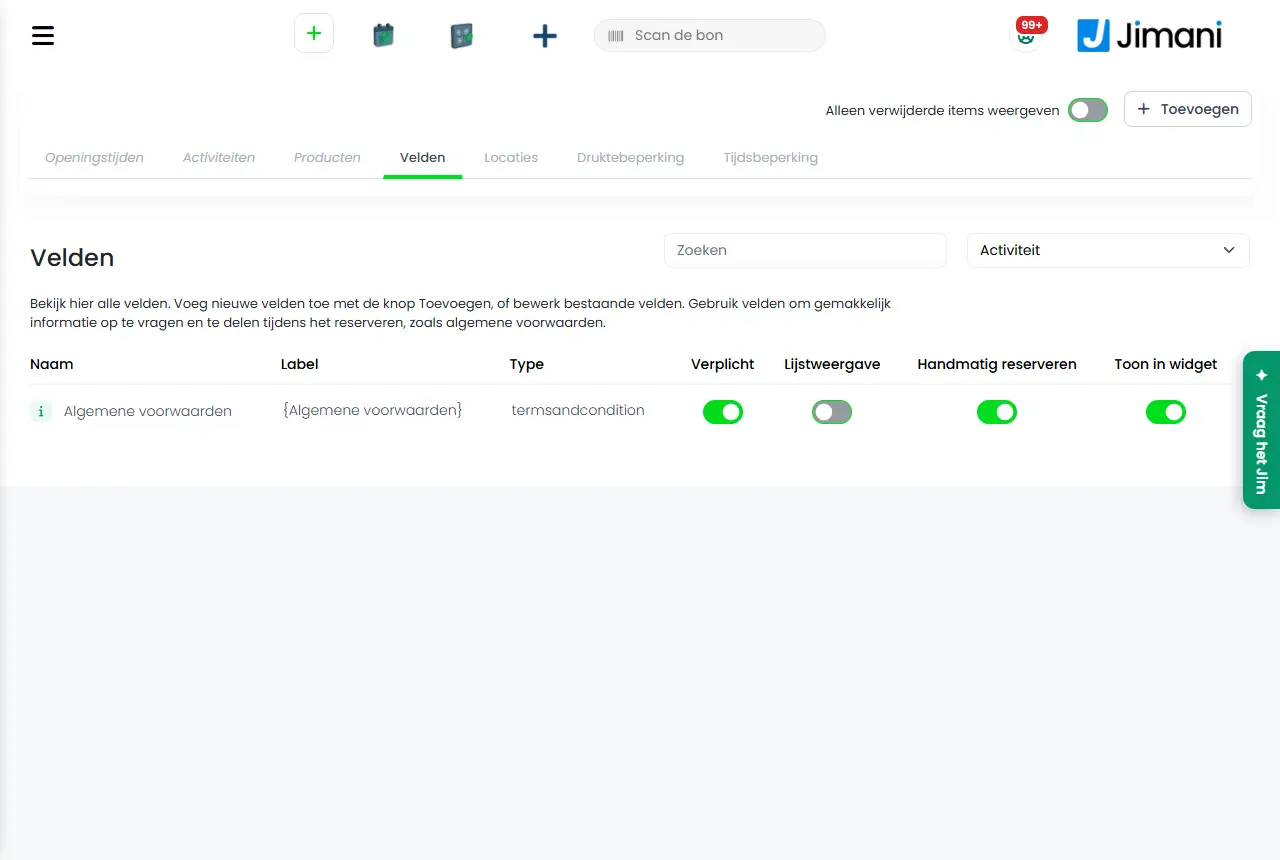
Het venster heet Nieuw veld maken en heeft vier delen: Extra veld (voor welke activiteiten), Soort veld (het type), Naam en omschrijving en Instellingen. Het overzicht toont de kolommen Naam, Label, Type, Verplicht, Lijstweergave, Handmatig reserveren en Toon in widget, met de filters Zoeken en Activiteit. Op het scherm staat: "Bekijk hier alle velden. Voeg nieuwe velden toe met de knop Toevoegen, of bewerk bestaande velden. Gebruik velden om gemakkelijk informatie op te vragen en te delen tijdens het reserveren, zoals algemene voorwaarden." Stap voor stap staat het in Hoe laat ik gasten extra vragen beantwoorden?.
- Knoppen en instellingen
Naam Wat doet het Wanneer gebruik je het Let op Soort veld Het tweede deel van het venster ("Wat voor antwoord je vraagt: een tekst, een keuze, een datum of een tijd."). Onder Type kies je wat voor antwoord je vraagt. Op het scherm: "Selecteer het type veld." De keuzes: Tekstvak, Tekstvak groot, Tijdvak, Tijdveldlijst met hoeveelheid, Datum, Aankomst- of einddatum (+/- dagen), Selectievakje, Selectie vak meerdere keuzes, Keuzerondje, Nummer veld, Telefoon, Keuzelijst, Label, Link, Algemene voorwaarden en Veld voor bezorgkosten. Bij het aanmaken. De andere velden in het venster passen zich aan het type aan. Extra veld Het eerste deel van het venster ("Een vraag die de gast bij het reserveren beantwoordt, bijvoorbeeld een allergie of een stoelvoorkeur."). Onder Type vink je de activiteiten aan waarvoor het veld geldt. Op het scherm: "Selecteer de activiteiten die van toepassing zijn. Er zijn meerdere selecties mogelijk." Altijd; met Alles selecteren kies je ze allemaal. Zonder keuze: Selecteer minstens één ticketsoort. Naam De naam van het veld die de gast ziet, maximaal 50 tekens. Op het scherm: "Vul een naam in." Altijd. Verplicht; per taal. Omschrijving De toelichting bij het veld. Op het scherm: "Vul een toelichting bij het veld in. Deze wordt in het veld zelf als lichtgrijze tekst weergegeven." Bij Algemene voorwaarden is het de tekst naast het vakje, bij Link de link naar de website. Om uit te leggen wat je vraagt. Het opschrift verandert met het type. Opties De keuzes bij een Keuzelijst, Keuzerondje of Selectie vak meerdere keuzes, één per regel. Op het scherm: "Geef hier de opties weer." Bij Algemene voorwaarden staat hier de link naar de voorwaarden, bij Link de titel van de link. Bij typen met keuzes. Zet je XXX aan het einde van een regel, dan is die optie vooraf geselecteerd. Label De tag van het veld. Op het scherm: "Geef het veld een eigen tag, of gebruik de automatisch gegenereerde tag." Als je een herkenbare tag wilt. Laat leeg voor de automatische tag. Toon veldnaam Toont de naam van het veld bij het reserveren. Op het scherm: "Geef aan of de naam van het veld wordt weergegeven tijdens het reserveren." Zet op Nee als de toelichting genoeg is. Ja of Nee. Verplicht De gast moet het veld invullen. Op het scherm: "Geef aan of het veld verplicht ingevuld moet worden tijdens de reservering." Voor gegevens die je nodig hebt. Bij Algemene voorwaarden moet de gast het vakje altijd aanvinken. Toon bij handmatig reserveren Toont het veld in het dashboard bij Reservering aanmaken. Op het scherm: "Geef aan of het veld tijdens het handmatig reserveren wordt weergegeven." Als je personeel het ook moet invullen. Ja of Nee. Lijstweergave Toont het antwoord in de memo van het reserveeroverzicht. Op het scherm: "Wanneer actief zal het antwoord weergegeven worden bij de memo's in het reserveeroverzicht." Voor antwoorden die je snel wilt zien. Ja of Nee. Toon in widget Toont het veld aan de gast in de widget. Op het scherm: "Geef aan of het veld zichtbaar is tijdens het reserveren via de widget." Voor vragen aan de gast. Alleen zichtbaar met de uitbreiding Online reserveringen. Wil je dit veld dynamisch maken? Laat het veld pas verschijnen na een keuze bij een ander veld. Op het scherm: "Wanneer je dit veld dynamisch maakt, kun je dit veld weergeven wanneer er bij een ander veld een keuze is gemaakt. Zo wordt dit veld alleen zichtbaar als er in een vorige vraag een antwoord is gekozen." Voor vervolgvragen. Alleen zichtbaar met de uitbreiding Dynamische reserveervelden. Welk veld is het hoofdveld? Kiest het veld waarvan de keuze bepaalt of dit veld verschijnt. Na Wil je dit veld dynamisch maken?: Ja. Kies een van de waardes uit de lijst. Kies de waarde De waarde van het hoofdveld waarbij dit veld verschijnt. Na het kiezen van het hoofdveld. Op het scherm: "Bij welke waarde moet dit veld worden weergeven? Kies een van de waardes uit de lijst." Bericht bij een adres buiten het bereik De tekst die de gast ziet als het adres buiten het bezorggebied valt (type Veld voor bezorgkosten). Alleen bij bezorgkosten. Maximaal 50 tekens; voorbeeld: Helaas bezorgen wij niet in dit gebied. Bestellingen buiten dit bereik niet aannemen Weigert adressen buiten het bereik (type Veld voor bezorgkosten). Alleen bij bezorgkosten. Hoort bij webshopbestellingen. Maak alle tijden weer beschikbaar zodra alle slots gevuld zijn (reset) Bij Tijdveldlijst met hoeveelheid: zodra alle plekken vol zijn, begint het tellen opnieuw. Voor tijdvakken met een beperkt aantal plekken. Ja of Nee. Veld verbergen wanneer alle tijdslots gevuld zijn Bij Tijdveldlijst met hoeveelheid: verbergt het veld als er niets meer vrij is. Idem. Ja of Nee. Actief Zet het veld aan of uit. Niet nodig. Staat verborgen in het venster Veld wijzigen. Opslaan Bewaart het veld. Aan het eind. - - Gerelateerd
Hoe laat ik gasten extra vragen beantwoorden?, Kan ik een minimumleeftijd of andere restricties instellen?, Hoe werkt Activiteiten beheer?
- Welke soorten velden kan ik aanmaken voor gasten?
- Hoe vraag ik naar een allergie bij het reserveren?
- Hoe koppel ik een veld aan een activiteit?
- Kan ik een veld verplicht maken?
Trefwoorden: velden activiteiten, extra veld, veldtype, dynamisch veld, algemene voorwaarden veld, keuzelijst veld, verplicht veld
Laatst nagekeken: 2026-10-16