¿Qué puedes configurar en los Campos de Gestión de actividades?
- Respuesta
Un campo es una pregunta o un texto adicional que el cliente recibe al reservar, como una alergia, una lista desplegable o una casilla para tus condiciones. Creas los campos en Gestión de actividades > Campos, eliges el tipo, el nombre, las opciones y si el campo es obligatorio, y lo vinculas a una o más actividades.
- Dónde encontrarlo
Gestión de actividades > pestaña Campos > botón más > Campos (
/Activities)- Explicación
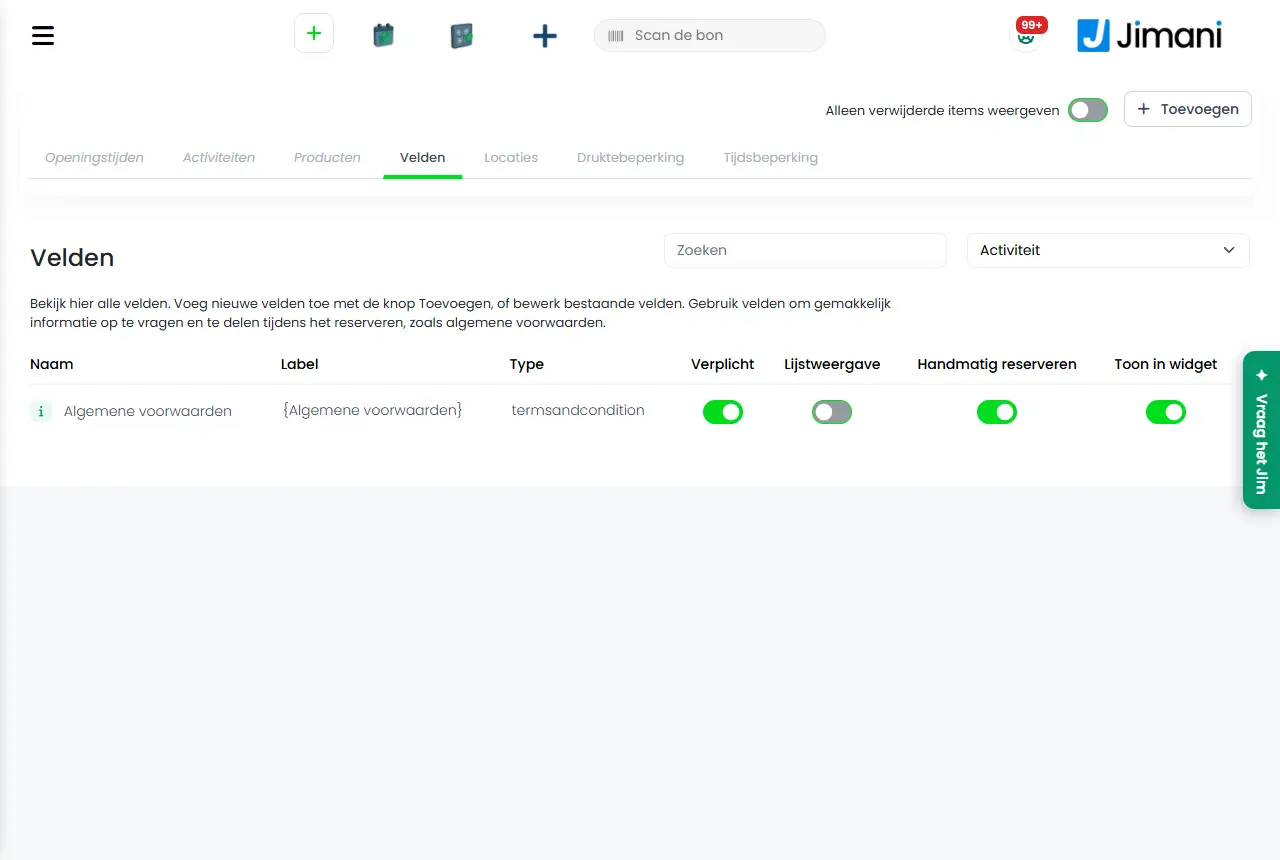
La ventana se llama Crear un campo nuevo y tiene cuatro partes: Campo adicional (para qué actividades), Tipo de campo (el tipo), Nombre y descripción e Ajustes. La vista general muestra las columnas Nombre, Etiqueta, Tipo, Obligatorio, Vista de lista, Reserva manual y Mostrar en el widget, con los filtros Buscar y Actividad. En la pantalla pone: "Consulta aquí todos los campos. Añade campos nuevos con el botón Añadir, o edita los existentes. Usa los campos para pedir y compartir información fácilmente al reservar, como los términos y condiciones." Paso a paso está en ¿Cómo hago que los clientes respondan preguntas adicionales?.
- Botones y ajustes
Nombre Qué hace Cuándo lo usas Atención Tipo de campo La segunda parte de la ventana ("Qué tipo de respuesta pides: un texto, una elección, una fecha o una hora."). En Tipo eliges qué tipo de respuesta pides. En la pantalla: "Selecciona el tipo de campo." Las opciones: Cuadro de texto, Cuadro de texto grande, Franja horaria, Lista de horas con cantidad, Fecha, Fecha de llegada o de fin (+/- días), Casilla de verificación, Caja de selección de opciones múltiples, Botón de opción, Campo numérico, Teléfono, Lista desplegable, Etiqueta, Enlace, Términos y condiciones y Campo de los gastos de envío. Al crearlo. Los demás campos de la ventana se adaptan al tipo. Campo adicional La primera parte de la ventana ("Una pregunta que el cliente responde al reservar, por ejemplo una alergia o una preferencia de asiento."). En Tipo marcas las actividades a las que se aplica el campo. En la pantalla: "Selecciona las actividades que se aplican. Se puede hacer más de una selección." Siempre; con Seleccionar todo las eliges todas. Sin elección: Selecciona al menos un tipo de entrada. Nombre El nombre del campo que ve el cliente, máximo 50 caracteres. En la pantalla: "Introduce un nombre." Siempre. Obligatorio; por idioma. Descripción La explicación del campo. En la pantalla: "Introduce una explicación del campo. Se muestra en el propio campo como texto gris claro." En Términos y condiciones es el texto junto a la casilla, en Enlace es el enlace a la página web. Para explicar qué preguntas. El título cambia con el tipo. Opciones Las opciones de una Lista desplegable, un Botón de opción o una Caja de selección de opciones múltiples, una por línea. En la pantalla: "Consulta las opciones aquí." En Términos y condiciones está aquí el enlace a las condiciones, en Enlace el título del enlace. En los tipos con opciones. Si pones XXX al final de una línea, esa opción queda preseleccionada. Etiqueta La etiqueta interna del campo. En la pantalla: "Da al campo una etiqueta propia, o usa la etiqueta generada automáticamente." Si quieres una etiqueta reconocible. Déjalo vacío para la etiqueta automática. Nombre del campo del programa Muestra el nombre del campo al reservar. En la pantalla: "Indica si el nombre del campo se muestra durante la reserva." Ponlo en No si la explicación basta. Sí o No. Obligatorio El cliente debe rellenar el campo. En la pantalla: "Indica si el campo es de relleno obligatorio durante la reserva." Para datos que necesitas. En Términos y condiciones, el cliente siempre debe marcar la casilla. Mostrar al reservar manualmente Muestra el campo en el panel en Crear reserva. En la pantalla: "Indica si el campo se muestra al reservar manualmente." Si tu personal también debe rellenarlo. Sí o No. Vista de lista Muestra la respuesta en el memorando del resumen de reservas. En la pantalla: "Cuando está activo, la respuesta se mostrará en los memorandos del resumen de reservas." Para respuestas que quieres ver rápido. Sí o No. Mostrar en el widget Muestra el campo al cliente en el widget. En la pantalla: "Indica si el campo es visible al reservar mediante el widget." Para preguntas al cliente. Solo visible con la extensión Reservas online. ¿Quieres añadir una línea específica a este campo? Hace que el campo solo aparezca tras una elección en otro campo. En la pantalla: "Si haces dinámico este campo, puedes mostrarlo cuando se haya hecho una elección en otro campo. Así este campo solo es visible si en una pregunta anterior se ha elegido una respuesta." Para preguntas de seguimiento. Solo visible con la extensión Campos de reserva dinámicos. Seleccionar campo Elige el campo cuya elección determina si aparece este campo. Tras ¿Quieres añadir una línea específica a este campo?: Sí. Elige uno de los valores de la lista. Muestra este campo cuando se selecciona lo siguiente El valor del campo principal con el que aparece este campo. Tras elegir el campo principal. En la pantalla: "¿Con qué valor debe mostrarse este campo? Elige uno de los valores de la lista." Mensaje para una dirección fuera del radio El texto que ve el cliente si la dirección queda fuera de la zona de reparto (tipo Campo de los gastos de envío). Solo con gastos de envío. Máximo 50 caracteres; ejemplo: Lo sentimos, no repartimos en esta zona. No aceptar los pedidos fuera de este radio Rechaza las direcciones fuera del radio (tipo Campo de los gastos de envío). Solo con gastos de envío. Pertenece a los pedidos de la tienda online. Vuelve a poner disponibles todas las horas en cuanto todas las franjas estén llenas (reinicio) En Lista de horas con cantidad: en cuanto todos los sitios están ocupados, el recuento empieza de nuevo. Para franjas horarias con un número limitado de plazas. Sí o No. Ocultar el campo cuando todas las franjas horarias estén llenas En Lista de horas con cantidad: oculta el campo cuando ya no queda nada libre. Ídem. Sí o No. Activo Activa o desactiva el campo. No hace falta. Está oculto en la ventana Modificar campo. Guardar Guarda el campo. Al final. - - Artículos relacionados
¿Cómo hago que los clientes respondan preguntas adicionales?, ¿Puedo configurar una edad mínima u otras restricciones para una actividad?, ¿Cómo funciona Gestión de actividades?
- ¿Qué tipos de campos puedo crear para los clientes?
- ¿Cómo pregunto por una alergia al reservar?
- ¿Cómo vinculo un campo a una actividad?
- ¿Puedo hacer un campo obligatorio?
Palabras clave: campos actividades, campo adicional, tipo de campo, campo dinámico, campo de términos y condiciones, campo de lista desplegable, campo obligatorio
Última revisión: 2026-10-16
Traducido de la base de conocimientos en neerlandés; prevalece la versión neerlandesa.