Cosa puoi impostare nei Campi di Gestione attività?
- Risposta
Un campo è una domanda o un testo aggiuntivo che l'ospite riceve durante la prenotazione, come un'allergia, un elenco a discesa o una casella per le tue condizioni. Crei i campi in Gestione attività > Campi, scegli il tipo, il nome, le opzioni e se il campo è obbligatorio, e lo colleghi a una o più attività.
- Dove trovarlo
Gestione attività > scheda Campi > pulsante più > Campi (
/Activities)- Spiegazione
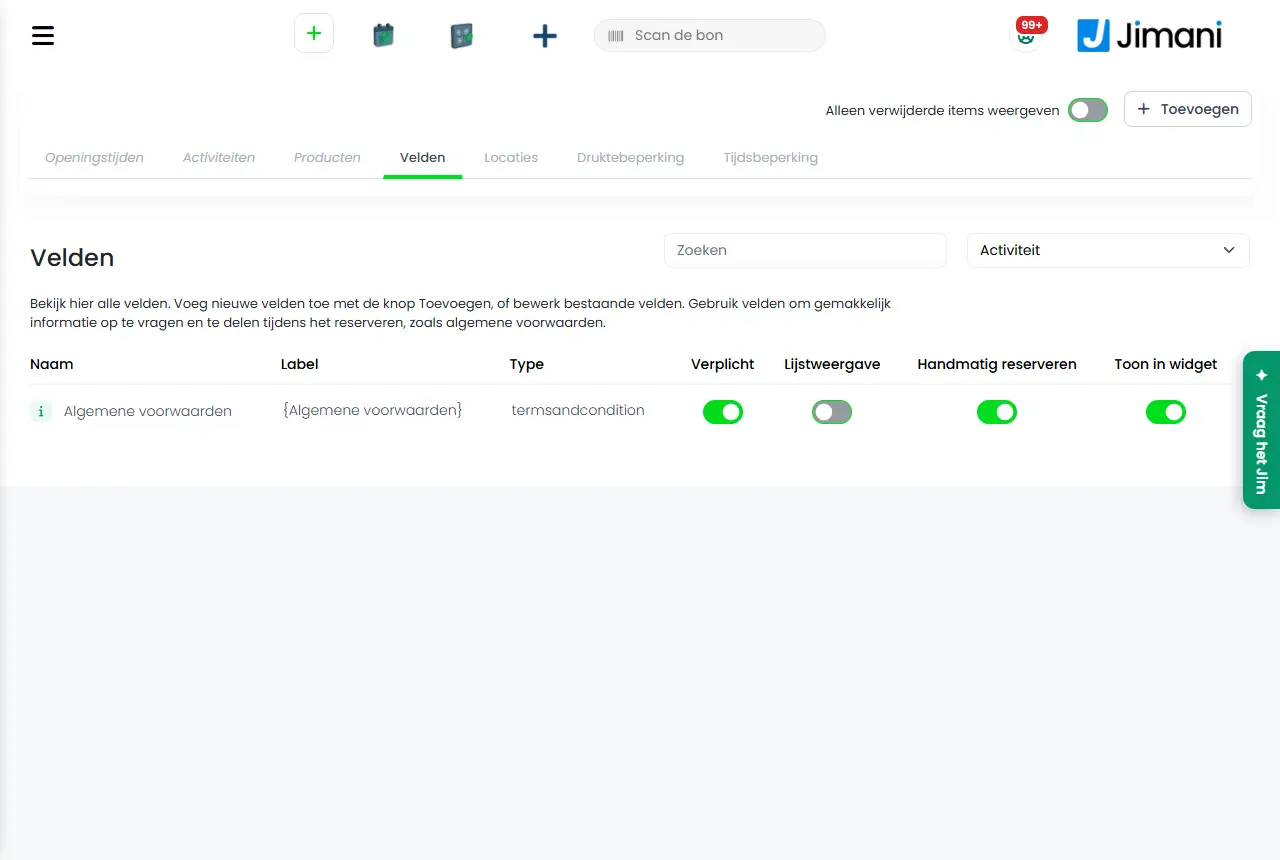
La finestra si chiama Crea un nuovo campo e ha quattro parti: Campo aggiuntivo (per quali attività), Tipo di campo (il tipo), Nome e descrizione e Impostazioni. Il riepilogo mostra le colonne Nome, Etichetta, Tipo, Obbligatorio, Vista a elenco, Prenotazione manuale e Mostra nel widget, con i filtri Cerca e Attività. Sullo schermo c'è scritto: "Guarda qui tutti i campi. Aggiungi nuovi campi con il pulsante Aggiungi, oppure modifica quelli esistenti. Usa i campi per chiedere e condividere facilmente informazioni durante la prenotazione, come le condizioni generali." Passo per passo è descritto in Come faccio rispondere gli ospiti a domande aggiuntive durante la prenotazione?.
- Pulsanti e impostazioni
Nome Cosa fa Quando usarlo Attenzione Tipo di campo La seconda parte della finestra ("Che tipo di risposta chiedi: un testo, una scelta, una data o un orario."). In Tipo scegli che tipo di risposta chiedi. Sullo schermo: "Scegli il tipo di campo." Le scelte: Campo di testo, Campo di testo grande, Fascia oraria, Elenco di orari con quantità, Data, Data di arrivo o di fine (+/- giorni), Casella di controllo, Casella di selezione a scelta multipla, Pulsante di opzione, Campo numerico, Telefono, Elenco a discesa, Etichetta, Link, Condizioni generali e Campo dei costi di consegna. Alla creazione. Gli altri campi nella finestra si adattano al tipo. Campo aggiuntivo La prima parte della finestra ("Una domanda a cui l'ospite risponde durante la prenotazione, ad esempio un'allergia o una preferenza di posto."). In Tipo spunti le attività per cui vale il campo. Sullo schermo: "Scegli le attività interessate. Sono possibili più selezioni." Sempre; con Seleziona tutto le scegli tutte. Senza scelta: Scegli almeno un tipo di biglietto. Nome Il nome del campo che l'ospite vede, massimo 50 caratteri. Sullo schermo: "Inserisci un nome." Sempre. Obbligatorio; per lingua. Descrizione La spiegazione del campo. Sullo schermo: "Inserisci una spiegazione per il campo. Viene mostrata nel campo stesso come testo grigio chiaro." Con Condizioni generali è il testo accanto alla casella, con Link il link al sito. Per spiegare cosa chiedi. L'intestazione cambia con il tipo. Opzioni Le scelte di un Elenco a discesa, Pulsante di opzione o Casella di selezione a scelta multipla, una per riga. Sullo schermo: "Indica qui le opzioni." Con Condizioni generali qui c'è il link alle condizioni, con Link il titolo del link. Con i tipi che hanno scelte. Se metti XXX alla fine di una riga, quell'opzione è preselezionata. Etichetta Il tag del campo. Sullo schermo: "Dai al campo un tag personale, oppure usa il tag generato automaticamente." Se vuoi un tag riconoscibile. Lascia vuoto per il tag automatico. Mostra il nome del campo Mostra il nome del campo durante la prenotazione. Sullo schermo: "Indica se il nome del campo viene mostrato durante la prenotazione." Imposta su No se la spiegazione basta. Sì o No. Obbligatorio L'ospite deve compilare il campo. Sullo schermo: "Indica se il campo deve essere compilato obbligatoriamente durante la prenotazione." Per i dati che ti servono. Con Condizioni generali l'ospite deve sempre spuntare la casella. Mostra nella prenotazione manuale Mostra il campo nel pannello di controllo in Crea prenotazione. Sullo schermo: "Indica se il campo viene mostrato durante la prenotazione manuale." Se anche il tuo personale deve compilarlo. Sì o No. Vista a elenco Mostra la risposta nella nota del riepilogo delle prenotazioni. Sullo schermo: "Quando è attivo, la risposta viene mostrata nelle note del riepilogo delle prenotazioni." Per le risposte che vuoi vedere subito. Sì o No. Mostra nel widget Mostra il campo all'ospite nel widget. Sullo schermo: "Indica se il campo è visibile durante la prenotazione tramite il widget." Per le domande all'ospite. Visibile solo con l'estensione Prenotazioni online. Vuoi aggiungere una riga specifica a questo campo? Fa comparire il campo solo dopo una scelta in un altro campo. Sullo schermo: "Se rendi dinamico questo campo, puoi mostrarlo quando è stata fatta una scelta in un altro campo. Così il campo diventa visibile solo se in una domanda precedente è stata scelta una risposta." Per le domande successive. Visibile solo con l'estensione Campi di prenotazione dinamici. Seleziona campo Sceglie il campo la cui scelta determina se questo campo compare. Dopo Vuoi aggiungere una riga specifica a questo campo?: Sì. Scegli uno dei valori dell'elenco. Mostra questo campo quando viene selezionato il seguente Il valore del campo principale con cui compare questo campo. Dopo aver scelto il campo principale. Sullo schermo: "Con quale valore deve essere mostrato questo campo? Scegli uno dei valori dell'elenco." Messaggio per un indirizzo fuori dal raggio Il testo che l'ospite vede se l'indirizzo è fuori dalla zona di consegna (tipo Campo dei costi di consegna). Solo con i costi di consegna. Massimo 50 caratteri; esempio: Purtroppo non consegniamo in questa zona. Non accettare gli ordini fuori da questo raggio Rifiuta gli indirizzi fuori dal raggio (tipo Campo dei costi di consegna). Solo con i costi di consegna. Riguarda gli ordini del negozio online. Rendi di nuovo disponibili tutti gli orari quando tutti gli slot sono pieni (reset) Con Elenco di orari con quantità: quando tutti i posti sono pieni, il conteggio ricomincia. Per fasce orarie con un numero limitato di posti. Sì o No. Nascondi il campo quando tutte le fasce orarie sono piene Con Elenco di orari con quantità: nasconde il campo quando non c'è più niente di libero. Idem. Sì o No. Attivo Attiva o disattiva il campo. Non necessario. È nascosto nella finestra Modifica campo. Salva Salva il campo. Alla fine. - - Articoli correlati
Come faccio rispondere gli ospiti a domande aggiuntive durante la prenotazione?, Posso impostare un'età minima o altre restrizioni per un'attività?, Come funziona Gestione attività in Jimani?
- Quali tipi di campi posso creare per gli ospiti?
- Come chiedo un'allergia durante la prenotazione?
- Come collego un campo a un'attività?
- Posso rendere obbligatorio un campo?
Parole chiave: campi attività, campo aggiuntivo, tipo di campo, campo dinamico, campo condizioni generali, campo elenco a discesa, campo obbligatorio
Ultima verifica: 2026-10-16
Tradotto dalla base di conoscenza olandese; fa fede la versione olandese.