Hvad kan du indstille under Felter i Aktivitetsstyring?
- Svar
Et felt er et ekstra spørgsmål eller en tekst, som gæsten får ved reservationen, for eksempel en allergi, en rullemenu eller et afkrydsningsfelt til dine vilkår. Du opretter felter under Aktivitetsstyring > Felter, vælger typen, navnet, valgmulighederne og om feltet er påkrævet, og knytter det til en eller flere aktiviteter.
- Hvor finder du det
Aktivitetsstyring > fanen Felter > plusknap > Felter (
/Activities)- Forklaring
Vinduet hedder Opret nyt felt og har fire dele: Ekstra felt (for hvilke aktiviteter), Felttype (typen), Navn og beskrivelse og Indstillinger. Oversigten viser kolonnerne Navn, Label, Type, Påkrævet, Listevisning, Manuel reservation og Vis i widget, med filtrene Søg og Aktivitet. På skærmen står: "Se alle felter her. Tilføj nye felter med knappen Tilføj, eller rediger eksisterende felter. Brug felter til nemt at indhente og dele oplysninger under reservationen, for eksempel vilkår og betingelser." Trin for trin står det i Hvordan lader jeg gæster besvare ekstra spørgsmål ved reservation?.
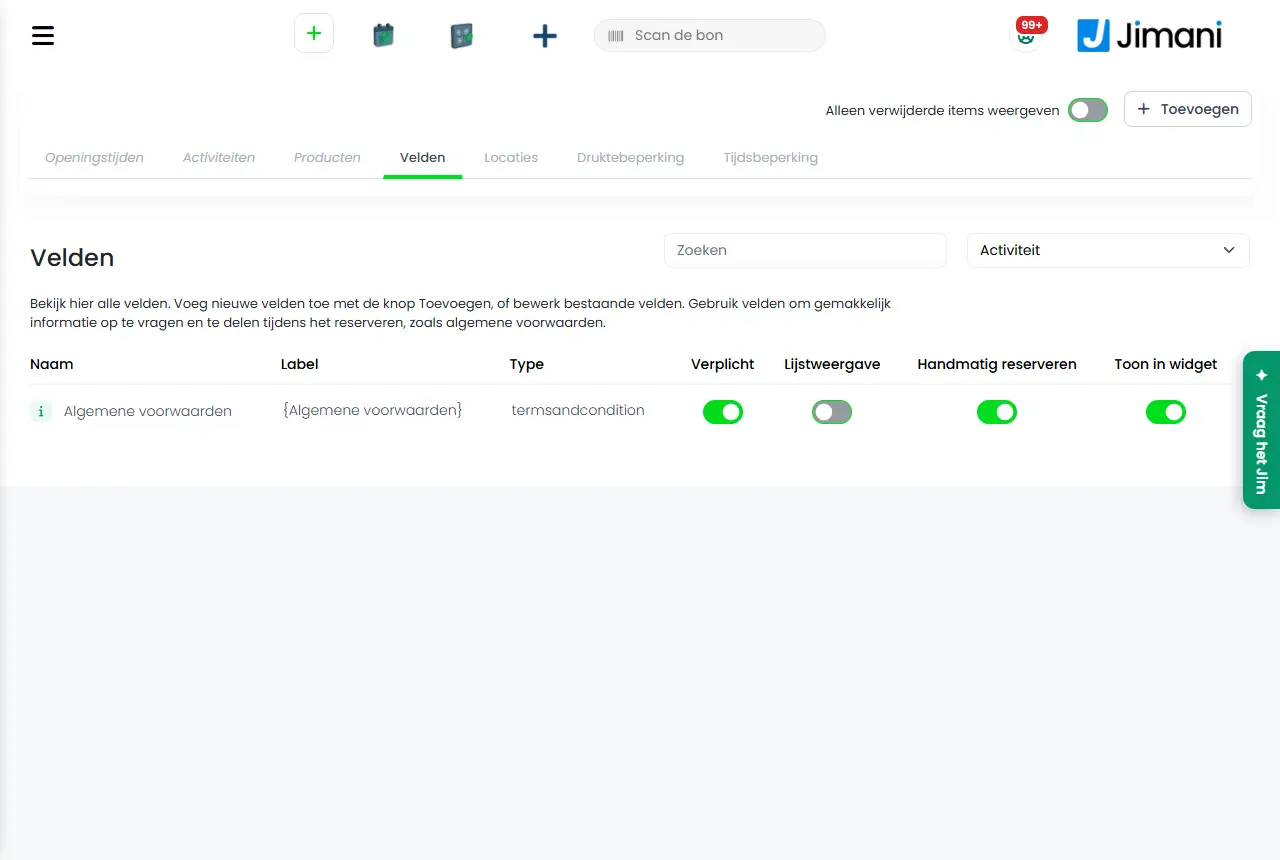
- Knapper og indstillinger
Navn Hvad gør det Hvornår bruger du det Bemærk Felttype Den anden del af vinduet ("Hvilken slags svar du spørger efter: en tekst, et valg, en dato eller et tidspunkt."). Under Type vælger du, hvilken slags svar du spørger efter. På skærmen: "Vælg felttypen." Valgmulighederne: Tekstboks, Stor tekstboks, Tidsrum, Liste over tidsfelter med antal, Dato, Ankomst- eller slutdato (+/- dage), Afkrydsningsfelt, Valgboks multiple valg, Alternativknap, Talfelt, Telefon, Rullemenu, Label, Link, Vilkår og betingelser og Felt for leveringsomkostninger. Ved oprettelsen. De andre felter i vinduet tilpasser sig typen. Ekstra felt Den første del af vinduet ("Et spørgsmål, som gæsten besvarer ved reservationen, for eksempel en allergi eller en pladspræference."). Under Type afkrydser du de aktiviteter, feltet gælder for. På skærmen: "Vælg de aktiviteter, der gælder. Der kan vælges flere." Altid; med Vælg alle vælger du dem alle. Uden valg: Vælg venligst mindst én tickettype. Navn Feltets navn, som gæsten ser, højst 50 tegn. På skærmen: "Indtast et navn." Altid. Påkrævet; pr. sprog. Beskrivelse Forklaringen ved feltet. På skærmen: "Indtast en forklaring til feltet. Den vises i selve feltet som lysegrå tekst." Ved Vilkår og betingelser er det teksten ved siden af afkrydsningsfeltet, ved Link linket til hjemmesiden. For at forklare, hvad du spørger om. Overskriften ændrer sig med typen. Valgmuligheder Valgene ved en Rullemenu, Alternativknap eller Valgboks multiple valg, én pr. linje. På skærmen: "Se mulighederne her." Ved Vilkår og betingelser står her linket til vilkårene, ved Link linkets titel. Ved typer med valg. Sætter du XXX i slutningen af en linje, er den valgmulighed valgt på forhånd. Label Feltets tag. På skærmen: "Giv feltet sin egen tag, eller brug den automatisk genererede tag." Hvis du vil have en genkendelig tag. Lad det stå tomt for den automatiske tag. Vis feltnavn Viser feltets navn ved reservationen. På skærmen: "Angiv, om feltets navn vises under reservationen." Sæt på Nej, hvis forklaringen er nok. Ja eller Nej. Påkrævet Gæsten skal udfylde feltet. På skærmen: "Angiv, om feltet skal udfyldes under reservationen." Til oplysninger, du har brug for. Ved Vilkår og betingelser skal gæsten altid afkrydse feltet. Vis ved manuel reservation Viser feltet i dashboardet ved Opret reservation. På skærmen: "Angiv, om feltet vises under manuel reservation." Hvis dit personale også skal udfylde det. Ja eller Nej. Listevisning Viser svaret i notatet i reservationsoversigten. På skærmen: "Når det er aktivt, vises svaret ved notaterne i reservationsoversigten." Til svar, som du hurtigt vil se. Ja eller Nej. Vis i widget Viser feltet for gæsten i widgetten. På skærmen: "Angiv, om feltet er synligt under reservation via widgetten." Til spørgsmål til gæsten. Kun synligt med udvidelsen Onlinereservationer. Vil du gøre dette felt dynamisk? Lader feltet først vises efter et valg i et andet felt. På skærmen: "Når du gør dette felt dynamisk, kan du vise det, når der er foretaget et valg i et andet felt. Så bliver feltet kun synligt, hvis der i et tidligere spørgsmål er valgt et svar." Til opfølgende spørgsmål. Kun synligt med udvidelsen Dynamiske reservationsfelter. Hvilket felt er hovedfeltet? Vælger det felt, hvis valg afgør, om dette felt vises. Efter Vil du gøre dette felt dynamisk?: Ja. Vælg en af værdierne på listen. Vælg værdien Den værdi i hovedfeltet, hvor dette felt vises. Efter valget af hovedfeltet. På skærmen: "Ved hvilken værdi skal dette felt vises? Vælg en af værdierne på listen." Besked ved en adresse uden for rækkevidden Den tekst, som gæsten ser, hvis adressen ligger uden for leveringsområdet (typen Felt for leveringsomkostninger). Kun ved leveringsomkostninger. Højst 50 tegn; eksempel: Desværre leverer vi ikke i dette område. Tag ikke imod bestillinger uden for denne rækkevidde Afviser adresser uden for rækkevidden (typen Felt for leveringsomkostninger). Kun ved leveringsomkostninger. Hører til webshopbestillinger. Gør alle tidspunkter tilgængelige igen, når alle pladser er fyldt (nulstil) Ved Liste over tidsfelter med antal: så snart alle pladser er fyldt, begynder optællingen forfra. Til tidsrum med et begrænset antal pladser. Ja eller Nej. Skjul feltet, når alle tidsintervaller er fyldt Ved Liste over tidsfelter med antal: skjuler feltet, når intet er ledigt mere. Det samme. Ja eller Nej. Aktiv Slår feltet til eller fra. Ikke nødvendigt. Er skjult i vinduet Ændr felt. Gem Gemmer feltet. Til sidst. - - Relateret
Hvordan lader jeg gæster besvare ekstra spørgsmål ved reservation?, Kan jeg indstille en mindstealder eller andre begrænsninger for en aktivitet?, Hvordan fungerer Aktivitetsstyring i Jimani?
- Hvilke slags felter kan jeg oprette til gæster?
- Hvordan spørger jeg om en allergi ved reservation?
- Hvordan knytter jeg et felt til en aktivitet?
- Kan jeg gøre et felt påkrævet?
Søgeord: felter aktiviteter, ekstra felt, felttype, dynamisk felt, felt vilkår og betingelser, rullemenu felt, påkrævet felt
Senest kontrolleret: 2026-10-16
Oversat fra den nederlandske videnbase; den nederlandske version er gældende.