Mitä voit asettaa Aktiviteettien hallinnan Kentissä?
- Vastaus
Kenttä on lisäkysymys tai teksti, jonka vieras saa varattaessa, kuten allergia, valintalista tai ruutu ehtojasi varten. Luot kentät kohdassa Aktiviteettien hallinta > Kentät, valitset tyypin, nimen, vaihtoehdot ja sen, onko kenttä pakollinen, ja liität sen yhteen tai useampaan aktiviteettiin.
- Mistä löydät sen
Aktiviteettien hallinta > välilehti Kentät > plus-painike > Kentät (
/Activities)- Selitys
Ikkunan nimi on Luo uusi kenttä, ja siinä on neljä osaa: Lisäkenttä (mille aktiviteeteille), Kentän tyyppi (tyyppi), Nimi ja kuvaus sekä Asetukset. Yleiskatsaus näyttää sarakkeet Nimi, Tunniste, Tyyppi, Vaaditaan, Listanäkymä, Manuaalinen varaus ja Näytä widgetissä, suodattimina Hae ja Aktiviteetti. Näytöllä lukee: "Katso täältä kaikki kentät. Lisää uusia kenttiä painikkeella Lisää tai muokkaa olemassa olevia kenttiä. Käytä kenttiä pyytääksesi ja jakaaksesi tietoja helposti varattaessa, kuten ehdot ja säännöt." Vaihe vaiheelta se on kuvattu artikkelissa Miten saan vieraat vastaamaan lisäkysymyksiin?.
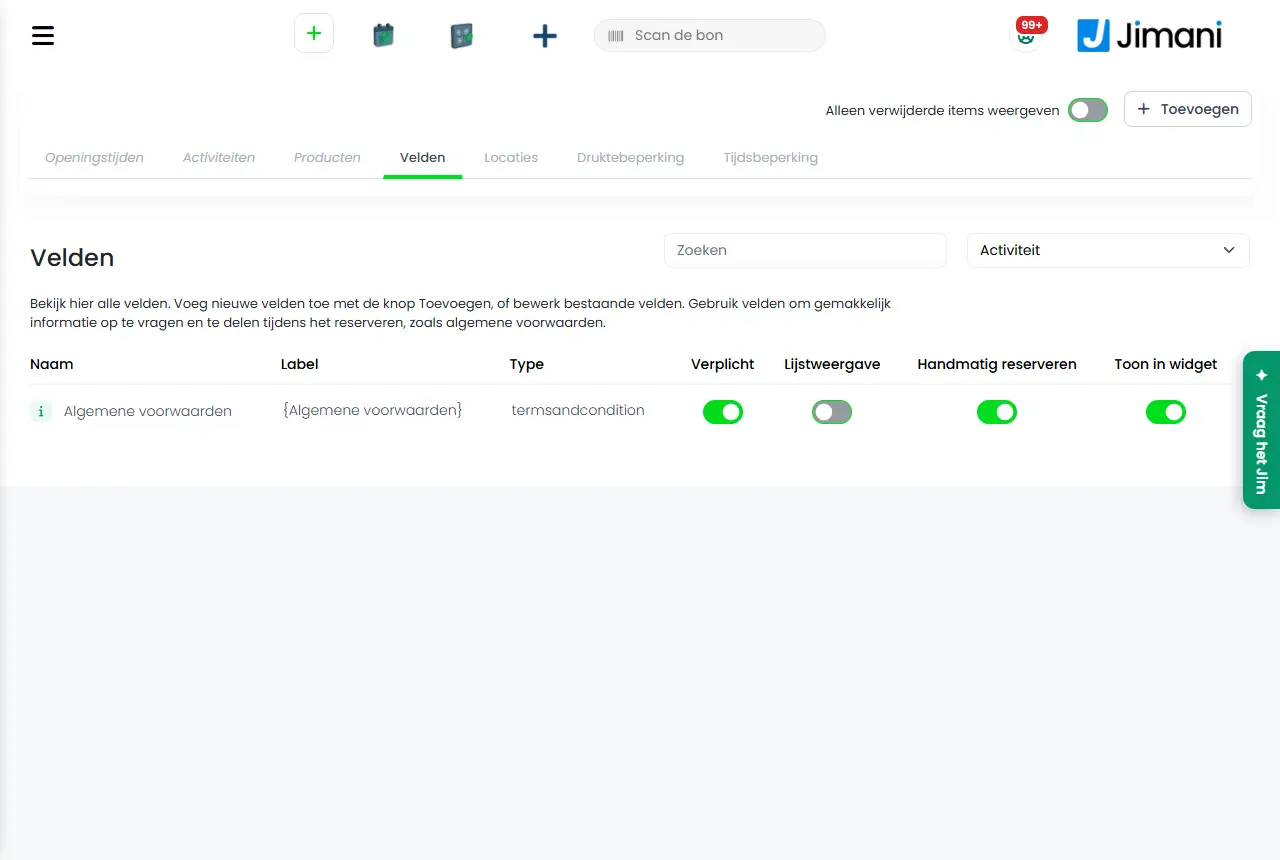
- Painikkeet ja asetukset
Nimi Mitä se tekee Milloin käytät sitä Huomaa Kentän tyyppi Ikkunan toinen osa ("Millaista vastausta pyydät: teksti, valinta, päivämäärä tai aika."). Kohdassa Tyyppi valitset, millaista vastausta pyydät. Näytöllä: "Valitse kenttätyyppi." Vaihtoehdot: Tekstikenttä, Suuri tekstilaatikko, Aikaväli, Aikakenttäluettelo määrällä, Päivämäärä, Saapumis- tai loppupäivä (+/- päivää), Valintaruutu, Valintalaatikko monivalinta, Valintanappi, Lukukenttä, Puhelin, Valintalista, Tunniste, Linkki, Ehdot ja säännöt ja Toimituskulujen kenttä. Luotaessa. Ikkunan muut kentät mukautuvat tyyppiin. Lisäkenttä Ikkunan ensimmäinen osa ("Kysymys, johon vieras vastaa varattaessa, esimerkiksi allergia tai istumapaikkatoive."). Kohdassa Tyyppi rastitat aktiviteetit, joille kenttä koskee. Näytöllä: "Valitse aktiviteetit, joita asia koskee. Useita valintoja voi tehdä." Aina; kohdalla Valitse kaikki valitset ne kaikki. Ilman valintaa: Valitse vähintään yksi lipputyyppi. Nimi Kentän nimi, jonka vieras näkee, enintään 50 merkkiä. Näytöllä: "Kirjoita nimi." Aina. Vaaditaan; kielittäin. Kuvaus Kentän selitys. Näytöllä: "Kirjoita kentälle selitys. Se näytetään itse kentässä vaaleanharmaana tekstinä." Kohdassa Ehdot ja säännöt se on ruudun vieressä oleva teksti, kohdassa Linkki linkki verkkosivustolle. Selittämään, mitä pyydät. Otsikko muuttuu tyypin mukaan. Vaihtoehdot Valinnat kentässä Valintalista, Valintanappi tai Valintalaatikko monivalinta, yksi per rivi. Näytöllä: "Katso vaihtoehdot täältä." Kohdassa Ehdot ja säännöt tässä on linkki ehtoihin, kohdassa Linkki linkin otsikko. Tyypeillä, joissa on valintoja. Jos laitat XXX rivin loppuun, kyseinen vaihtoehto on valmiiksi valittu. Tunniste Kentän tagi. Näytöllä: "Anna kentälle oma tagi tai käytä automaattisesti luotua tagia." Kun haluat tunnistettavan tagin. Jätä tyhjäksi automaattista tagia varten. Näytä kentän nimi Näyttää kentän nimen varattaessa. Näytöllä: "Ilmoita, näytetäänkö kentän nimi varattaessa." Aseta arvoon Ei, jos selitys riittää. Kyllä tai Ei. Vaaditaan Vieraan täytyy täyttää kenttä. Näytöllä: "Ilmoita, täytyykö kenttä täyttää pakollisena varauksen aikana." Tiedoille, joita tarvitset. Kohdassa Ehdot ja säännöt vieraan täytyy aina rastittaa ruutu. Näytä manuaalisesti varattaessa Näyttää kentän hallintapaneelissa kohdassa Luo varaus. Näytöllä: "Ilmoita, näytetäänkö kenttä manuaalisesti varattaessa." Kun henkilökunnankin täytyy täyttää se. Kyllä tai Ei. Listanäkymä Näyttää vastauksen varausyleiskatsauksen muistiossa. Näytöllä: "Kun päällä, vastaus näytetään varausyleiskatsauksen muistioiden kohdalla." Vastauksille, jotka haluat nähdä nopeasti. Kyllä tai Ei. Näytä widgetissä Näyttää kentän vieraalle widgetissä. Näytöllä: "Ilmoita, näkyykö kenttä varattaessa widgetin kautta." Vieraalle esitettäviin kysymyksiin. Näkyy vain laajennuksella Verkkovaraukset. Haluatko tehdä tästä kentästä dynaamisen? Saa kentän ilmestymään vasta toisen kentän valinnan jälkeen. Näytöllä: "Kun teet tästä kentästä dynaamisen, voit näyttää tämän kentän, kun toisessa kentässä on tehty valinta. Näin tämä kenttä tulee näkyviin vain, jos edellisessä kysymyksessä on valittu vastaus." Jatkokysymyksiin. Näkyy vain laajennuksella Dynaamiset varauskentät. Mikä kenttä on pääkenttä? Valitsee kentän, jonka valinta määrää, ilmestyykö tämä kenttä. Kohdan Haluatko tehdä tästä kentästä dynaamisen? jälkeen: Kyllä. Valitse jokin luettelon arvoista. Näytä tämä kenttä, kun seuraava on valittu Pääkentän arvo, jolla tämä kenttä ilmestyy. Pääkentän valinnan jälkeen. Näytöllä: "Millä arvolla tämä kenttä näytetään? Valitse jokin luettelon arvoista." Viesti, kun osoite on alueen ulkopuolella Teksti, jonka vieras näkee, kun osoite on toimitusalueen ulkopuolella (tyyppi Toimituskulujen kenttä). Vain toimituskulujen yhteydessä. Enintään 50 merkkiä; esimerkki: Valitettavasti emme toimita tälle alueelle. Älä ota vastaan tilauksia tämän alueen ulkopuolelta Hylkää alueen ulkopuoliset osoitteet (tyyppi Toimituskulujen kenttä). Vain toimituskulujen yhteydessä. Kuuluu verkkokauppatilauksiin. Tee kaikki ajat taas saataville, kun kaikki paikat ovat täynnä (nollaus) Kentässä Aikakenttäluettelo määrällä: kun kaikki paikat ovat täynnä, laskenta alkaa alusta. Aikajaksoille, joilla on rajallinen määrä paikkoja. Kyllä tai Ei. Piilota kenttä, kun kaikki aikavälit ovat täynnä Kentässä Aikakenttäluettelo määrällä: piilottaa kentän, kun mitään ei ole vapaana. Sama. Kyllä tai Ei. Aktiivinen Kytkee kentän päälle tai pois. Ei tarpeen. Piilotettu ikkunassa Muuta kenttää. Tallenna Tallentaa kentän. Lopussa. - - Aiheeseen liittyvät artikkelit
Miten saan vieraat vastaamaan lisäkysymyksiin?, Voinko asettaa vähimmäisiän tai muita rajoituksia?, Miten Aktiviteettien hallinta toimii?
- Minkä tyyppisiä kenttiä voin luoda vieraille?
- Miten kysyn allergiasta varattaessa?
- Miten liitän kentän aktiviteettiin?
- Voinko tehdä kentästä pakollisen?
Hakusanat: aktiviteettien kentät, lisäkenttä, kenttätyyppi, dynaaminen kenttä, ehdot ja säännöt -kenttä, valintalistakenttä, pakollinen kenttä
Viimeksi tarkistettu: 2026-10-16
Käännetty hollanninkielisestä tietopankista; hollanninkielinen versio on ratkaiseva.