Que peut-on régler dans les Champs de Gestion des activités ?
- Réponse
Un champ est une question ou un texte supplémentaire que le client reçoit lors de la réservation, comme une allergie, une liste déroulante ou une case pour vos conditions. Vous créez les champs dans Gestion des activités > Champs, choisissez le type, le nom, les options et si le champ est obligatoire, puis vous l'associez à une ou plusieurs activités.
- Où le trouver
Gestion des activités > onglet Champs > bouton plus > Champs (
/Activities)- Explication
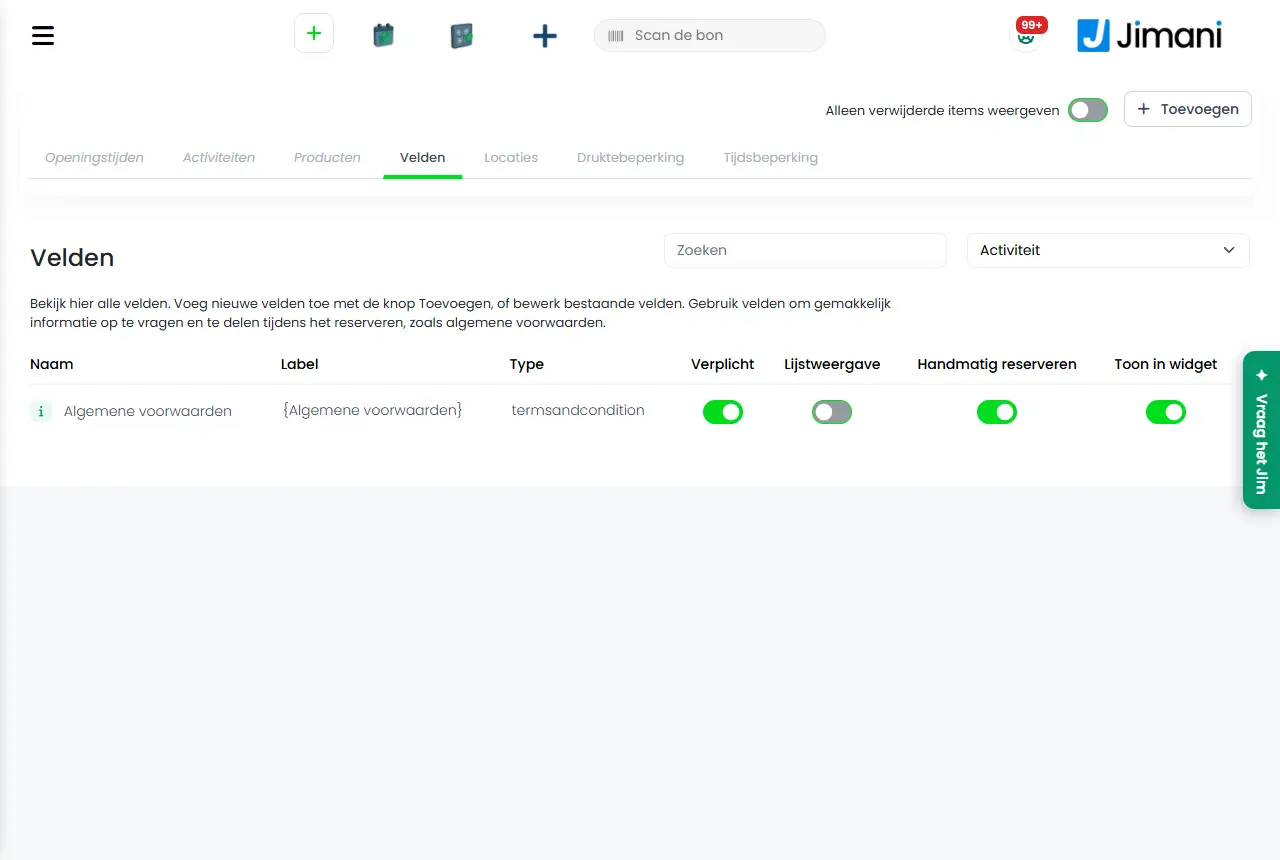
La fenêtre s'intitule Créer un nouveau champ et comporte quatre parties : Champ supplémentaire (pour quelles activités), Type de champ (le type), Nom et description et Paramètres. L'aperçu affiche les colonnes Nom, Étiquette, Type, Obligatoire, Vue de liste, Réservation manuelle et Afficher dans le widget, avec les filtres Rechercher et Activité. À l'écran, on lit : « Consultez ici tous les champs. Ajoutez de nouveaux champs avec le bouton Ajouter, ou modifiez les champs existants. Utilisez les champs pour demander et partager facilement des informations pendant la réservation, comme les conditions générales. » Le détail pas à pas se trouve dans Comment faire répondre les clients à des questions supplémentaires ?.
- Boutons et paramètres
Nom Ce que ça fait Quand l'utiliser Attention Type de champ La deuxième partie de la fenêtre (« Le type de réponse que vous demandez : un texte, un choix, une date ou une heure. »). Sous Type, vous choisissez le type de réponse demandé. À l'écran : « Sélectionnez le type de champ. » Les choix : Zone de texte, Grande boîte de texte, Créneau, Liste d'heures avec quantité, Date, Date d'arrivée ou de fin (+/- jours), Case à cocher, Boîte de sélection à choix multiples, Bouton d'option, Champ de nombres, Téléphone, Liste déroulante, Étiquette, Lien, Conditions générales et Champ des frais de livraison. À la création. Les autres champs de la fenêtre s'adaptent au type. Champ supplémentaire La première partie de la fenêtre (« Une question à laquelle le client répond lors de la réservation, par exemple une allergie ou une préférence de place. »). Sous Type, vous cochez les activités concernées par le champ. À l'écran : « Sélectionnez les activités concernées. Plusieurs sélections sont possibles. » Toujours ; avec Sélectionner tout, vous les choisissez toutes. Sans choix : Veuillez sélectionner au moins un type de ticket. Nom Le nom du champ que voit le client, 50 caractères maximum. À l'écran : « Entrez un nom. » Toujours. Obligatoire ; par langue. Description L'explication du champ. À l'écran : « Saisissez une explication pour le champ. Elle s'affiche dans le champ lui-même en gris clair. » Pour Conditions générales, c'est le texte à côté de la case, pour Lien, le lien vers le site web. Pour expliquer ce que vous demandez. L'intitulé change selon le type. Options Les choix d'une Liste déroulante, d'un Bouton d'option ou d'une Boîte de sélection à choix multiples, un par ligne. À l'écran : « Consultez les options ici. » Pour Conditions générales, c'est ici que figure le lien vers les conditions, pour Lien le titre du lien. Pour les types avec des choix. Si vous ajoutez XXX à la fin d'une ligne, cette option est présélectionnée. Étiquette Le tag du champ. À l'écran : « Donnez au champ son propre tag, ou utilisez le tag généré automatiquement. » Si vous voulez un tag reconnaissable. Laissez vide pour le tag automatique. Nom du champ d’affichage Affiche le nom du champ lors de la réservation. À l'écran : « Indiquez si le nom du champ est affiché pendant la réservation. » Mettez sur Non si l'explication suffit. Oui ou Non. Obligatoire Le client doit remplir le champ. À l'écran : « Indiquez si le champ doit obligatoirement être rempli pendant la réservation. » Pour les données dont vous avez besoin. Pour Conditions générales, le client doit toujours cocher la case. Afficher lors de la réservation manuelle Affiche le champ dans le tableau de bord sous Créer une réservation. À l'écran : « Indiquez si le champ est affiché pendant la réservation manuelle. » Si votre personnel doit aussi le remplir. Oui ou Non. Vue de liste Affiche la réponse dans la note de l'aperçu des réservations. À l'écran : « Lorsque cette option est active, la réponse s'affiche dans les notes de l'aperçu des réservations. » Pour les réponses que vous voulez voir rapidement. Oui ou Non. Afficher dans le widget Affiche le champ au client dans le widget. À l'écran : « Indiquez si le champ est visible pendant la réservation via le widget. » Pour les questions posées au client. Visible uniquement avec l'extension Réservations en ligne. Voulez-vous ajouter une ligne spécifique à ce champ ? Fait apparaître le champ seulement après un choix dans un autre champ. À l'écran : « Si vous rendez ce champ dynamique, vous pouvez l'afficher lorsqu'un choix a été fait dans un autre champ. Ce champ n'est alors visible que si une réponse a été choisie à une question précédente. » Pour les questions de suivi. Visible uniquement avec l'extension Champs de réservation dynamiques. Sélection de champ Choisit le champ dont le choix détermine si ce champ apparaît. Après Voulez-vous ajouter une ligne spécifique à ce champ ? : Oui. Choisissez l'une des valeurs de la liste. Affichez ce champ lorsque la section suivante est sélectionnée La valeur du champ principal pour laquelle ce champ apparaît. Après avoir choisi le champ principal. À l'écran : « Pour quelle valeur ce champ doit-il être affiché ? Choisissez l'une des valeurs de la liste. » Message pour une adresse hors du rayon Le texte que voit le client si l'adresse est en dehors de la zone de livraison (type Champ des frais de livraison). Uniquement pour les frais de livraison. 50 caractères maximum ; exemple : Nous ne livrons malheureusement pas dans cette zone. Ne pas accepter les commandes en dehors de ce rayon Refuse les adresses hors du rayon (type Champ des frais de livraison). Uniquement pour les frais de livraison. Concerne les commandes de la boutique en ligne. Rendre toutes les heures de nouveau disponibles dès que tous les créneaux sont complets (réinitialisation) Pour Liste d'heures avec quantité : dès que toutes les places sont prises, le comptage recommence. Pour les créneaux avec un nombre limité de places. Oui ou Non. Masquer le champ lorsque tous les créneaux sont complets Pour Liste d'heures avec quantité : masque le champ quand il n'y a plus rien de libre. Idem. Oui ou Non. Actif Active ou désactive le champ. Pas nécessaire. Masqué dans la fenêtre Modifier le champ. Enregistrer Conserve le champ. À la fin. - - Articles liés
Comment faire répondre les clients à des questions supplémentaires ?, Puis-je définir un âge minimum ou d'autres restrictions ?, Comment fonctionne Gestion des activités ?
- Quels types de champs puis-je créer pour les clients ?
- Comment demander une allergie lors de la réservation ?
- Comment associer un champ à une activité ?
- Puis-je rendre un champ obligatoire ?
Mots-clés: champs activités, champ supplémentaire, type de champ, champ dynamique, champ conditions générales, champ liste déroulante, champ obligatoire
Dernière vérification: 2026-10-16
Traduit de la base de connaissances néerlandaise ; la version néerlandaise fait foi.