Comment fonctionne Gestion des activités dans Jimani ?
- Réponse
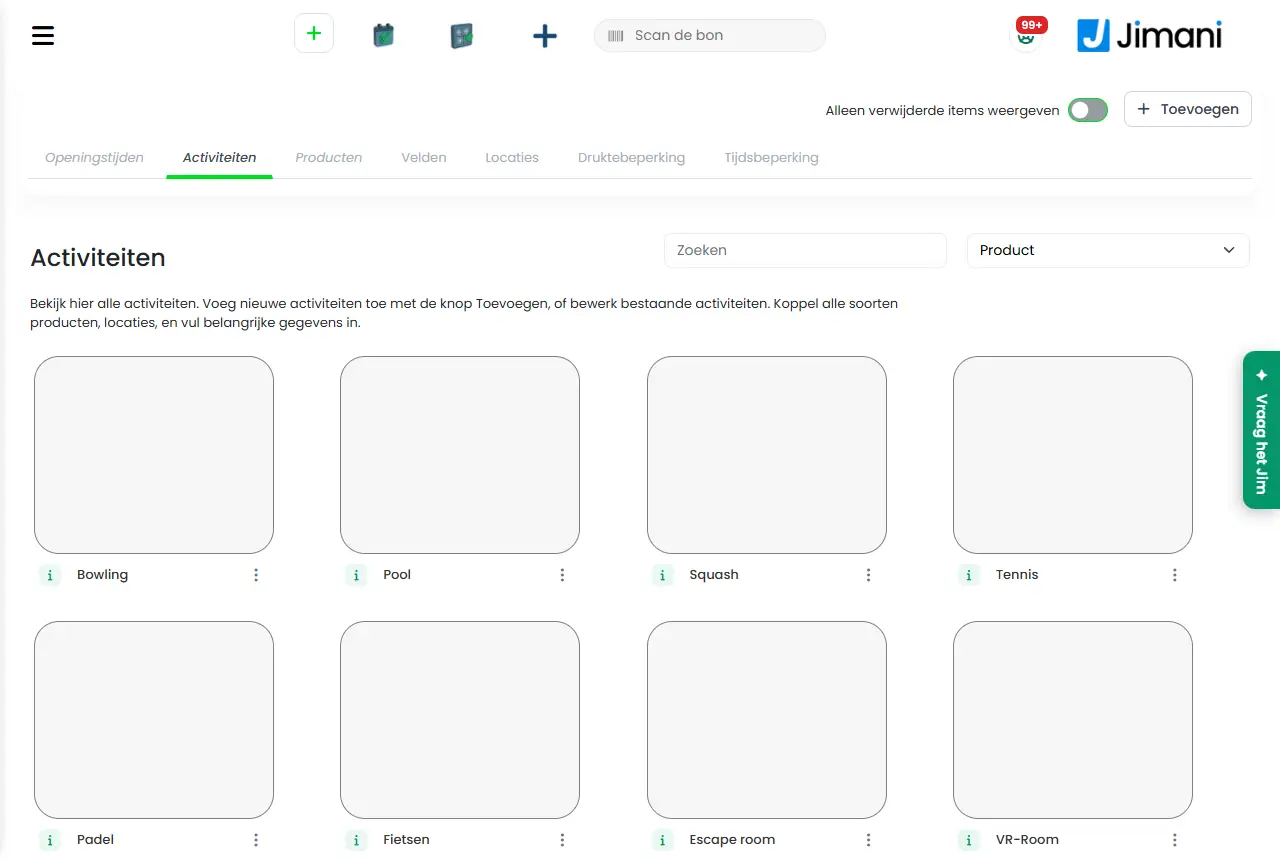
Gestion des activités est l'endroit où vous réglez tout pour vos activités : horaires d'ouverture, activités, produits, champs, lieux et restrictions. Vous l'ouvrez via le menu de gauche. En haut figurent des onglets ; avec le bouton plus en haut à droite, vous ajoutez quelque chose de nouveau, et avec le menu Actions d'une tuile, vous désactivez, copiez ou supprimez un élément.
- Où le trouver
Menu de gauche > Gestion des activités (
/Activities)- Explication
Les onglets sont Horaires d'ouverture, Catégories (uniquement si le réglage Catégories pour vos activités est activé), Activités, Produits, Champs, Lieux, Réduction de la foule et Limitation de temps. Le bouton plus en haut à droite ouvre la fenêtre Activités avec une tuile pour chaque élément : Catégories, Activités, Produits, Champs, Lieux, Réduction de la foule et Limitation de temps. Une tuile de l'aperçu ouvre les données à modifier. L'icône i d'une tuile indique à quels autres éléments elle est liée. Vous modifiez l'ordre des activités, des catégories et des lieux en les faisant glisser. L'entrée de menu Gestion des activités n'apparaît dans le module caisse que si l'extension Activités est activée ; le droit s'appelle Aperçu des activités dans Utilisateurs et droits.
- Boutons et paramètres
Nom Ce que ça fait Quand l'utiliser Attention Horaires d'ouverture L'onglet pour mettre chaque jour sur ouvert ou fermé. En premier, sinon aucune heure n'est réservable. Voir Horaires d'ouverture. Activités L'onglet avec les activités que les clients réservent. À l'écran : « Consultez ici toutes les activités. Ajoutez de nouvelles activités avec le bouton Ajouter, ou modifiez les activités existantes. Associez tous les types de produits, les lieux, et renseignez les données importantes. » Le filtre Produit affiche les activités d'un seul produit. Pour créer et modifier des activités. Voir Ajouter ou modifier une activité. Produits L'onglet avec les produits, avec les filtres Activité et Types de produits. Pour les prix et les produits supplémentaires. Voir Produits. Champs L'onglet avec les questions posées au client, avec les filtres Rechercher et Activité. Pour des informations supplémentaires lors de la réservation. Voir Champs. Lieux L'onglet avec les pistes et les espaces et leur capacité. Pour la disponibilité. Voir Lieux. Réduction de la foule L'onglet avec les maximums par heure d'arrivée. Pour répartir l'affluence. Voir Réduction de la foule. Limitation de temps L'onglet pour bloquer un créneau ou un jour. En cas de manque de personnel ou pour un moment de nettoyage. Voir Limitation de temps. Catégories L'onglet pour regrouper les activités. Uniquement si le réglage est activé. Voir Catégories. Afficher uniquement les éléments supprimés Le commutateur en haut à droite n'affiche que ce qui se trouve dans la corbeille ; le bouton plus disparaît alors. Pour récupérer quelque chose avec Activer. La page se recharge. Remettez ensuite le commutateur sur désactivé. Actions Le menu d'une tuile avec Désactiver (ou Activer), Créer une copie et Mettre à la corbeille. Pour désactiver, copier ou supprimer une tuile. Voir Désactiver, copier, supprimer. Inactif L'étiquette d'une tuile désactivée. Information. La tuile est alors grisée et non réservable. - Articles liés
Comment ajouter une activité dans Jimani ?, Comment définir les horaires d'ouverture de mes activités ?, Comment fonctionne l'écran Activités avec la chronologie ?
- Où régler tout ce qui concerne mes activités ?
- Quels onglets comporte la gestion des activités ?
- Comment ajouter rapidement quelque chose de nouveau dans la gestion ?
- Comment désactiver ou copier un élément ?
Mots-clés: gestion des activités, configurer les activités, onglets activités, ajouter une activité, éléments supprimés, menu activités
Dernière vérification: 2026-10-16
Traduit de la base de connaissances néerlandaise ; la version néerlandaise fait foi.