Come funziona Gestione attività in Jimani?
- Risposta
Gestione attività è il punto in cui imposti tutto per le tue attività: orari di apertura, attività, prodotti, campi, luoghi e limitazioni. La apri dal menu a sinistra. In alto ci sono le schede; con il pulsante più in alto a destra aggiungi qualcosa di nuovo e con il menu Azioni su un riquadro lo disattivi, lo copi o lo elimini.
- Dove trovarlo
Menu a sinistra > Gestione attività (
/Activities)- Spiegazione
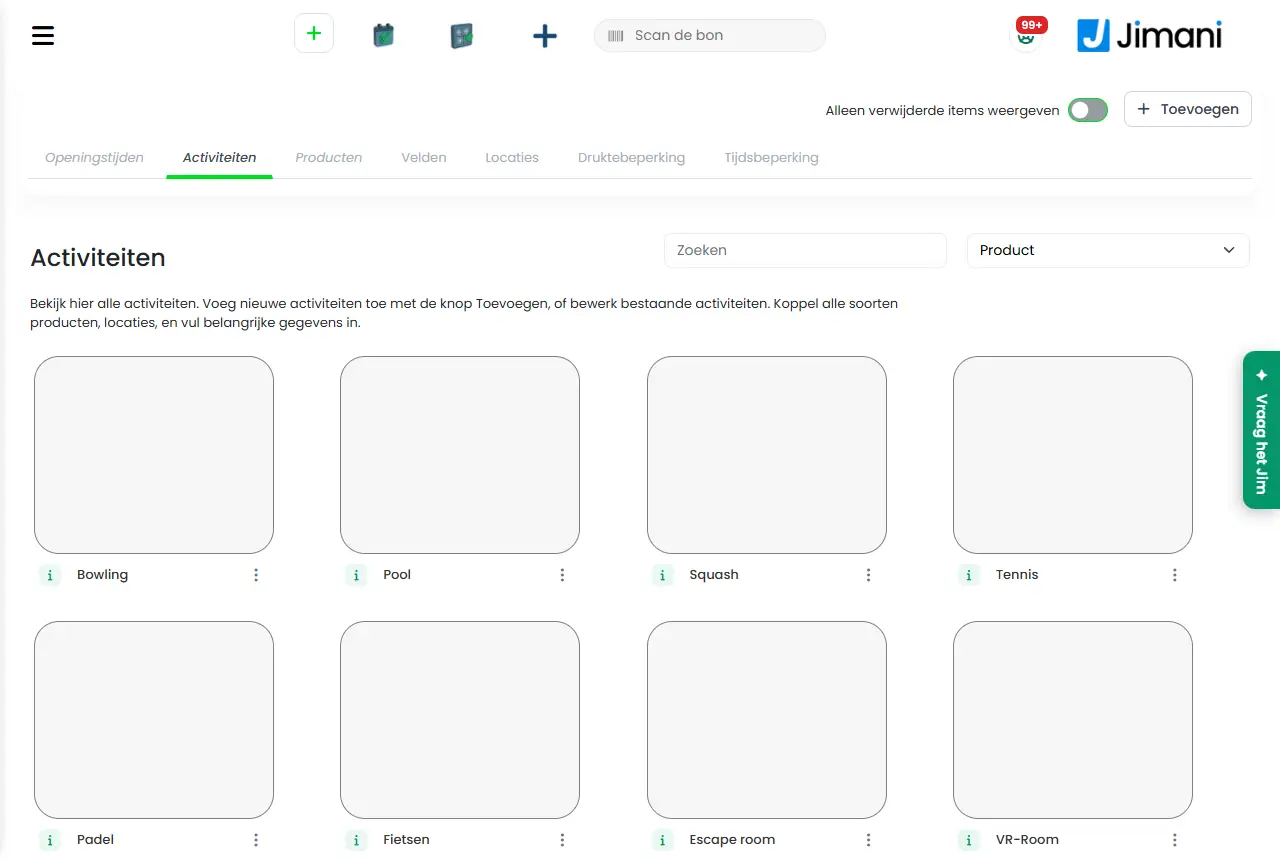
Le schede sono Orari di apertura, Categorie (solo se hai attivato l'impostazione Categorie per le tue attività), Attività, Prodotti, Campi, Luoghi, Limitazione di affluenza e Limitazione oraria. Con il pulsante più in alto a destra si apre la finestra Attività con un riquadro per ogni componente: Categorie, Attività, Prodotti, Campi, Luoghi, Limitazione di affluenza e Limitazione oraria. Un riquadro nel riepilogo apre i dati da modificare. L'icona i su un riquadro mostra con quali altri componenti è collegato. L'ordine di attività, categorie e luoghi si cambia trascinandoli. La voce di menu Gestione attività nel modulo di cassa c'è solo se l'estensione Attività è attiva; il permesso si chiama Riepilogo attività in Utenti e autorizzazioni.
- Pulsanti e impostazioni
Nome Cosa fa Quando usarlo Attenzione Orari di apertura La scheda per impostare ogni giorno come aperto o chiuso. Per prima, altrimenti non si possono prenotare orari. Vedi Orari di apertura. Attività La scheda con le attività che gli ospiti prenotano. Sullo schermo: "Guarda qui tutte le attività. Aggiungi nuove attività con il pulsante Aggiungi, oppure modifica quelle esistenti. Collega tutti i tipi di prodotti, i luoghi e inserisci i dati importanti." Il filtro Prodotto mostra le attività di un solo prodotto. Per creare e modificare le attività. Vedi Aggiungere o modificare un'attività. Prodotti La scheda con i prodotti, con i filtri Attività e Tipi di prodotto. Per prezzi e prodotti aggiuntivi. Vedi Prodotti. Campi La scheda con le domande all'ospite, con i filtri Cerca e Attività. Per informazioni aggiuntive durante la prenotazione. Vedi Campi. Luoghi La scheda con le piste e gli spazi e la loro capacità. Per la disponibilità. Vedi Luoghi. Limitazione di affluenza La scheda con i massimi per orario di arrivo. Per distribuire l'affluenza. Vedi Limitazione di affluenza. Limitazione oraria La scheda per bloccare una fascia oraria o un giorno. In caso di mancanza di personale o per un momento di pulizia. Vedi Limitazione oraria. Categorie La scheda per raggruppare le attività. Solo se l'impostazione è attiva. Vedi Categorie. Mostra solo gli elementi eliminati L'interruttore in alto a destra mostra solo ciò che è nel cestino; il pulsante più allora scompare. Per recuperare qualcosa con Attiva. La pagina si ricarica. Poi disattiva di nuovo l'interruttore. Azioni Il menu su un riquadro con Disattiva (o Attiva), Crea una copia e Metti nel cestino. Per disattivare, copiare o eliminare un riquadro. Vedi Disattivare, copiare, eliminare. Non attivo L'etichetta su un riquadro disattivato. Informazione. Il riquadro è allora grigio e non prenotabile. - Articoli correlati
Come aggiungo un'attività in Jimani?, Come imposto gli orari di apertura delle mie attività?, Come funziona la schermata Attività con la timeline e gli elenchi in Jimani?
- Dove imposto tutto per le mie attività?
- Quali schede ha la gestione delle attività?
- Come aggiungo rapidamente qualcosa di nuovo nella gestione?
- Come disattivo qualcosa o lo copio?
Parole chiave: gestione attività, impostare attività, schede attività, aggiungere attività, elementi eliminati, menu attività
Ultima verifica: 2026-10-16
Tradotto dalla base di conoscenza olandese; fa fede la versione olandese.