Hoe werkt Activiteiten beheer in Jimani?
- Antwoord
Activiteiten beheer is de plek waar je alles instelt voor je activiteiten: openingstijden, activiteiten, producten, velden, locaties en beperkingen. Je opent het via het linkermenu. Boven staan tabbladen; met de plusknop rechtsboven voeg je iets nieuw toe en met het menu Acties op een tegel zet je iets uit, kopieer je het of haal je het weg.
- Waar vind je het
Linkermenu > Activiteiten beheer (
/Activities)- Uitleg
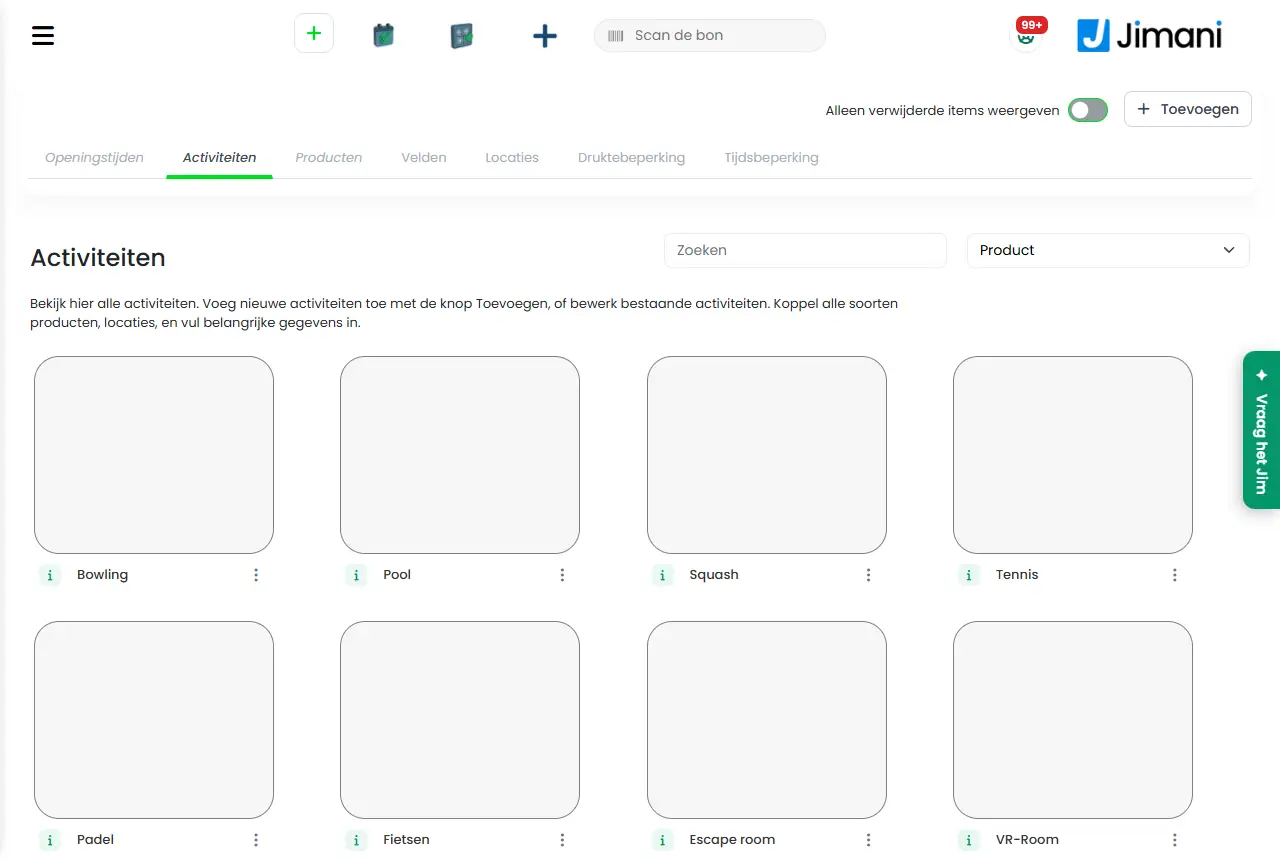
De tabbladen zijn Openingstijden, Categorieën (alleen als je de instelling Categorieën bij je activiteiten aan hebt), Activiteiten, Producten, Velden, Locaties, Druktebeperking en Tijdsbeperking. Met de plusknop rechtsboven opent het venster Activiteiten met een tegel voor elk onderdeel: Categorieën, Activiteiten, Producten, Velden, Locaties, Druktebeperking en Tijdsbeperking. Een tegel in het overzicht opent de gegevens om te wijzigen. Het i-pictogram op een tegel toont met welke andere onderdelen hij verbonden is. De volgorde van activiteiten, categorieën en locaties pas je aan door ze te slepen. Het menu-item Activiteiten beheer staat er in de kassamodule alleen als de uitbreiding Activiteiten aan staat; het recht heet in Gebruikers en rechten Activiteiten-overzicht.
- Knoppen en instellingen
Naam Wat doet het Wanneer gebruik je het Let op Openingstijden Het tabblad om per dag open of gesloten te zetten. Eerst, anders zijn er geen tijden te boeken. Zie Openingstijden. Activiteiten Het tabblad met de activiteiten die gasten boeken. Op het scherm: "Bekijk hier alle activiteiten. Voeg nieuwe activiteiten toe met de knop Toevoegen, of bewerk bestaande activiteiten. Koppel alle soorten producten, locaties, en vul belangrijke gegevens in." Het filter Product toont de activiteiten van één product. Voor het maken en aanpassen van activiteiten. Zie Activiteit toevoegen of wijzigen. Producten Het tabblad met de producten, met de filters Activiteit en Product soorten. Voor prijzen en extra producten. Zie Producten. Velden Het tabblad met de vragen aan de gast, met de filters Zoeken en Activiteit. Voor extra informatie bij het reserveren. Zie Velden. Locaties Het tabblad met de banen en ruimtes en hun capaciteit. Voor de beschikbaarheid. Zie Locaties. Druktebeperking Het tabblad met maxima per aankomsttijd. Voor het spreiden van drukte. Zie Druktebeperking. Tijdsbeperking Het tabblad om een tijdvak of dag te blokkeren. Bij personeelstekort of een schoonmaakmoment. Zie Tijdsbeperking. Categorieën Het tabblad om activiteiten te groeperen. Alleen als de instelling aan staat. Zie Categorieën. Alleen verwijderde items weergeven De schakelaar rechtsboven toont alleen wat in de prullenbak staat; de plusknop verdwijnt dan. Om iets terug te halen met Activeren. De pagina laadt opnieuw. Zet de schakelaar daarna weer uit. Acties Het menu op een tegel met Deactiveren (of Activeren), Maak een kopie en Naar prullenbak. Om een tegel uit te zetten, te kopiëren of te verwijderen. Zie Uitzetten, kopiëren, verwijderen. Inactief Het label op een tegel die uit staat. Informatie. De tegel is dan grijs en niet te boeken. - Gerelateerd
Hoe voeg ik een activiteit toe?, Hoe stel ik de openingstijden in?, Hoe werkt het scherm Activiteiten met de tijdlijn?
- Waar stel ik alles voor mijn activiteiten in?
- Welke tabbladen heeft het beheer van activiteiten?
- Hoe voeg ik snel iets nieuws toe in het beheer?
- Hoe zet ik iets uit of kopieer ik het?
Trefwoorden: activiteiten beheer, activiteiten instellen, tabbladen activiteiten, activiteit toevoegen, verwijderde items, menu activiteiten
Laatst nagekeken: 2026-10-16