Hoe werken de Producten van Activiteiten beheer in Jimani?
- Antwoord
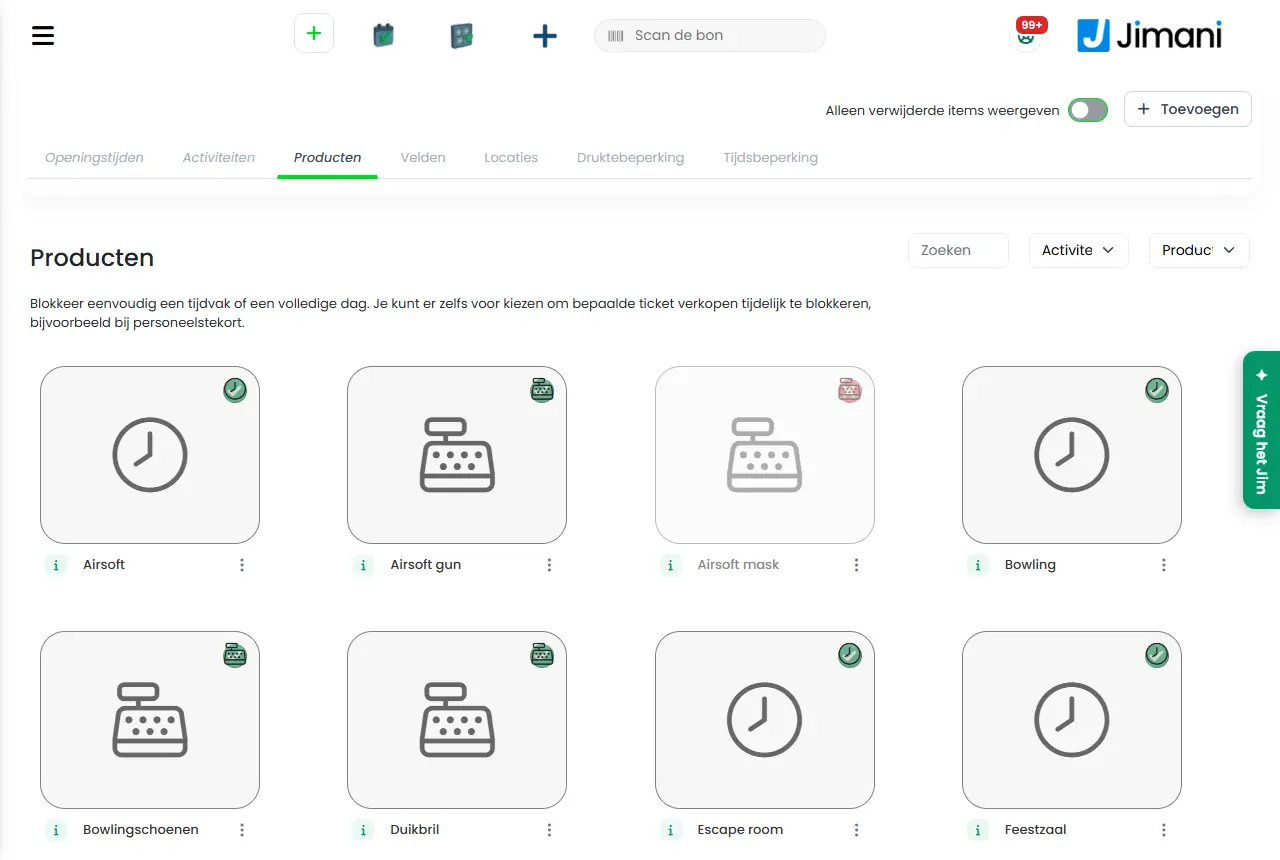
Bij Producten maak je wat een gast bij een activiteit koopt of huurt: het Hoofdproduct met zijn prijs per tijd of per persoon, een Extra product en Transactiekosten. Je maakt ze met een venster van stappen (Producten) en past ze later aan met hetzelfde venster. Elk product krijgt een Naam, een Btw-groep en een prijs.
- Waar vind je het
Activiteiten beheer > tabblad Producten > plusknop > Producten (
/Activities)- Uitleg
Het venster begint met drie keuzes: Hoofdproduct, Extra product en Transactiekosten. Kies je Hoofdproduct, dan kies je daarna bij Kies een productsoort tussen Prijs per tijd en Prijs per persoon. Prijs per tijd heeft stappen voor naam, btw-groep en tijdsblokken, voor de extra tijd en de starttijden, en voor de prijstabel per datum. Prijs per persoon heeft naam, omschrijving, foto, extra tijd, starttijden, btw-groep en tot vijf prijzen. Het tabblad Producten heeft filters op Activiteit en Product soorten en per tegel het menu Acties. Bovenaan het tabblad staat nu de tekst "Blokkeer eenvoudig een tijdvak of een volledige dag. Je kunt er zelfs voor kiezen om bepaalde ticket verkopen tijdelijk te blokkeren, bijvoorbeeld bij personeelstekort." Die tekst gaat over de Tijdsbeperking; bij Producten stel je geen tijdvak in. Zie Welk prijsmodel kan ik kiezen? en Hoe stel ik de prijs per tijdsduur in?.
- Knoppen en instellingen
Naam Wat doet het Wanneer gebruik je het Let op Kies een productsoort Kiest tussen Prijs per tijd en Prijs per persoon. Op het scherm: "Er zijn 2 productsoorten, "Prijs per tijd" en "Prijs per persoon". Beide werken op een andere manier." Bij een nieuw Hoofdproduct. De soort kies je bij het aanmaken. Naam De naam van het product, maximaal 50 tekens, per taal. Op het scherm: "Vul een naam in. De naam is zichtbaar bij alle soorten reserveringen." Altijd. Verplicht. Omschrijving Tekst over het product. Op het scherm: "Geef indien nodig meer informatie over het product. Let op, deze informatie is zichtbaar tijdens het reserveren." Bij Extra product: "Geef het product een omschrijving. De omschrijving is zichtbaar bij het reserveren via de widget." Om te vertellen wat de gast krijgt. Zichtbaar voor de gast. Btw-groep De btw-groep van het product. Op het scherm: "Kies de btw-groep" (bij wijzigen: "Selecteer de Btw groep"). Altijd; bepaalt het btw-percentage. Verplicht. Tijdsblokken De duren die je met dit product verkoopt (alleen Prijs per tijd). Zet minstens één duur aan, anders krijg je Kies minstens één tijd. Om te bepalen welke duren een gast kan kiezen. Staat een duur er niet bij, gebruik dan de plusknop. Zie Tijdsblokken. Extra tijd tussen reservering Tijd die je na een boeking vrijhoudt. Op het scherm: "In sommige gevallen kan het handig zijn om extra tijd vrij te houden tussen boekingen, bijvoorbeeld om schoon te maken." Je kiest een aantal en een eenheid (Minuten, Uren van tevoren of Dag). Voor schoonmaken of omwisselen. De locatie is in die tijd bezet. Kies bij voorkeur Minuten. Te reserveren per? De stap waarmee starttijden volgen. Op het scherm: "Geef hier aan op welk tijdsinterval binnen elk uur de activiteit kan worden geboekt. Wanneer je dit bijvoorbeeld op 15 minuten instelt, kan er alleen om XX:00, XX:15, XX:30 en XX:45 worden geboekt binnen de openingstijden." Bij Prijs per persoon: "Per hoeveel minuten mag er een reservering plaatsvinden? Wanneer je deze op 15 minuten zet, dan zijn de reserveerstappen altijd per kwartier op het hele uur. Dus 14:00 of 14:15 of 14:30 of 14:45 etc. Wanneer je de stap naar 1 uur zet, kun je dus alleen reserveren op het hele uur." Om te bepalen op welke minuten een gast kan starten. Keuzes: 5 tot 45 minuten in stappen van 5, of 1 uur. Selecteer Excel bestand Kiest het Excel-bestand met de prijzen om te importeren. Om veel prijzen tegelijk in te vullen. Eerst exporteren, dan invullen. Kies een bestand De knop waarmee je het bestand zoekt. Bij het importeren. Alleen .xlsx. Prijs Het bedrag. Bij Hoofdproduct met Prijs per persoon staan tot vijf prijzen (de namen komen uit je widget): "Vul de productprijs in. Dit is per persoon, en inclusief BTW." Bij Extra product: "Vul de prijs in. Het bedrag is inclusief btw." Bij Transactiekosten: "Geef hier de prijs per reservering op. Let op: de prijs is inclusief btw." Altijd, behalve bij Prijs per tijd (daar staat de prijs in de tabel per datum). Alle bedragen inclusief btw. Tweede tot en met vijfde prijs De extra prijsregels van Prijs per persoon, met de namen uit je widget (bijvoorbeeld Kinderen). Als je meer gastsoorten hebt dan één. Op het scherm staat hier nog een technische tekst in plaats van een uitleg. Toon in widget Laat het Extra product in de widget zien. Op het scherm: "Geef aan of het veld zichtbaar is tijdens het reserveren via de widget." Als gasten het online mogen kiezen. Alleen zichtbaar met de uitbreiding Online reserveringen. Actief Zet het product aan of uit. Op het scherm: "Zet het product aan of uit. Een uitgezet product kan niet worden gekozen." Niet nodig. Staat in het venster verborgen; gebruik Deactiveren in het menu Acties. Verwijderen Verwijdert het product (naar de prullenbak) na een bevestiging. Als je het product niet meer gebruikt. Zie Uitzetten, kopiëren, verwijderen. Vorige Naar de vorige stap. - - Volgende Naar de volgende stap. - - Opslaan Bewaart het product. Op de laatste stap. Je ziet Toegevoegd en Je gegevens zijn opgeslagen! - Meldingen
Melding Wat betekent het Wat doe je Kies minstens één tijd. Je hebt geen tijdsblok aangezet. Zet minstens één duur aan. Geen tafel gevonden De prijstabel is niet geladen bij het importeren. Open de laatste stap en probeer het opnieuw. Selecteer een jaar Er is geen jaartal gekozen bij het importeren. Klik op een van de drie jaren. Geen gegevens gevonden Het Excel-bestand bevat geen leesbare regels. Gebruik het bestand dat je hebt geëxporteerd. Gegevens zijn toegepast De prijzen uit het bestand staan in de tabel. Klik op Opslaan om ze te bewaren. Fout bij laden van producten. Bekijk de console voor details. De lijst met producten kon niet worden geladen. Laad de pagina opnieuw; blijft het fout, neem contact met ons op. - Gerelateerd
Hoe stel ik de prijs per tijdsduur in?, Hoe werken extra producten en transactiekosten?, Hoe werkt het venster Activiteit toevoegen of wijzigen?
- Wat is een hoofdproduct bij een activiteit?
- Welke gegevens heeft een product bij een activiteit?
- Hoe stel ik de btw in van een product?
- Hoe pas ik een bestaand product aan?
Trefwoorden: product activiteit, hoofdproduct, extra product, transactiekosten, btw-groep product, tijdsblokken product, product toevoegen, prijs per persoon
Laatst nagekeken: 2026-10-16