Wie funktionieren die Produkte der Aktivitätenverwaltung in Jimani?
- Antwort
Unter Produkte legen Sie an, was ein Gast bei einer Aktivität kauft oder mietet: das Hauptprodukt mit seinem Preis pro Zeit oder pro Person, ein Zusatzprodukt und Transaktionskosten. Sie legen sie mit einem Fenster aus Schritten an (Produkte) und passen sie später mit demselben Fenster an. Jedes Produkt erhält einen Namen, eine MwSt.-Gruppe und einen Preis.
- Wo finden Sie es
Aktivitätenverwaltung > Tab Produkte > Plus-Schaltfläche > Produkte (
/Activities)- Erklärung
Das Fenster beginnt mit drei Auswahlmöglichkeiten: Hauptprodukt, Zusatzprodukt und Transaktionskosten. Wählen Sie Hauptprodukt, wählen Sie danach bei Wählen Sie eine Produktart zwischen Preis pro Zeit und Preis pro Person. Preis pro Zeit hat Schritte für Name, MwSt.-Gruppe und Zeitblöcke, für die Zusatzzeit und die Startzeiten und für die Preistabelle pro Datum. Preis pro Person hat Name, Beschreibung, Foto, Zusatzzeit, Startzeiten, MwSt.-Gruppe und bis zu fünf Preise. Der Tab Produkte hat Filter für Aktivität und Produktarten und pro Kachel das Menü Aktionen. Oben im Tab steht derzeit der Text "Sperren Sie einfach ein Zeitfenster oder einen ganzen Tag. Sie können sogar wählen, den Verkauf bestimmter Tickets vorübergehend zu sperren, zum Beispiel bei Personalmangel." Dieser Text betrifft die Zeitbeschränkung; bei Produkte stellen Sie kein Zeitfenster ein. Siehe Welches Preismodell kann ich wählen? und Wie stelle ich den Preis pro Zeitdauer ein?.
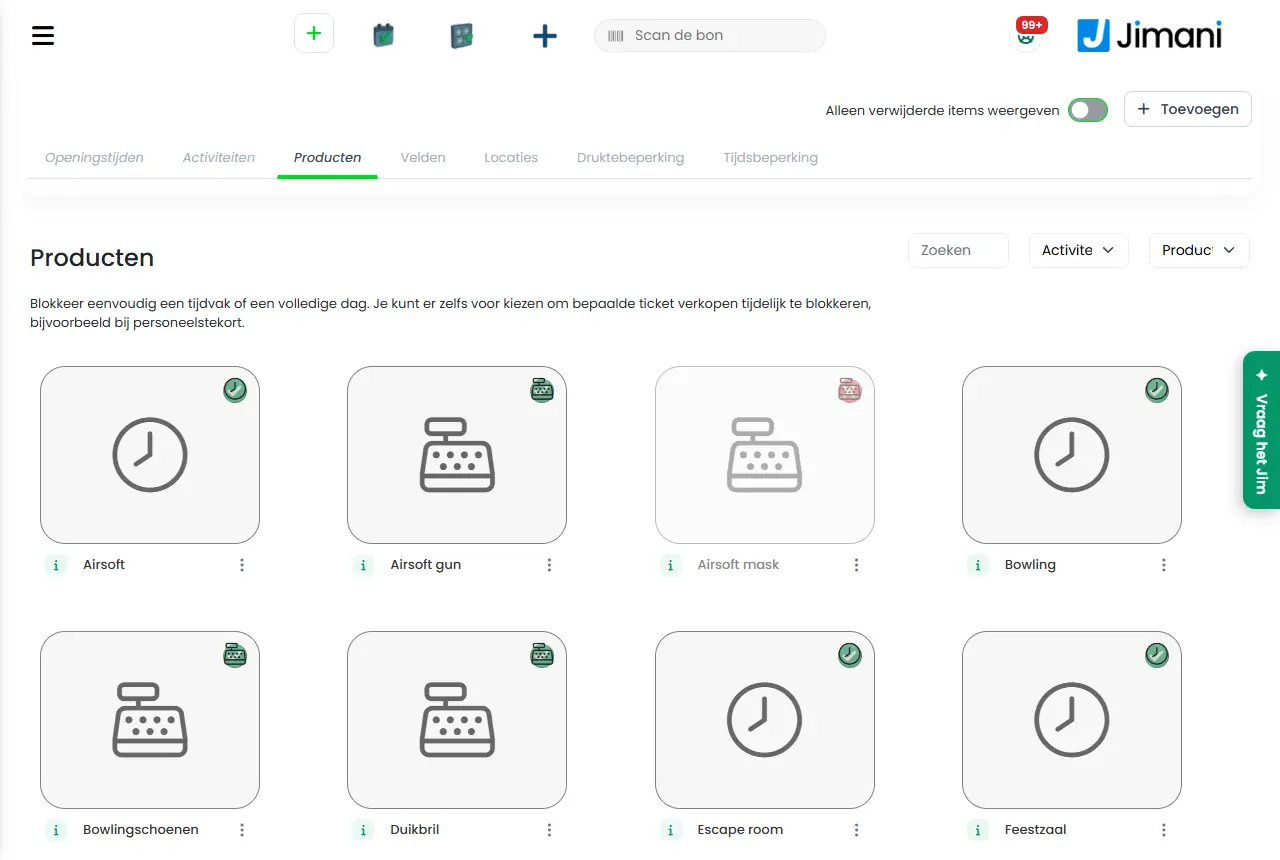
- Schaltflächen und Einstellungen
Name Was es macht Wann verwenden Sie es Achtung Wählen Sie eine Produktart Wählt zwischen Preis pro Zeit und Preis pro Person. Auf dem Bildschirm: "Es gibt 2 Produktarten, "Preis pro Zeit" und "Preis pro Person". Beide funktionieren unterschiedlich." Bei einem neuen Hauptprodukt. Die Art wählen Sie beim Anlegen. Name Der Name des Produkts, höchstens 50 Zeichen, pro Sprache. Auf dem Bildschirm: "Tragen Sie einen Namen ein. Der Name ist bei allen Arten von Reservierungen sichtbar." Immer. Pflichtfeld. Beschreibung Text zum Produkt. Auf dem Bildschirm: "Geben Sie bei Bedarf weitere Informationen zum Produkt an. Achtung, diese Informationen sind beim Reservieren sichtbar." Bei Zusatzprodukt: "Geben Sie dem Produkt eine Beschreibung. Die Beschreibung ist beim Reservieren über das Widget sichtbar." Um zu sagen, was der Gast bekommt. Für den Gast sichtbar. MwSt.-Gruppe Die MwSt.-Gruppe des Produkts. Auf dem Bildschirm: "Wählen Sie die Produktgruppe" (beim Ändern: "Wählen Sie die MwSt.-Gruppe"). Immer; bestimmt den MwSt.-Satz. Pflichtfeld. Zeitblöcke Die Dauern, die Sie mit diesem Produkt verkaufen (nur Preis pro Zeit). Schalten Sie mindestens eine Dauer ein, sonst erhalten Sie Wählen Sie mindestens eine Zeit. Um festzulegen, welche Dauern ein Gast wählen kann. Fehlt eine Dauer, verwenden Sie die Plus-Schaltfläche. Siehe Zeitblöcke. Zusätzliche Zeit zwischen Reservierungen Zeit, die Sie nach einer Buchung freihalten. Auf dem Bildschirm: "In manchen Fällen kann es praktisch sein, zwischen Buchungen zusätzliche Zeit freizuhalten, zum Beispiel zum Reinigen." Sie wählen eine Anzahl und eine Einheit (Minuten, Stunden im Voraus oder Tag). Zum Reinigen oder Umbauen. Der Standort ist in dieser Zeit belegt. Wählen Sie vorzugsweise Minuten. Reservierbar pro? Die Schrittweite, nach der die Startzeiten folgen. Auf dem Bildschirm: "Geben Sie hier an, in welchem Zeitintervall innerhalb jeder Stunde die Aktivität gebucht werden kann. Stellen Sie dies zum Beispiel auf 15 Minuten, kann innerhalb der Öffnungszeiten nur um XX:00, XX:15, XX:30 und XX:45 gebucht werden." Bei Preis pro Person: "In welchem Minutenabstand darf eine Reservierung erfolgen? Stellen Sie dies auf 15 Minuten, sind die Reservierungsschritte immer viertelstündlich zur vollen Stunde. Also 14:00 oder 14:15 oder 14:30 oder 14:45 usw. Stellen Sie den Schritt auf 1 Stunde, können Sie nur zur vollen Stunde reservieren." Um festzulegen, zu welchen Minuten ein Gast starten kann. Zur Auswahl: 5 bis 45 Minuten in 5er-Schritten, oder 1 Stunde. Excel-Datei auswählen Wählt die Excel-Datei mit den Preisen zum Importieren. Um viele Preise auf einmal einzutragen. Zuerst exportieren, dann ausfüllen. Wählen Sie eine Datei Die Schaltfläche, mit der Sie die Datei suchen. Beim Importieren. Nur .xlsx. Preis Der Betrag. Beim Hauptprodukt mit Preis pro Person stehen bis zu fünf Preise (die Namen stammen aus Ihrem Widget): "Tragen Sie den Produktpreis ein. Dieser gilt pro Person und inklusive MwSt." Bei Zusatzprodukt: "Tragen Sie den Preis ein. Der Betrag ist inklusive MwSt." Bei Transaktionskosten: "Geben Sie hier den Preis pro Reservierung an. Achtung: Der Preis ist inklusive MwSt." Immer, außer bei Preis pro Zeit (dort steht der Preis in der Tabelle pro Datum). Alle Beträge inklusive MwSt. Zweiter bis fünfter Preis Die zusätzlichen Preiszeilen von Preis pro Person, mit den Namen aus Ihrem Widget (zum Beispiel Kinder). Wenn Sie mehr Gastarten als eine haben. Auf dem Bildschirm steht hier noch ein technischer Text statt einer Erklärung. Im Widget anzeigen Zeigt das Zusatzprodukt im Widget. Auf dem Bildschirm: "Geben Sie an, ob das Feld beim Reservieren über das Widget sichtbar ist." Wenn Gäste es online wählen dürfen. Nur sichtbar mit der Erweiterung Online-Reservierungen. Aktiv Schaltet das Produkt ein oder aus. Auf dem Bildschirm: "Schalten Sie das Produkt ein oder aus. Ein ausgeschaltetes Produkt kann nicht gewählt werden." Nicht nötig. Ist im Fenster ausgeblendet; verwenden Sie Deaktivieren im Menü Aktionen. Löschen Löscht das Produkt (in den Papierkorb) nach einer Bestätigung. Wenn Sie das Produkt nicht mehr verwenden. Siehe Ausschalten, kopieren, löschen. Zurück Zum vorherigen Schritt. - - Weiter Zum nächsten Schritt. - - Speichern Sichert das Produkt. Im letzten Schritt. Sie sehen Hinzugefügt und Ihre Daten wurden gespeichert! - Meldungen
Meldung Was bedeutet sie Was tun Sie Wählen Sie mindestens eine Zeit. Sie haben keinen Zeitblock eingeschaltet. Schalten Sie mindestens eine Dauer ein. Kein Tisch gefunden Die Preistabelle wurde beim Importieren nicht geladen. Öffnen Sie den letzten Schritt und versuchen Sie es erneut. Wählen Sie ein Jahr Beim Importieren wurde kein Jahr gewählt. Klicken Sie auf eines der drei Jahre. Keine Daten gefunden Die Excel-Datei enthält keine lesbaren Zeilen. Verwenden Sie die Datei, die Sie exportiert haben. Die Daten wurden übernommen Die Preise aus der Datei stehen in der Tabelle. Klicken Sie auf Speichern, um sie zu sichern. Fehler beim Laden der Produkte. Sehen Sie in der Konsole nach Details. Die Liste der Produkte konnte nicht geladen werden. Laden Sie die Seite neu; bleibt der Fehler, nehmen Sie Kontakt mit uns auf. - Verwandte Artikel
Wie stelle ich den Preis pro Zeitdauer ein?, Wie funktionieren Zusatzprodukte und Transaktionskosten?, Wie funktioniert das Fenster Aktivität hinzufügen oder ändern?
- Was ist ein Hauptprodukt bei einer Aktivität?
- Welche Daten hat ein Produkt bei einer Aktivität?
- Wie stelle ich die MwSt. eines Produkts ein?
- Wie passe ich ein bestehendes Produkt an?
Stichwörter: Produkt Aktivität, Hauptprodukt, Zusatzprodukt, Transaktionskosten, MwSt.-Gruppe Produkt, Zeitblöcke Produkt, Produkt hinzufügen, Preis pro Person
Zuletzt geprüft: 2026-10-16
Übersetzt aus der niederländischen Wissensdatenbank; maßgeblich ist die niederländische Fassung.