Comment fonctionnent les Produits de Gestion des activités dans Jimani ?
- Réponse
Dans Produits, vous créez ce qu'un client achète ou loue avec une activité : le Produit principal avec son prix par temps ou par personne, un Produit supplémentaire et des Frais de transaction. Vous les créez avec une fenêtre en étapes (Produits) et les modifiez ensuite avec la même fenêtre. Chaque produit reçoit un Nom, un Groupe de TVA et un prix.
- Où le trouver
Gestion des activités > onglet Produits > bouton plus > Produits (
/Activities)- Explication
La fenêtre commence par trois choix : Produit principal, Produit supplémentaire et Frais de transaction. Si vous choisissez Produit principal, vous choisissez ensuite dans Choisissez un type de produit entre Prix par temps et Prix par personne. Prix par temps comporte des étapes pour le nom, le groupe de TVA et les blocs de temps, pour le temps supplémentaire et les heures de début, et pour la grille de prix par date. Prix par personne comporte le nom, la description, la photo, le temps supplémentaire, les heures de début, le groupe de TVA et jusqu'à cinq prix. L'onglet Produits comporte des filtres sur Activité et Types de produits et, pour chaque tuile, le menu Actions. En haut de l'onglet figure actuellement le texte « Bloquez facilement un créneau ou une journée entière. Vous pouvez même choisir de bloquer temporairement certaines ventes de billets, par exemple en cas de manque de personnel. » Ce texte concerne la Limitation de temps ; dans Produits, vous ne définissez aucun créneau. Voir Quel modèle de prix puis-je choisir ? et Comment définir le prix par durée ?.
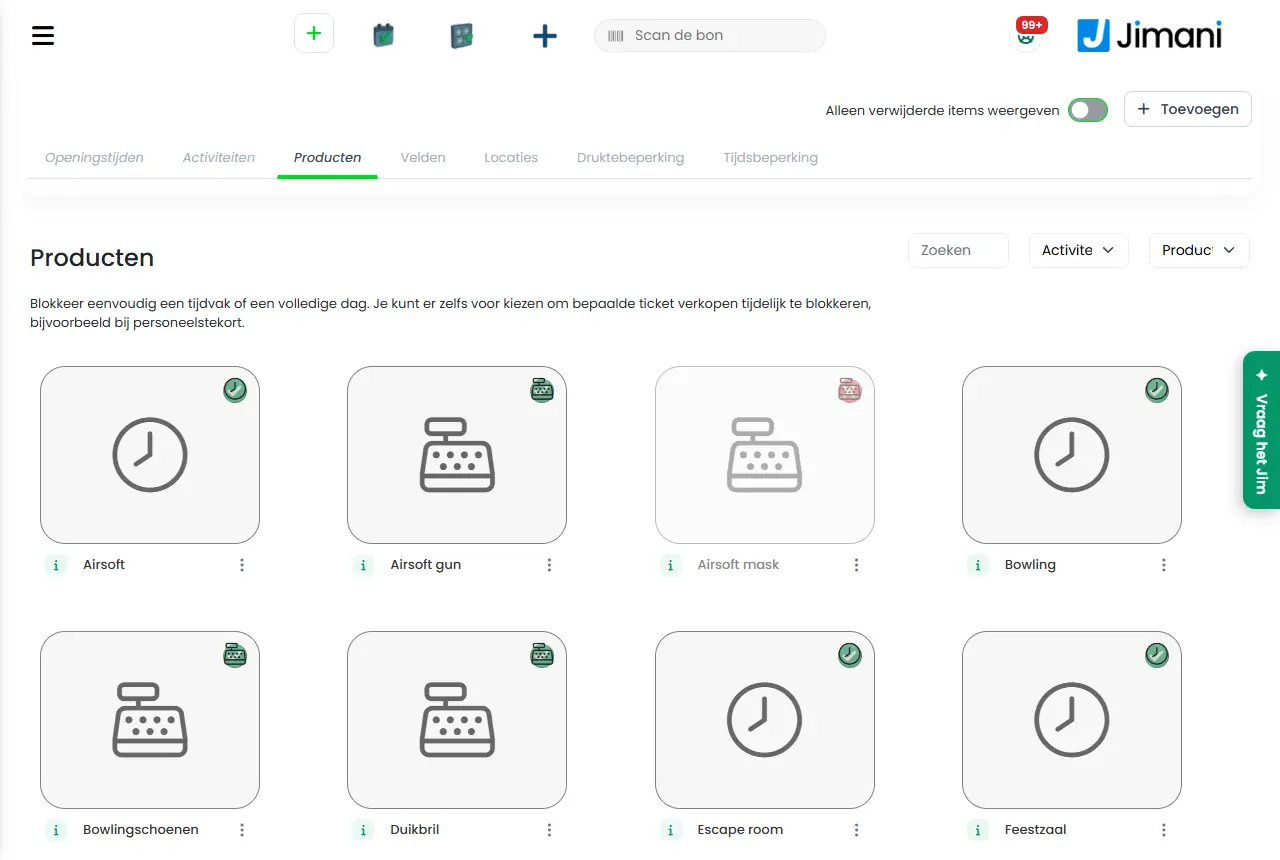
- Boutons et paramètres
Nom Ce que ça fait Quand l'utiliser Attention Choisissez un type de produit Choisit entre Prix par temps et Prix par personne. À l'écran : « Il existe 2 types de produits, « Prix par temps » et « Prix par personne ». Les deux fonctionnent différemment. » Pour un nouveau Produit principal. Vous choisissez le type à la création. Nom Le nom du produit, 50 caractères maximum, par langue. À l'écran : « Entrez un nom. Le nom est visible pour tous les types de réservations. » Toujours. Obligatoire. Description Texte sur le produit. À l'écran : « Donnez si nécessaire plus d'informations sur le produit. Attention, cette information est visible pendant la réservation. » Pour un Produit supplémentaire : « Donnez une description au produit. La description est visible lors de la réservation via le widget. » Pour dire ce que le client obtient. Visible pour le client. Groupe de TVA Le groupe de TVA du produit. À l'écran : « Choisissez le groupe de TVA » (lors de la modification : « Sélectionnez le groupe de TVA »). Toujours ; détermine le taux de TVA. Obligatoire. Blocs de temps Les durées que vous vendez avec ce produit (uniquement Prix par temps). Activez au moins une durée, sinon vous obtenez Choisissez au moins une heure. Pour définir les durées que le client peut choisir. Si une durée n'y figure pas, utilisez le bouton plus. Voir Blocs de temps. Temps supplémentaire entre deux réservations Temps que vous gardez libre après une réservation. À l'écran : « Dans certains cas, il peut être utile de garder du temps libre entre les réservations, par exemple pour nettoyer. » Vous choisissez un nombre et une unité (Minutes, Heures à l'avance ou Jour). Pour le nettoyage ou la rotation. Le lieu est occupé pendant ce temps. Choisissez de préférence Minutes. Peut-on réserver par ? Le pas selon lequel les heures de début se suivent. À l'écran : « Indiquez ici selon quel intervalle de temps à l'intérieur de chaque heure l'activité peut être réservée. Si vous le réglez par exemple sur 15 minutes, on ne peut réserver qu'à XX:00, XX:15, XX:30 et XX:45 pendant les horaires d'ouverture. » Pour Prix par personne : « Toutes les combien de minutes une réservation peut-elle avoir lieu ? Si vous le réglez sur 15 minutes, les pas de réservation sont toujours par quart d'heure sur l'heure pleine. Donc 14:00 ou 14:15 ou 14:30 ou 14:45, etc. Si vous réglez le pas sur 1 heure, vous ne pouvez réserver qu'à l'heure pleine. » Pour définir à quelles minutes un client peut démarrer. Choix : de 5 à 45 minutes par pas de 5, ou 1 heure. Sélectionner fichier Excel Choisit le fichier Excel avec les prix à importer. Pour renseigner beaucoup de prix à la fois. Exportez d'abord, puis remplissez. Choisir un fichier Le bouton pour chercher le fichier. Lors de l'importation. Uniquement .xlsx. Prix Le montant. Pour un Produit principal avec Prix par personne, il y a jusqu'à cinq prix (les noms viennent de votre widget) : « Saisissez le prix du produit. Il est par personne, et TVA incluse. » Pour un Produit supplémentaire : « Saisissez le prix. Le montant est TVA incluse. » Pour des Frais de transaction : « Indiquez ici le prix par réservation. Attention : le prix est TVA incluse. » Toujours, sauf pour Prix par temps (le prix figure alors dans la grille par date). Tous les montants sont TVA incluse. Deuxième à cinquième prix Les lignes de prix supplémentaires de Prix par personne, avec les noms de votre widget (par exemple Enfants). Si vous avez plusieurs types de clients. À l'écran, il y a ici encore un texte technique à la place d'une explication. Afficher dans le widget Affiche le Produit supplémentaire dans le widget. À l'écran : « Indiquez si le champ est visible pendant la réservation via le widget. » Si les clients peuvent le choisir en ligne. Visible uniquement avec l'extension Réservations en ligne. Actif Active ou désactive le produit. À l'écran : « Activez ou désactivez le produit. Un produit désactivé ne peut pas être choisi. » Pas nécessaire. Masqué dans la fenêtre ; utilisez Désactiver dans le menu Actions. Supprimer Supprime le produit (vers la corbeille) après confirmation. Si vous n'utilisez plus le produit. Voir Désactiver, copier, supprimer. Précédent Vers l'étape précédente. - - Suivant Vers l'étape suivante. - - Enregistrer Conserve le produit. À la dernière étape. Vous voyez Ajouté et Vos données ont été enregistrées ! - Messages
Message Ce que ça signifie Que faire Choisissez au moins une heure. Vous n'avez activé aucun bloc de temps. Activez au moins une durée. Aucune table trouvée La grille de prix n'a pas été chargée lors de l'importation. Ouvrez la dernière étape et réessayez. Sélectionnez une année Aucune année n'a été choisie lors de l'importation. Cliquez sur l'une des trois années. Aucune donnée trouvée Le fichier Excel ne contient aucune ligne lisible. Utilisez le fichier que vous avez exporté. Les données ont été appliquées Les prix du fichier figurent dans la grille. Cliquez sur Enregistrer pour les conserver. Erreur lors du chargement des produits. Consultez la console pour plus de détails. La liste des produits n'a pas pu être chargée. Rechargez la page ; si l'erreur persiste, contactez-nous. - Articles liés
Comment définir le prix par durée ?, Comment fonctionnent les produits supplémentaires et les frais de transaction ?, Comment fonctionne la fenêtre Ajouter ou modifier une activité ?
- Qu'est-ce qu'un produit principal pour une activité ?
- Quelles données possède un produit d'une activité ?
- Comment définir la TVA d'un produit ?
- Comment modifier un produit existant ?
Mots-clés: produit activité, produit principal, produit supplémentaire, frais de transaction, groupe de TVA produit, blocs de temps produit, ajouter un produit, prix par personne
Dernière vérification: 2026-10-16
Traduit de la base de connaissances néerlandaise ; la version néerlandaise fait foi.