Come funzionano i Prodotti di Gestione attività in Jimani?
- Risposta
In Prodotti crei ciò che un ospite compra o noleggia con un'attività: il Prodotto principale con il suo prezzo per tempo o per persona, un Prodotto aggiuntivo e i Costi di transazione. Li crei con una finestra a passaggi (Prodotti) e li modifichi in seguito con la stessa finestra. Ogni prodotto riceve un Nome, un Gruppo IVA e un prezzo.
- Dove trovarlo
Gestione attività > scheda Prodotti > pulsante più > Prodotti (
/Activities)- Spiegazione
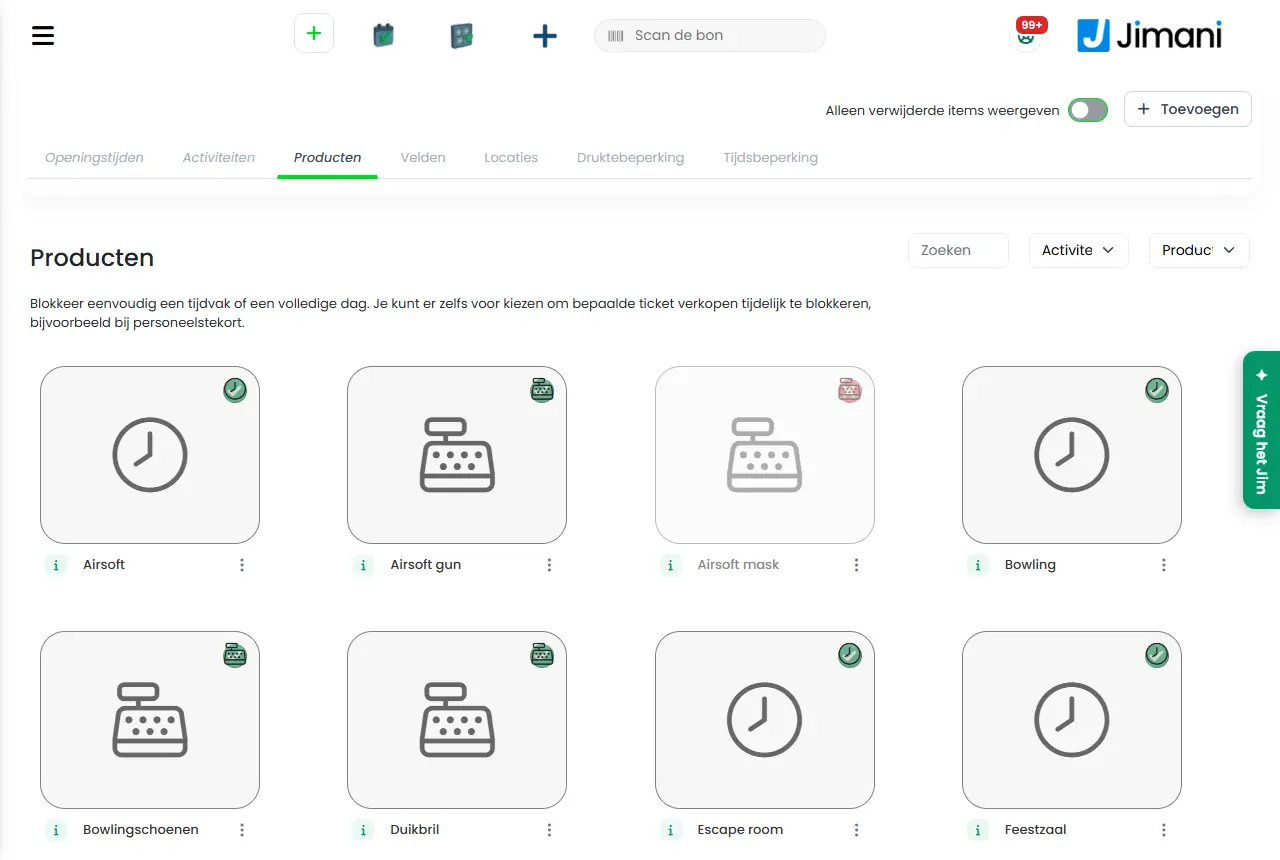
La finestra inizia con tre scelte: Prodotto principale, Prodotto aggiuntivo e Costi di transazione. Se scegli Prodotto principale, poi in Scegli un tipo di prodotto scegli tra Prezzo per tempo e Prezzo per persona. Prezzo per tempo ha passaggi per nome, gruppo IVA e fasce orarie, per il tempo extra e gli orari di inizio, e per la tabella dei prezzi per data. Prezzo per persona ha nome, descrizione, foto, tempo extra, orari di inizio, gruppo IVA e fino a cinque prezzi. La scheda Prodotti ha filtri per Attività e Tipi di prodotto e per ogni riquadro il menu Azioni. In cima alla scheda ora c'è il testo "Blocca facilmente una fascia oraria o un'intera giornata. Puoi anche scegliere di bloccare temporaneamente alcune vendite di biglietti, ad esempio in caso di mancanza di personale." Quel testo riguarda la Limitazione oraria; in Prodotti non imposti nessuna fascia oraria. Vedi Quale modello di prezzo posso scegliere? e Come imposto il prezzo per durata?.
- Pulsanti e impostazioni
Nome Cosa fa Quando usarlo Attenzione Scegli un tipo di prodotto Sceglie tra Prezzo per tempo e Prezzo per persona. Sullo schermo: "Ci sono 2 tipi di prodotto, «Prezzo per tempo» e «Prezzo per persona». Funzionano in modo diverso." Con un nuovo Prodotto principale. Il tipo lo scegli alla creazione. Nome Il nome del prodotto, massimo 50 caratteri, per lingua. Sullo schermo: "Inserisci un nome. Il nome è visibile in tutti i tipi di prenotazione." Sempre. Obbligatorio. Descrizione Testo sul prodotto. Sullo schermo: "Se necessario, fornisci più informazioni sul prodotto. Attenzione, queste informazioni sono visibili durante la prenotazione." Per un Prodotto aggiuntivo: "Dai una descrizione al prodotto. La descrizione è visibile durante la prenotazione tramite il widget." Per dire cosa riceve l'ospite. Visibile all'ospite. Gruppo IVA Il gruppo IVA del prodotto. Sullo schermo: "Scegli il gruppo IVA" (in modifica: "Scegli il gruppo IVA"). Sempre; determina la percentuale di IVA. Obbligatorio. Fasce orarie Le durate che vendi con questo prodotto (solo Prezzo per tempo). Attiva almeno una durata, altrimenti ricevi Scegli almeno un orario. Per stabilire quali durate può scegliere un ospite. Se una durata non c'è, usa il pulsante più. Vedi Fasce orarie. Tempo extra tra una prenotazione e l'altra Tempo che tieni libero dopo una prenotazione. Sullo schermo: "In alcuni casi può essere utile tenere libero del tempo extra tra le prenotazioni, ad esempio per fare le pulizie." Scegli un numero e un'unità (Minuti, Ore di anticipo o Giorno). Per pulire o cambiare allestimento. Il luogo è occupato in quel tempo. Meglio scegliere Minuti. Prenotabile ogni? Il passo con cui seguono gli orari di inizio. Sullo schermo: "Indica qui con quale intervallo di tempo all'interno di ogni ora si può prenotare l'attività. Se ad esempio lo imposti su 15 minuti, si potrà prenotare solo alle XX:00, XX:15, XX:30 e XX:45 entro gli orari di apertura." Con Prezzo per persona: "Ogni quanti minuti si può effettuare una prenotazione? Se lo imposti su 15 minuti, i passi di prenotazione sono sempre ogni quarto d'ora sull'ora intera. Quindi 14:00 o 14:15 o 14:30 o 14:45 ecc. Se imposti il passo su 1 ora, puoi prenotare solo sull'ora intera." Per stabilire a quali minuti può iniziare un ospite. Scelte: da 5 a 45 minuti a passi di 5, oppure 1 ora. Scegli il file Excel Sceglie il file Excel con i prezzi da importare. Per compilare molti prezzi in una volta. Prima esporta, poi compila. Scegli un file Il pulsante con cui cerchi il file. Durante l'importazione. Solo .xlsx. Prezzo L'importo. Con Prodotto principale e Prezzo per persona ci sono fino a cinque prezzi (i nomi vengono dal tuo widget): "Inserisci il prezzo del prodotto. È per persona e IVA inclusa." Per un Prodotto aggiuntivo: "Inserisci il prezzo. L'importo è IVA inclusa." Per i Costi di transazione: "Indica qui il prezzo per prenotazione. Attenzione: il prezzo è IVA inclusa." Sempre, tranne con Prezzo per tempo (lì il prezzo è nella tabella per data). Tutti gli importi IVA inclusa. Dal secondo al quinto prezzo Le righe di prezzo aggiuntive di Prezzo per persona, con i nomi del tuo widget (ad esempio Bambini). Se hai più tipi di ospite di uno solo. Sullo schermo qui c'è ancora un testo tecnico invece di una spiegazione. Mostra nel widget Mostra il Prodotto aggiuntivo nel widget. Sullo schermo: "Indica se il campo è visibile durante la prenotazione tramite il widget." Se gli ospiti possono sceglierlo online. Visibile solo con l'estensione Prenotazioni online. Attivo Attiva o disattiva il prodotto. Sullo schermo: "Attiva o disattiva il prodotto. Un prodotto disattivato non può essere scelto." Non necessario. È nascosto nella finestra; usa Disattiva nel menu Azioni. Elimina Elimina il prodotto (nel cestino) dopo una conferma. Se non usi più il prodotto. Vedi Disattivare, copiare, eliminare. Indietro Va al passaggio precedente. - - Avanti Va al passaggio successivo. - - Salva Salva il prodotto. Nell'ultimo passaggio. Vedi Aggiunto e I tuoi dati sono stati salvati! - Messaggi
Messaggio Cosa significa Cosa fai Scegli almeno un orario. Non hai attivato nessuna fascia oraria. Attiva almeno una durata. Nessun tavolo trovato La tabella dei prezzi non è stata caricata durante l'importazione. Apri l'ultimo passaggio e riprova. Scegli un anno Durante l'importazione non è stato scelto un anno. Clicca su uno dei tre anni. Nessun dato trovato Il file Excel non contiene righe leggibili. Usa il file che hai esportato. I dati sono stati applicati I prezzi del file sono nella tabella. Clicca su Salva per conservarli. Errore nel caricamento dei prodotti. Controlla la console per i dettagli. Non è stato possibile caricare l'elenco dei prodotti. Ricarica la pagina; se l'errore persiste, contattaci. - Articoli correlati
Come imposto il prezzo per durata con le fasce orarie?, Come funzionano i prodotti aggiuntivi e i costi di transazione in un'attività?, Come funziona la finestra Aggiungi o modifica attività in Jimani?
- Che cos'è un prodotto principale in un'attività?
- Quali dati ha un prodotto in un'attività?
- Come imposto l'IVA di un prodotto?
- Come modifico un prodotto esistente?
Parole chiave: prodotto attività, prodotto principale, prodotto aggiuntivo, costi di transazione, gruppo IVA prodotto, fasce orarie prodotto, aggiungere prodotto, prezzo per persona
Ultima verifica: 2026-10-16
Tradotto dalla base di conoscenza olandese; fa fede la versione olandese.