Wie funktioniert das Fenster Aktivität hinzufügen oder ändern in Jimani?
- Antwort
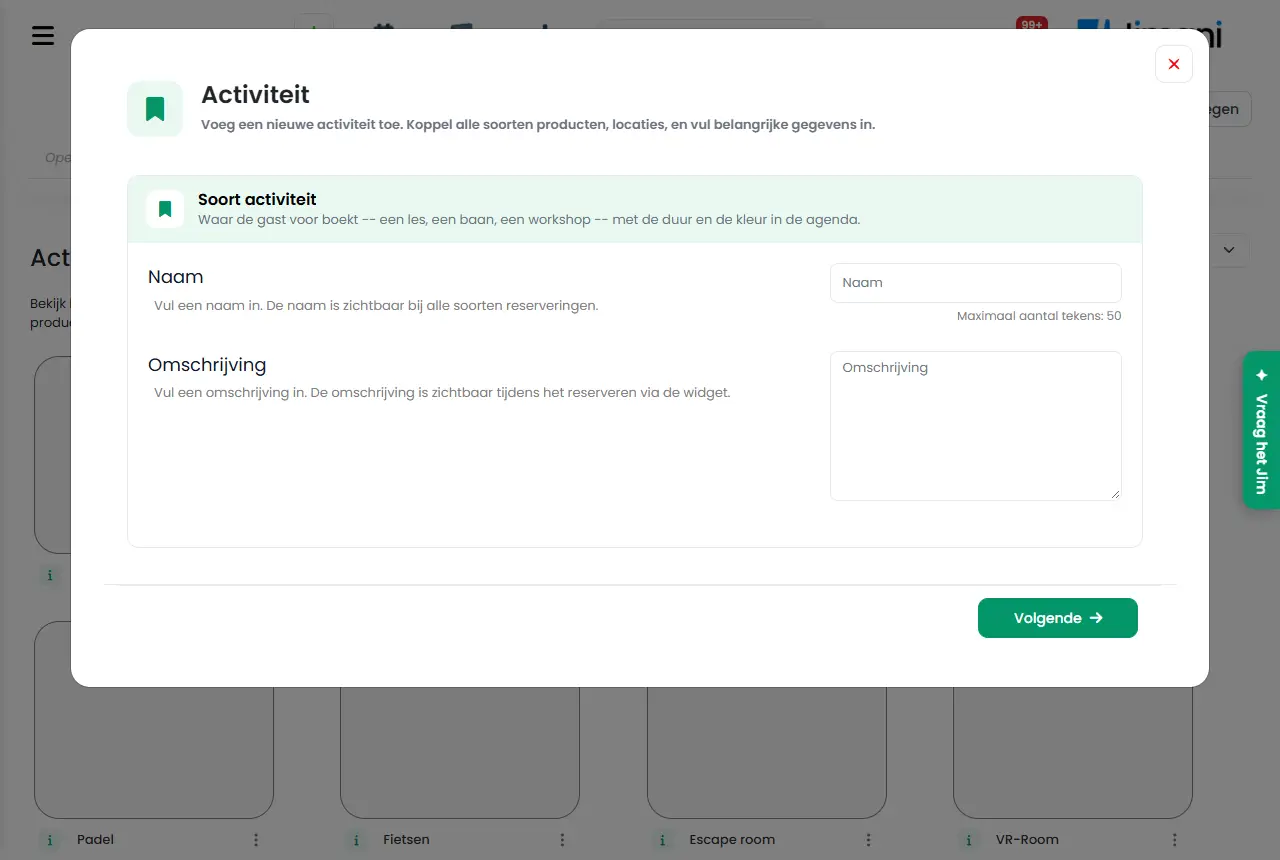
In diesem Fenster legen Sie eine Aktivität an (zum Beispiel Pool, Padel oder Kindergeburtstag) oder passen eine an. Sie wählen den Namen, das Foto, das Preismodell mit dem Produkt, die Farbe, die Anzahl der Gäste, die Dauer, die Zusatzprodukte, die Standorte und die Felder. Das Fenster heißt Aktivität hinzufügen oder Aktivität ändern und besteht aus Schritten mit Zurück, Weiter und Speichern.
- Wo finden Sie es
Aktivitätenverwaltung > Tab Aktivitäten > Plus-Schaltfläche > Aktivitäten, oder klicken Sie auf eine Kachel, um sie zu ändern (
/Activities)- Erklärung
Eine Aktivität ist das, was der Gast bucht. Sie gehört zu einem Hauptprodukt (Preis pro Zeit oder Preis pro Person), hat Standorte und kann Zusatzprodukte, Transaktionskosten und Felder haben. Die Schritte sind: Art der Aktivität (Name, Beschreibung, Foto), Art und Kategorie (Produktart und Produkt), Farbe, Anzahlen und Dauer, gegebenenfalls Zusatzprodukte und Transaktionskosten, Tische (Standorte) und Felder. Einen Schritt für Zusatzprodukte oder Transaktionskosten erhalten Sie nur, wenn Sie diese auf Ja stellen. Schritt für Schritt steht es in Wie füge ich eine Aktivität hinzu?.
- Schaltflächen und Einstellungen
Name Was es macht Wann verwenden Sie es Achtung Name Der Name der Aktivität, höchstens 50 Zeichen, pro Sprache. Auf dem Bildschirm: "Tragen Sie einen Namen ein. Der Name ist bei allen Arten von Reservierungen sichtbar." Immer; der Gast und Sie sehen diesen Namen überall. Pflichtfeld. Beschreibung Der Text, den der Gast im Widget bei der Aktivität sieht. Auf dem Bildschirm: "Tragen Sie eine Beschreibung ein. Die Beschreibung ist beim Reservieren über das Widget sichtbar." Um zu erklären, was der Gast bekommt. Pro Sprache auszufüllen. Wählen Sie eine Produktart Wählt das Preismodell: Preis pro Zeit oder Preis pro Person. Auf dem Bildschirm: "Wählen Sie die Produktart, die für die Aktivität gilt." Beim Anlegen; bestimmt, welches Produkt Sie verknüpfen können und welche Felder Sie sehen. Wechseln Sie die Art, wählen Sie auch ein Produkt dieser Art. Preis pro Person Der Preis hängt von der Anzahl der Gäste pro Preiszeile ab (siehe das Produkt). Sie wählen ein Produkt und eine feste Dauer. Für Kindergeburtstage, Workshops, Führungen. Siehe Welches Preismodell kann ich wählen?. Produktübersicht Die Liste der Produkte der gewählten Art. Auf dem Bildschirm: "Wählen Sie die Produkte, die zu dieser Aktivität gehören. Es können mehrere Produkte ausgewählt werden." Mit der Plus-Schaltfläche legen Sie ein neues Produkt an. Um das Hauptprodukt der Aktivität zu wählen. Eine Aktivität speichert ein Hauptprodukt. Fungiert als Zusatzprodukt Stellt die Aktivität selbst als optionales Zusatzprodukt bei anderen Aktivitäten bereit. Auf dem Bildschirm: "Dieses Produkt kann als Zusatzprodukt eingestellt werden. Ist diese Option eingeschaltet, kann es im Reservierungs- oder Bestellprozess zusammen mit einem Hauptprodukt als optionale Ergänzung hinzugefügt werden." Für Material, das Sie stückweise vermieten (Schuhe, Fahrräder). Siehe Verleih und Materialien. Funktioniert bei manueller Reservierung im Dashboard. Ist dies eine Anzahlung? Das Produkt wird im Voraus bezahlt und bei der Ankunft vollständig gutgeschrieben. Auf dem Bildschirm: "Geben Sie an, ob dieses Produkt eine Anzahlung ist oder nicht. Ist dies der Fall, wird dieses Produkt bei der Ankunft des Gastes vollständig gutgeschrieben." Wenn ein Teil im Voraus bezahlt werden soll. Nur sichtbar mit der Erweiterung Produkte und Anzahlungen und wenn ein Hauptprodukt gewählt ist. Später bezahlen Lässt den Gast beim Buchen nicht bezahlen. Auf dem Bildschirm: "Ist Zahlung im Widget nicht erforderlich aktiv, muss der Gast beim Reservieren keine Zahlung leisten. Der Gast sieht dann nur eine Übersicht der Gesamtkosten, die bei Ankunft noch zu begleichen sind. Das kann praktisch sein, wenn es um höhere Beträge geht." Wenn Gäste vor Ort bezahlen sollen. In diesem Fenster ist der Block ausgeblendet. Die Auswahl erfolgt über Später bezahlen in den Einstellungen des Widgets. QR-Tickets an der Kasse Nach dem Bezahlen an der Kasse druckt der Belegdrucker pro Bahn einen Ticketbeleg mit QR-Code. Auf dem Bildschirm: "Nach dem Bezahlen an der Kasse kommt pro Bahn ein Ticketbeleg mit QR-Code aus dem Belegdrucker." Wenn Gäste mit einem QR-Code an der Bahn Einlass erhalten sollen. Ja oder Nein. Farbe Die Farbe der Aktivität in der Übersicht. Auf dem Bildschirm: "Die Farbe ist ausschließlich für den internen Gebrauch. Verwenden Sie möglichst viele verschiedene Farben, damit die Reservierungsübersicht pro Aktivität klar und übersichtlich dargestellt wird." Wählen Sie pro Aktivität eine andere Farbe. Nur intern. Mindestanzahl an Gästen Die kleinste Anzahl an Gästen pro Reservierung. Auf dem Bildschirm: "Geben Sie die Mindestanzahl an Gästen pro Reservierung an." Wenn eine Gruppe mindestens aus einer bestimmten Anzahl Personen bestehen muss. Das Widget zeigt die Aktivität nur bei einer passenden Anzahl. Maximale Anzahl an Gästen Die größte Anzahl an Gästen pro Reservierung. Auf dem Bildschirm: "Geben Sie die maximale Anzahl an Gästen pro Reservierung an." Um zu große Gruppen auszuschließen. Muss mindestens der Mindestanzahl entsprechen. Mindestzeit bis zur Reservierung Die kürzeste Frist zwischen Buchung und Besuch. Auf dem Bildschirm: "Wann darf der Gast buchen? Meistens kann ein Gast sofort eine Reservierung vornehmen, zum Beispiel innerhalb von 10 Minuten für eine Bowlingbahn oder einen Padelplatz. In manchen Fällen ist es jedoch notwendig, einige Stunden oder sogar Tage im Voraus zu wissen, wer kommt. Denken Sie dabei an Kindergeburtstage." Wählen Sie die Frist, die zu Ihrer Aktivität passt. Die Auswahl reicht von 00:00 (sofort) in Viertelstunden bis 23:45, danach 1 bis 6 Tage und 1 bis 4 Wochen. Dauer Die Dauer der Reservierung. Bei Preis pro Zeit wählen Sie aus den Zeitblöcken des Produkts; bei Preis pro Person aus einer Liste mit Zeiten. Im Fenster Aktivität ändern heißt die Auswahl bei Preis pro Zeit Reservierungsdauer. Immer. Im Widget buchen Gäste die Reservierungsdauer, es sei denn, das Widget erlaubt Dauer wählen lassen. Reservierungsdauer Dieselbe Auswahl wie Dauer, so wie sie im Fenster Aktivität ändern heißt. Um die Standarddauer zu ändern. Passt eine Dauer nicht, wählen Sie einen Zeitblock, den das Produkt hat. Manuelle Zeiten dürfen abweichen Bei Ja darf eine Reservierung, die Sie selbst im Dashboard anlegen, kürzer sein als die Reservierungsdauer, bis zur minimalen Buchungszeit. Auf dem Bildschirm: "Bei Ja darf eine Reservierung, die Sie selbst im Dashboard anlegen, kürzer sein als die Reservierungsdauer, bis zur minimalen Buchungszeit. Gäste im Widget buchen immer die Reservierungsdauer." Wenn Sie Gäste auch kürzer spielen lassen. Nur sichtbar bei Preis pro Zeit. Minimale Buchungszeit Die kürzeste Dauer, die Sie manuell buchen dürfen. Auf dem Bildschirm: "Die kürzeste Dauer, die Sie manuell buchen dürfen." Nach Manuelle Zeiten dürfen abweichen: Ja. Steht standardmäßig auf 30 Minuten. Fügen Sie ein Zusatzprodukt hinzu Gibt der Aktivität Zusatzprodukte. Auf dem Bildschirm: "Geben Sie an, ob zu dieser Aktivität Zusatzprodukte gehören." Für Zusatzverkauf wie Getränke. Bei Ja erhalten Sie einen Schritt, um sie zu wählen. Transaktionskosten hinzufügen Berechnet feste Kosten pro Reservierung. Auf dem Bildschirm: "Geben Sie an, ob zu dieser Aktivität Transaktionskosten gehören." Für Reservierungsgebühren. Nur sichtbar mit der Erweiterung Transaktionskosten. Im Widget anzeigen Bestimmt, ob die Aktivität und die verknüpften Produkte im Widget stehen. Auf dem Bildschirm: "Geben Sie an, ob die Aktivität und verknüpfte Produkte im Widget sichtbar sind." Nicht mehr nötig. Ist ausgeblendet (12-10-2026): Das Widget wählt selbst, welche Aktivitäten es zeigt. Standort Die Standorte (Bahnen, Räume), die zur Aktivität gehören. Auf dem Bildschirm: "Wählen Sie die Standorte, die zu dieser Aktivität gehören. Es können mehrere Standorte ausgewählt werden." Immer; ohne Standort ist nichts buchbar. Wählen Sie mindestens einen, sonst: Wählen Sie mindestens eine Tabelle. Neuen Tisch anlegen Legt in diesem Fenster einen neuen Standort an. Wenn der Standort noch nicht vorhanden ist. Siehe Standorte. Felder Die Fragen, die der Gast beim Reservieren erhält. Für zusätzliche Informationen wie Allergien oder Bedingungen. Die Reihenfolge können Sie ziehen. kann die Gesamtzahl der Standorte eintragen Lässt mehrere Reservierungen einen Standort teilen, bis die Kapazität aufgebraucht ist. Auf dem Bildschirm: "Erlaubt, dass mehrere Reservierungen denselben Standort teilen, bis die gesamte Sitzplatzkapazität dieses Standorts vollständig genutzt ist" Für Kunden nicht verfügbar. Wird in den Bildschirmen immer entfernt. Zurück Zum vorherigen Schritt. Um etwas anzupassen. - Weiter Zum nächsten Schritt. Nach dem Ausfüllen des Schritts. Prüft zuerst die Pflichtfelder. Speichern Sichert die Aktivität. Im letzten Schritt. Sie sehen Ihre Daten wurden gespeichert! - Meldungen
Meldung Was bedeutet sie Was tun Sie Wählen Sie mindestens eine Tabelle. Sie haben keinen Standort gewählt. Wählen Sie bei Standort mindestens einen Standort. Ungültige Daten. Der Server konnte die Daten nicht lesen. Prüfen Sie die Felder und versuchen Sie es erneut. Die Daten wurden nicht gespeichert! Das Speichern ist fehlgeschlagen. Versuchen Sie es erneut; schlägt es weiter fehl, nehmen Sie Kontakt mit uns auf. - Verwandte Artikel
Wie füge ich eine Aktivität hinzu?, Wie funktioniert die Aktivitätenverwaltung?, Wie funktionieren Produkte?
- Welche Daten kann ich bei einer Aktivität einstellen?
- Wie ändere ich eine bestehende Aktivität?
- Wie stelle ich die Dauer und die Anzahl der Gäste einer Aktivität ein?
- Wie wähle ich die Farbe einer Aktivität in der Zeitleiste?
Stichwörter: Aktivität einstellen, Fenster Aktivität, Mindestanzahl Gäste, Reservierungsdauer, Farbe Aktivität, manuelle Zeiten, QR-Tickets, Produktart
Zuletzt geprüft: 2026-10-16
Übersetzt aus der niederländischen Wissensdatenbank; maßgeblich ist die niederländische Fassung.