Wie funktionieren die Standorte der Aktivitätenverwaltung in Jimani?
- Antwort
Ein Standort ist eine Bahn, ein Raum, ein Boot oder etwas anderes, das Sie pro Zeitfenster vermieten. Unter Aktivitätenverwaltung > Standorte legen Sie Standorte mit einem Namen und einer Kapazität (der Anzahl Personen) an, bestimmen, ob Gäste sie online buchen können, und verknüpfen sie mit Aktivitäten.
- Wo finden Sie es
Aktivitätenverwaltung > Tab Standorte (
/Activities)- Erklärung
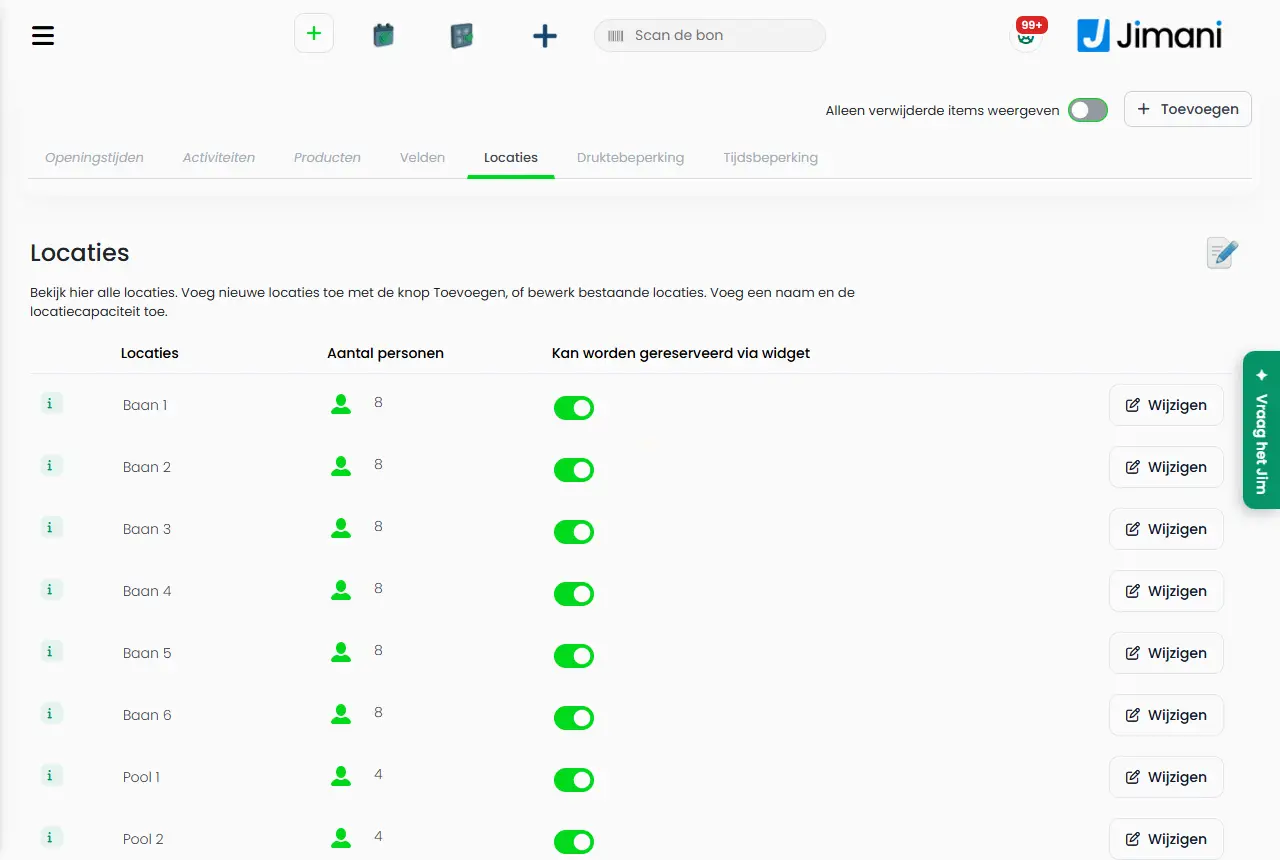
Der Tab Standorte zeigt eine Liste mit den Spalten Standorte, Anzahl Personen und Kann über das Widget reserviert werden und pro Zeile die Schaltfläche Ändern. Auf dem Bildschirm steht: "Sehen Sie hier alle Standorte. Fügen Sie neue Standorte mit der Schaltfläche Hinzufügen hinzu oder bearbeiten Sie bestehende Standorte. Fügen Sie einen Namen und die Standortkapazität hinzu." Mit der Plus-Schaltfläche legen Sie einen oder mehrere auf einmal an (bis zu 50). Das Bearbeiten-Symbol schaltet die Liste in den Änderungsmodus, in dem Sie Namen und Anzahlen anpassen und mehrere Standorte gleichzeitig löschen. Ein Klick auf die Anzahl Personen zeigt ein Minus und ein Plus; jeder Schritt wird sofort gespeichert. Schritt für Schritt steht es in Wie stelle ich Standorte und Kapazität ein?.
- Schaltflächen und Einstellungen
Name Was es macht Wann verwenden Sie es Achtung Anzahl Standorte Die Anzahl der Standorte, die Sie auf einmal hinzufügen. Auf dem Bildschirm: "Wie viele Standorte möchten Sie hinzufügen?" Bei einer neuen Reihe von Bahnen oder Räumen. Von 1 bis 50. Standortname und maximale Anzahl an Gästen Pro Standort ein Name und eine Kapazität. Auf dem Bildschirm: "Standortname und maximale Anzahl an Gästen". Im Beispiel stehen Standort 1, Standort 2 usw. Immer. Der Name hat höchstens 50 Zeichen. Anzahl Personen Die Kapazität des Standorts. Auf dem Bildschirm: "Geben Sie an, wie groß die Kapazität des Standorts ist." Immer. Mindestens 1. Jimani sucht bei einer Buchung den kleinsten freien Standort, auf den die Gäste passen. Name Der Name des Standorts. Auf dem Bildschirm: "Tragen Sie einen Namen ein. Der Name ist nur intern sichtbar." Bei Neuen Tisch hinzufügen aus einer Aktivität heraus. Nur intern sichtbar. Kann über das Widget reserviert werden Bestimmt, ob Gäste den Standort online buchen können. Auf dem Bildschirm: "Ist dies aktiv, können Sie dies über das Widget reservieren oder kaufen. Ist es ausgeschaltet, ist es nicht sichtbar." Auf Nein stellen für Standorte, die Sie nur selbst buchen. Der Standort bleibt im Dashboard buchbar. Ändern Öffnet das Fenster Standorte mit den Daten des Standorts (der Titel zeigt den Namen). Um einen Namen oder eine Anzahl anzupassen. Auf dem Bildschirm: "Passen Sie einen bestehenden Standort an." Löschen Löscht den Standort nach der Frage Standort löschen / Sind Sie sicher? Wenn der Standort nicht mehr existiert. - Anzahl der Personen ändern Die Anzahl in der Liste; klicken Sie darauf für ein Minus und ein Plus. Für eine schnelle Anpassung. Jeder Schritt wird sofort gespeichert. Speichern Sichert die neuen Standorte oder die Anpassungen im Änderungsmodus. Nach dem Ausfüllen. - - Meldungen
Meldung Was bedeutet sie Was tun Sie Bitte wählen Sie mindestens eine Tabelle zum Löschen aus. Sie haben keinen Standort angehakt. Haken Sie zuerst einen Standort an. Tische löschen Die Frage, ob mehrere Standorte gelöscht werden sollen. Bestätigen Sie mit Ja oder brechen Sie ab. - Verwandte Artikel
Wie stelle ich Standorte und Kapazität ein?, Warum sieht ein Gast keine verfügbaren Zeiten?, Wie funktioniert die Aktivitätenverwaltung?
- Wie lege ich eine Bahn oder ein Boot zum Vermieten an?
- Können Gäste einen Standort selbst online buchen?
- Wie stelle ich die Kapazität eines Standorts ein?
- Wie verknüpfe ich Standorte mit Aktivitäten?
Stichwörter: Standorte Aktivitäten, Bahn hinzufügen, Kapazität Standort, Anzahl Personen Bahn, Standort löschen, kann über das Widget reserviert werden
Zuletzt geprüft: 2026-10-16
Übersetzt aus der niederländischen Wissensdatenbank; maßgeblich ist die niederländische Fassung.