Hvordan fungerer Lokasjonene i Aktivitetsadministrasjon i Jimani?
- Svar
En lokasjon er en bane, et rom, en båt eller noe annet du leier ut per tidsluke. Under Aktivitetsadministrasjon > Lokasjoner oppretter du lokasjoner med et navn og en kapasitet (antall personer), bestemmer om gjester kan booke dem på nett og knytter dem til aktiviteter.
- Hvor finner du det
Aktivitetsadministrasjon > fanen Lokasjoner (
/Activities)- Forklaring
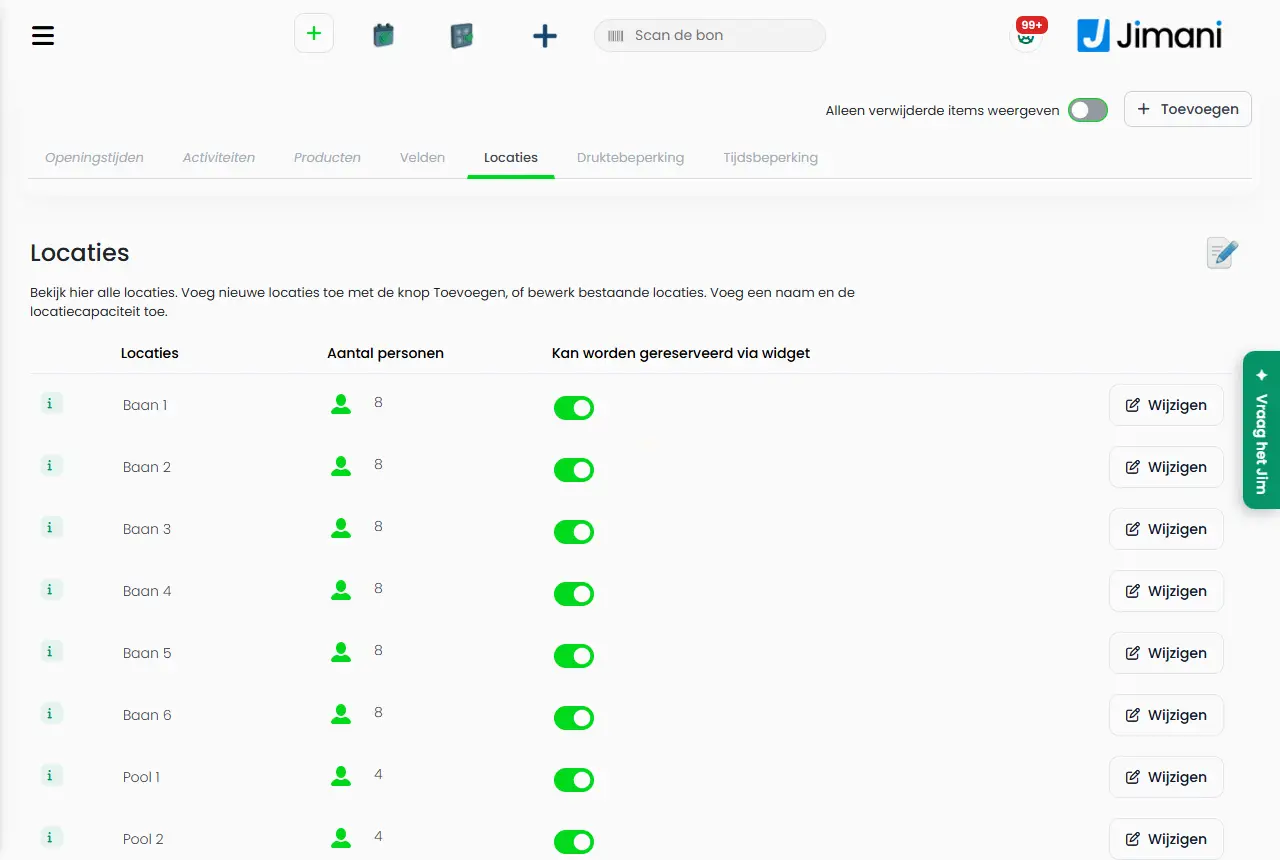
Fanen Lokasjoner viser en liste med kolonnene Lokasjoner, Antall personer og Kan reserveres via widget og per linje knappen Endre. På skjermen står det: «Se alle lokasjoner her. Legg til nye lokasjoner med knappen Legg til, eller rediger eksisterende lokasjoner. Legg til et navn og lokasjonskapasiteten.» Med plussknappen oppretter du én eller flere samtidig (opptil 50). Redigeringsikonet setter listen i redigeringsmodus, der du endrer navn og antall og sletter flere lokasjoner samtidig. Et klikk på antall personer gir et minus og et pluss; hvert trinn lagres med en gang. Trinn for trinn står det i Hvordan stiller jeg inn lokasjoner og kapasitet?.
- Knapper og innstillinger
Navn Hva det gjør Når bruker du det Merk Antall lokasjoner Antallet lokasjoner du legger til på én gang. På skjermen: «Hvor mange lokasjoner vil du legge til?» Ved en ny serie baner eller rom. Fra 1 til 50. Lokasjonsnavn og maksimalt antall gjester Per lokasjon et navn og en kapasitet. På skjermen: «Lokasjonsnavn og maksimalt antall gjester». I eksempelet står Lokasjon 1, Lokasjon 2 og så videre. Alltid. Navnet er maksimalt 50 tegn. Antall personer Kapasiteten til lokasjonen. På skjermen: «Angi hva kapasiteten til lokasjonen er.» Alltid. Minst 1. Ved en booking leter Jimani etter den minste ledige lokasjonen som gjestene får plass på. Navn Navnet på lokasjonen. På skjermen: «Skriv inn et navn. Navnet er bare synlig internt.» Ved Legg til nytt bord fra en aktivitet. Bare synlig internt. Kan reserveres via widget Bestemmer om gjester kan booke lokasjonen på nett. På skjermen: «Når dette er aktivt, kan du reservere eller kjøpe dette via widgeten. Når det er av, vises det ikke.» Sett til Nei for lokasjoner du bare booker selv. Lokasjonen kan fortsatt bookes i dashbordet. Endre Åpner vinduet Lokasjoner med opplysningene om lokasjonen (tittelen viser navnet). For å endre et navn eller antall. På skjermen: «Endre en eksisterende lokasjon.» Slett Sletter lokasjonen etter spørsmålet Slett lokasjon / Er du sikker? Hvis lokasjonen ikke finnes lenger. - Endre antall personer Antallet i listen; klikk på det for et minus og et pluss. For en rask justering. Hvert trinn lagres med en gang. Lagre Lagrer de nye lokasjonene eller endringene i redigeringsmodus. Etter at du har fylt inn. - - Meldinger
Melding Hva betyr det Hva gjør du Vennligst velg minst ett bord som skal slettes. Du har ikke krysset av noen lokasjon. Kryss først av en lokasjon. Sletting av bord Spørsmålet om å slette flere lokasjoner. Bekreft med Ja eller avbryt. - Relatert
Hvordan stiller jeg inn lokasjoner og kapasitet?, Hvorfor ser ikke en gjest ledige tider?, Hvordan fungerer Aktivitetsadministrasjon?
- Hvordan oppretter jeg en bane eller båt å leie ut?
- Kan gjester booke en lokasjon selv på nett?
- Hvordan stiller jeg inn kapasiteten til en lokasjon?
- Hvordan knytter jeg lokasjoner til aktiviteter?
Søkeord: lokasjoner aktiviteter, legge til bane, kapasitet lokasjon, antall personer bane, slette lokasjon, kan reserveres via widget
Sist kontrollert: 2026-10-16
Oversatt fra den nederlandske kunnskapsbasen; den nederlandske versjonen gjelder.