Jak działają Lokalizacje w Zarządzanie aktywnościami w Jimani?
- Odpowiedź
Lokalizacja to tor, pokój, łódź lub inna rzecz, którą wynajmuje się na przedział czasowy. W Zarządzanie aktywnościami > Lokalizacje tworzy się lokalizacje z nazwą i pojemnością (liczbą osób), określa, czy goście mogą je rezerwować online, i łączy je z aktywnościami.
- Gdzie to znaleźć
Zarządzanie aktywnościami > karta Lokalizacje (
/Activities)- Wyjaśnienie
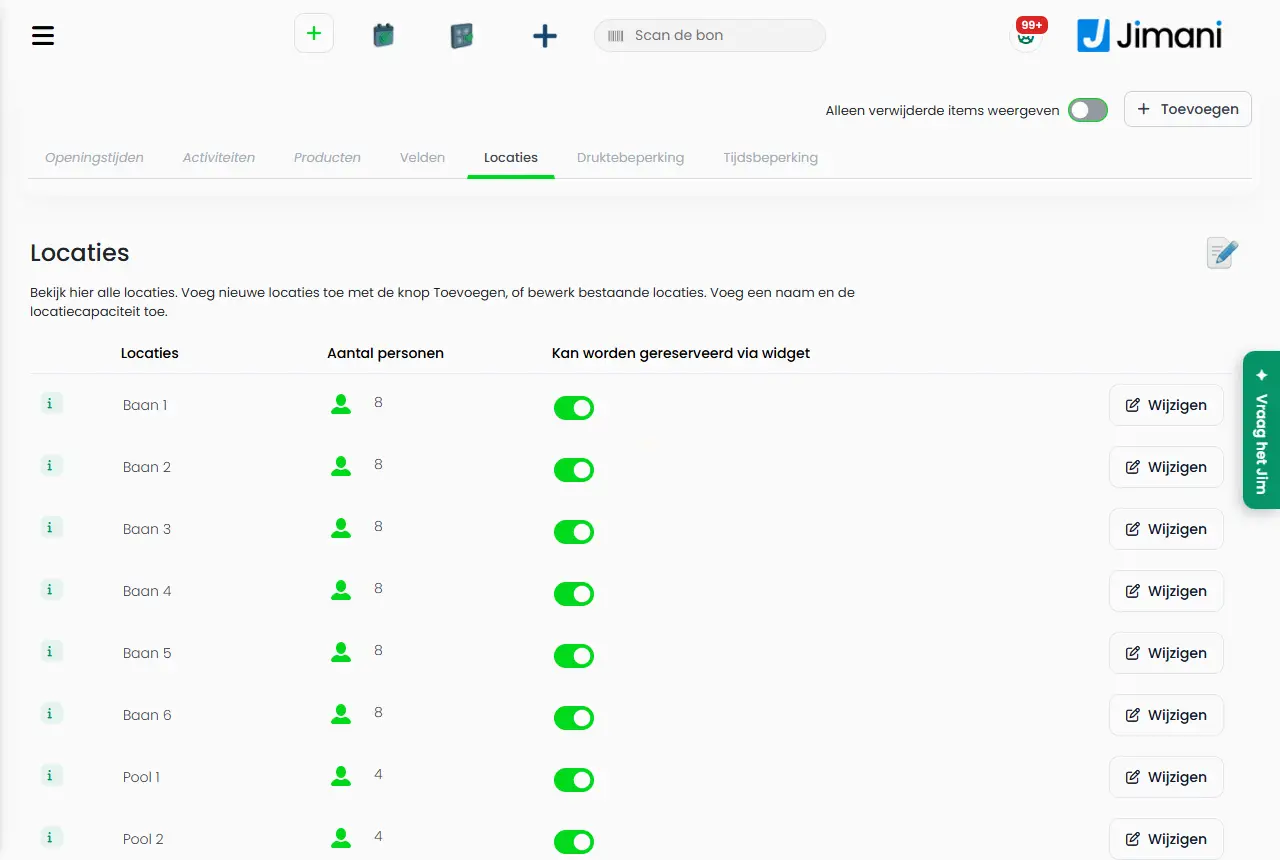
Karta Lokalizacje pokazuje listę z kolumnami Lokalizacje, Liczba osób i Można zarezerwować przez widżet oraz przyciskiem Edytuj przy każdym wierszu. Na ekranie widnieje: „Zobacz tutaj wszystkie lokalizacje. Dodaj nowe lokalizacje przyciskiem Dodaj lub edytuj istniejące. Dodaj nazwę i pojemność lokalizacji." Przyciskiem plus tworzy się jedną lub kilka naraz (do 50). Ikona edycji przełącza listę w tryb edycji, w którym zmienia się nazwy i liczby oraz usuwa kilka lokalizacji naraz. Kliknięcie liczby osób pokazuje minus i plus; każdy krok zapisuje się od razu. Krok po kroku opisano to w Jak ustawić lokalizacje i pojemność dla moich aktywności?.
- Przyciski i ustawienia
Nazwa Co robi Kiedy go używać Uwaga Liczba lokalizacji Liczba lokalizacji dodawanych naraz. Na ekranie: „Ile lokalizacji chce Pan/Pani dodać?" Przy nowej serii torów lub pokoi. Od 1 do 50. Lokalizacja, nazwa i maksymalna liczba gości Dla każdej lokalizacji nazwa i pojemność. Na ekranie: „Lokalizacja, nazwa i maksymalna liczba gości". W przykładzie widnieje Lokalizacja 1, Lokalizacja 2 itd. Zawsze. Nazwa ma maksymalnie 50 znaków. Liczba osób Pojemność lokalizacji. Na ekranie: „Wskaż pojemność lokalizacji." Zawsze. Co najmniej 1. Przy rezerwacji Jimani szuka najmniejszej wolnej lokalizacji, w której zmieszczą się goście. Nazwa Nazwa lokalizacji. Na ekranie: „Wpisz nazwę. Nazwa jest widoczna tylko wewnętrznie." Przy Dodaj nowy stolik z poziomu aktywności. Widoczna tylko wewnętrznie. Można zarezerwować przez widżet Określa, czy goście mogą rezerwować lokalizację online. Na ekranie: „Gdy opcja jest aktywna, można to zarezerwować lub kupić przez widżet. Gdy jest wyłączona, nie będzie to widoczne." Ustawić na Nie dla lokalizacji, które rezerwuje się tylko samodzielnie. Lokalizację nadal można rezerwować w panelu. Edytuj Otwiera okno Lokalizacje z danymi lokalizacji (tytuł pokazuje nazwę). Aby zmienić nazwę lub liczbę. Na ekranie: „Zmodyfikuj istniejącą lokalizację." Usuń Usuwa lokalizację po pytaniu Usuń lokalizację / Czy na pewno? Gdy lokalizacja już nie istnieje. - Zmień liczbę osób Liczba na liście; po kliknięciu pojawiają się minus i plus. Do szybkiej zmiany. Każdy krok zapisuje się od razu. Zapisz Zapisuje nowe lokalizacje lub zmiany w trybie edycji. Po uzupełnieniu. - - Komunikaty
Komunikat Co oznacza Co zrobić Proszę zaznaczyć co najmniej jeden stolik do usunięcia. Nie zaznaczono żadnej lokalizacji. Najpierw zaznaczyć lokalizację. Usuwanie stolików Pytanie o usunięcie kilku lokalizacji. Potwierdzić przyciskiem Tak albo anulować. - Powiązane artykuły
Jak ustawić lokalizacje i pojemność dla moich aktywności?, Dlaczego gość nie widzi dostępnych godzin dla mojej aktywności?, Jak działa Zarządzanie aktywnościami?
- Jak utworzyć tor lub łódź do wynajmu?
- Czy goście mogą sami zarezerwować lokalizację online?
- Jak ustawić pojemność lokalizacji?
- Jak połączyć lokalizacje z aktywnościami?
Słowa kluczowe: lokalizacje aktywności, dodać tor, pojemność lokalizacji, liczba osób na torze, usunąć lokalizację, można zarezerwować przez widżet
Ostatnio sprawdzono: 2026-10-16
Przetłumaczono z niderlandzkiej bazy wiedzy; wiążąca jest wersja niderlandzka.