¿Cómo funcionan las Ubicaciones de Gestión de actividades en Jimani?
- Respuesta
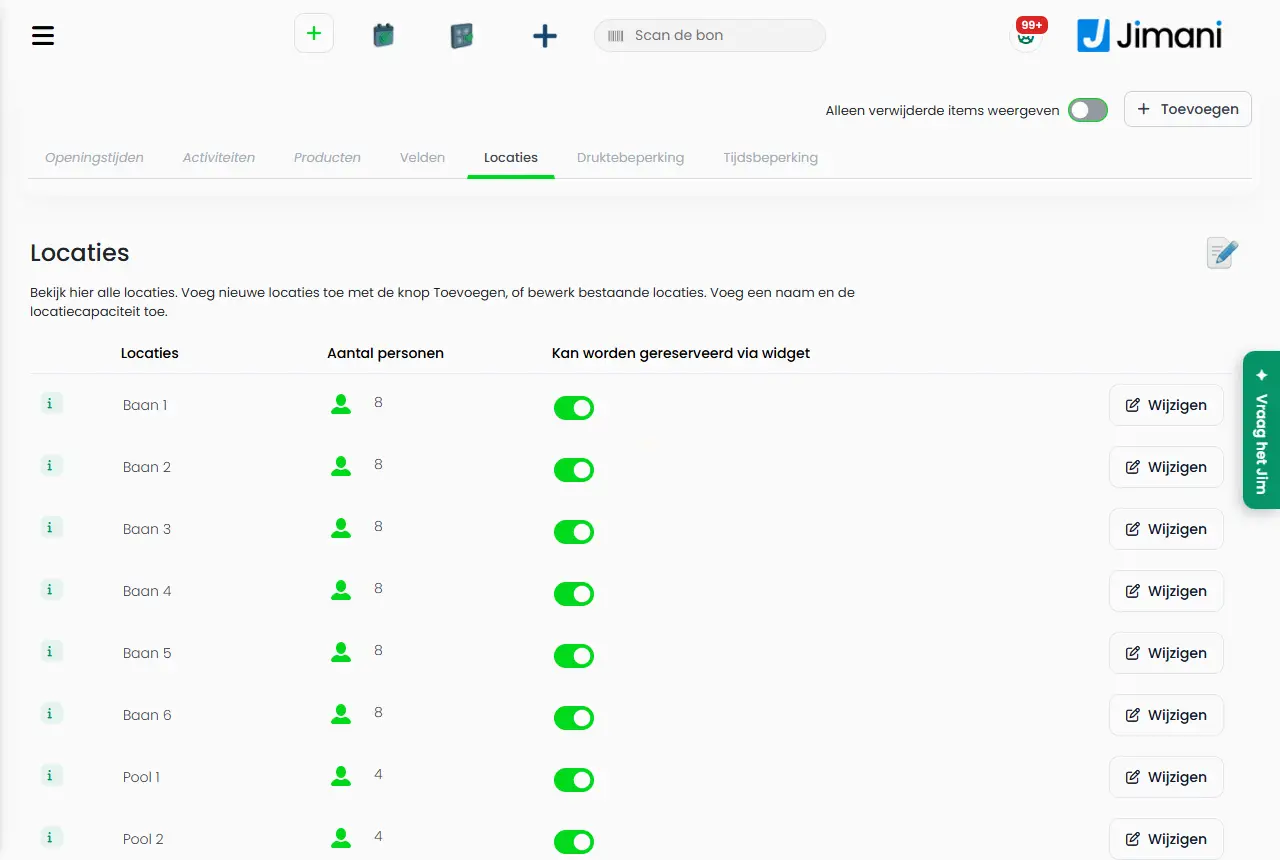
Una ubicación es una pista, sala, barco u otra cosa que alquilas por franja horaria. En Gestión de actividades > Ubicaciones creas ubicaciones con un nombre y una capacidad (el número de personas), decides si los clientes pueden reservarlas online y las vinculas a actividades.
- Dónde encontrarlo
Gestión de actividades > pestaña Ubicaciones (
/Activities)- Explicación
La pestaña Ubicaciones muestra una lista con las columnas Ubicaciones, Cantidad de personas y Se puede reservar a través del widget y, en cada fila, el botón Editar. En la pantalla pone: "Consulta aquí todas las ubicaciones. Añade ubicaciones nuevas con el botón Añadir, o edita las existentes. Añade un nombre y la capacidad de la ubicación." Con el botón más creas una o varias a la vez (hasta 50). El icono de edición pone la lista en modo de edición, donde cambias nombres y cantidades y eliminas varias ubicaciones a la vez. Un clic en la cantidad de personas muestra un menos y un más; cada paso se guarda al instante. Paso a paso está en ¿Cómo configuro las ubicaciones y la capacidad?.
- Botones y ajustes
Nombre Qué hace Cuándo lo usas Atención Número de ubicaciones El número de ubicaciones que añades de una vez. En la pantalla: "¿Cuántas ubicaciones quieres añadir?" Con una nueva serie de pistas o salas. De 1 a 50. Nombre del lugar y número máximo de invitados Por ubicación, un nombre y una capacidad. En la pantalla: "Nombre del lugar y número máximo de invitados". En el ejemplo aparece Ubicación 1, Ubicación 2, etcétera. Siempre. El nombre tiene como máximo 50 caracteres. Cantidad de personas La capacidad de la ubicación. En la pantalla: "Indica cuál es la capacidad de la ubicación." Siempre. Como mínimo 1. En una reserva, Jimani busca la ubicación libre más pequeña donde caben los clientes. Nombre El nombre de la ubicación. En la pantalla: "Introduce un nombre. El nombre solo es visible internamente." En Añadir mesa nueva desde una actividad. Solo visible internamente. Se puede reservar a través del widget Determina si los clientes pueden reservar la ubicación online. En la pantalla: "Cuando está activo, se puede reservar o comprar mediante el widget. Cuando está desactivado, no será visible." Ponlo en No para ubicaciones que solo reservas tú. La ubicación sigue pudiéndose reservar en el panel. Editar Abre la ventana Ubicaciones con los datos de la ubicación (el título muestra el nombre). Para cambiar un nombre o una cantidad. En la pantalla: "Modifica una ubicación existente." Eliminar Elimina la ubicación tras la pregunta Eliminar ubicación / ¿Estás seguro? Cuando la ubicación ya no existe. - Cambiar el número de personas La cantidad de la lista; haz clic en ella para ver un menos y un más. Para un ajuste rápido. Cada paso se guarda al instante. Guardar Guarda las ubicaciones nuevas o los cambios en el modo de edición. Tras rellenar. - - Mensajes
Mensaje Qué significa Qué haces Selecciona al menos una tabla para eliminar. No has marcado ninguna ubicación. Marca primero una ubicación. Eliminación de tablas La pregunta para eliminar varias ubicaciones. Confirma con Sí o cancela. - Artículos relacionados
¿Cómo configuro las ubicaciones y la capacidad?, ¿Por qué un cliente no ve horarios disponibles para mi actividad?, ¿Cómo funciona Gestión de actividades?
- ¿Cómo creo una pista o un barco para alquilar?
- ¿Pueden los clientes reservar una ubicación online por sí mismos?
- ¿Cómo configuro la capacidad de una ubicación?
- ¿Cómo vinculo ubicaciones a actividades?
Palabras clave: ubicaciones actividades, añadir pista, capacidad de ubicación, número de personas pista, eliminar ubicación, se puede reservar a través del widget
Última revisión: 2026-10-16
Traducido de la base de conocimientos en neerlandés; prevalece la versión neerlandesa.