Wie funktioniert die Aktivitätenverwaltung in Jimani?
- Antwort
Die Aktivitätenverwaltung ist der Ort, an dem Sie alles für Ihre Aktivitäten einstellen: Öffnungszeiten, Aktivitäten, Produkte, Felder, Standorte und Beschränkungen. Sie öffnen sie über das linke Menü. Oben stehen Tabs; mit der Plus-Schaltfläche oben rechts fügen Sie etwas Neues hinzu, und mit dem Menü Aktionen auf einer Kachel schalten Sie etwas aus, kopieren es oder entfernen es.
- Wo finden Sie es
Linkes Menü > Aktivitätenverwaltung (
/Activities)- Erklärung
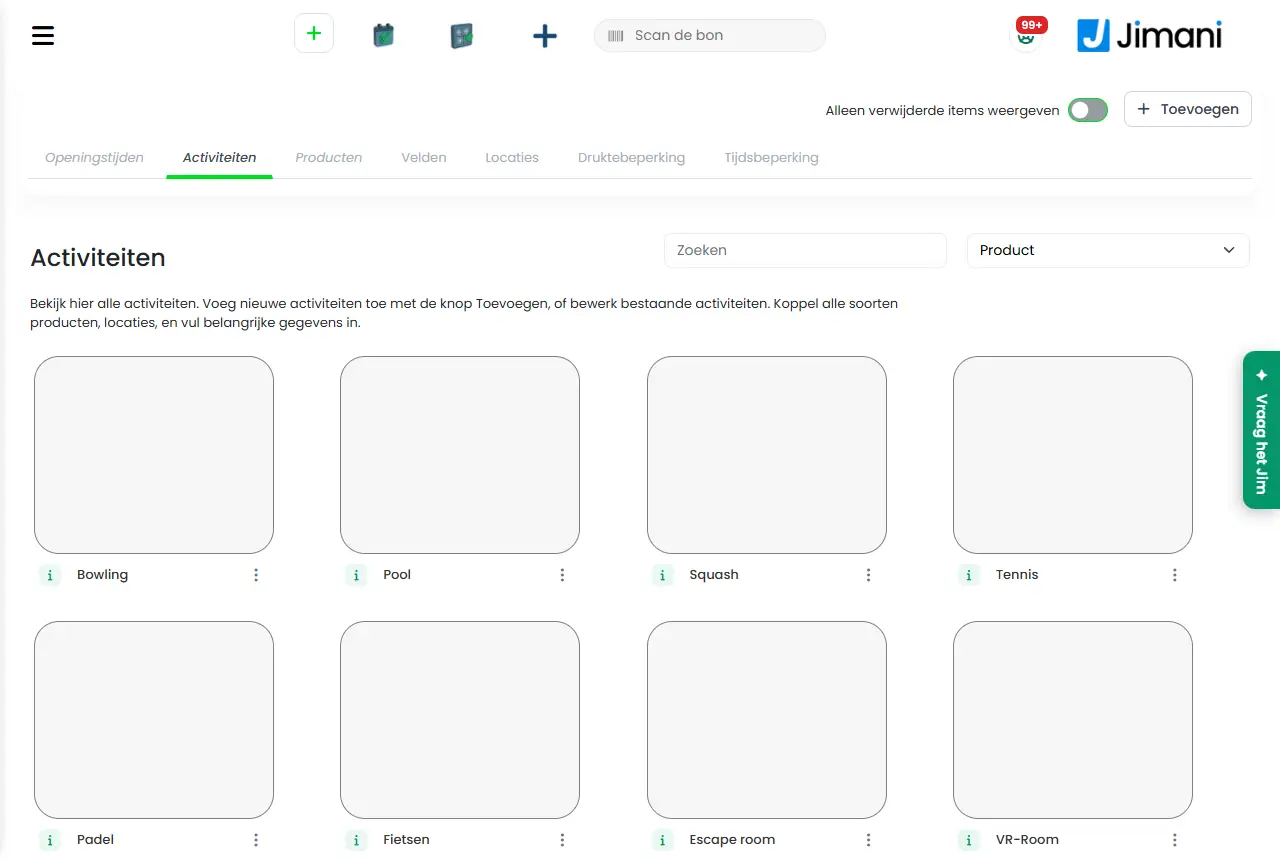
Die Tabs sind Öffnungszeiten, Kategorien (nur wenn Sie die Einstellung Kategorien für Ihre Aktivitäten eingeschaltet haben), Aktivitäten, Produkte, Felder, Standorte, Auslastungsbeschränkung und Zeitbeschränkung. Mit der Plus-Schaltfläche oben rechts öffnet sich das Fenster Aktivitäten mit einer Kachel für jeden Bereich: Kategorien, Aktivitäten, Produkte, Felder, Standorte, Auslastungsbeschränkung und Zeitbeschränkung. Eine Kachel in der Übersicht öffnet die Daten zum Ändern. Das i-Symbol auf einer Kachel zeigt, mit welchen anderen Bereichen sie verbunden ist. Die Reihenfolge von Aktivitäten, Kategorien und Standorten passen Sie an, indem Sie sie ziehen. Der Menüpunkt Aktivitätenverwaltung steht im Kassenmodul nur, wenn die Erweiterung Aktivitäten eingeschaltet ist; das Recht heißt in Benutzer und Berechtigungen Aktivitäten-Übersicht.
- Schaltflächen und Einstellungen
Name Was es macht Wann verwenden Sie es Achtung Öffnungszeiten Der Tab, um pro Tag geöffnet oder geschlossen einzustellen. Zuerst, sonst sind keine Zeiten buchbar. Siehe Öffnungszeiten. Aktivitäten Der Tab mit den Aktivitäten, die Gäste buchen. Auf dem Bildschirm: "Sehen Sie hier alle Aktivitäten. Fügen Sie neue Aktivitäten mit der Schaltfläche Hinzufügen hinzu oder bearbeiten Sie bestehende Aktivitäten. Verknüpfen Sie alle Arten von Produkten und Standorten und tragen Sie wichtige Daten ein." Der Filter Produkt zeigt die Aktivitäten eines einzelnen Produkts. Zum Anlegen und Anpassen von Aktivitäten. Siehe Aktivität hinzufügen oder ändern. Produkte Der Tab mit den Produkten, mit den Filtern Aktivität und Produktarten. Für Preise und Zusatzprodukte. Siehe Produkte. Felder Der Tab mit den Fragen an den Gast, mit den Filtern Suchen und Aktivität. Für zusätzliche Informationen beim Reservieren. Siehe Felder. Standorte Der Tab mit den Bahnen und Räumen und ihrer Kapazität. Für die Verfügbarkeit. Siehe Standorte. Auslastungsbeschränkung Der Tab mit Höchstwerten pro Ankunftszeit. Zum Verteilen des Andrangs. Siehe Auslastungsbeschränkung. Zeitbeschränkung Der Tab, um ein Zeitfenster oder einen Tag zu sperren. Bei Personalmangel oder für eine Reinigung. Siehe Zeitbeschränkung. Kategorien Der Tab, um Aktivitäten zu gruppieren. Nur wenn die Einstellung eingeschaltet ist. Siehe Kategorien. Nur gelöschte Einträge anzeigen Der Schalter oben rechts zeigt nur, was im Papierkorb liegt; die Plus-Schaltfläche verschwindet dann. Um etwas mit Aktivieren zurückzuholen. Die Seite lädt neu. Schalten Sie den Schalter danach wieder aus. Aktionen Das Menü auf einer Kachel mit Deaktivieren (oder Aktivieren), Kopie erstellen und In den Papierkorb. Um eine Kachel auszuschalten, zu kopieren oder zu löschen. Siehe Ausschalten, kopieren, löschen. Inaktiv Das Label auf einer Kachel, die ausgeschaltet ist. Information. Die Kachel ist dann grau und nicht buchbar. - Verwandte Artikel
Wie füge ich eine Aktivität hinzu?, Wie stelle ich die Öffnungszeiten ein?, Wie funktioniert das Fenster Aktivitäten mit der Zeitleiste?
- Wo stelle ich alles für meine Aktivitäten ein?
- Welche Tabs hat die Verwaltung der Aktivitäten?
- Wie füge ich in der Verwaltung schnell etwas Neues hinzu?
- Wie schalte ich etwas aus oder kopiere es?
Stichwörter: Aktivitätenverwaltung, Aktivitäten einstellen, Tabs Aktivitäten, Aktivität hinzufügen, gelöschte Einträge, Menü Aktivitäten
Zuletzt geprüft: 2026-10-16
Übersetzt aus der niederländischen Wissensdatenbank; maßgeblich ist die niederländische Fassung.