Hvordan fungerer vinduet Tilføj eller ændr aktivitet i Jimani?
- Svar
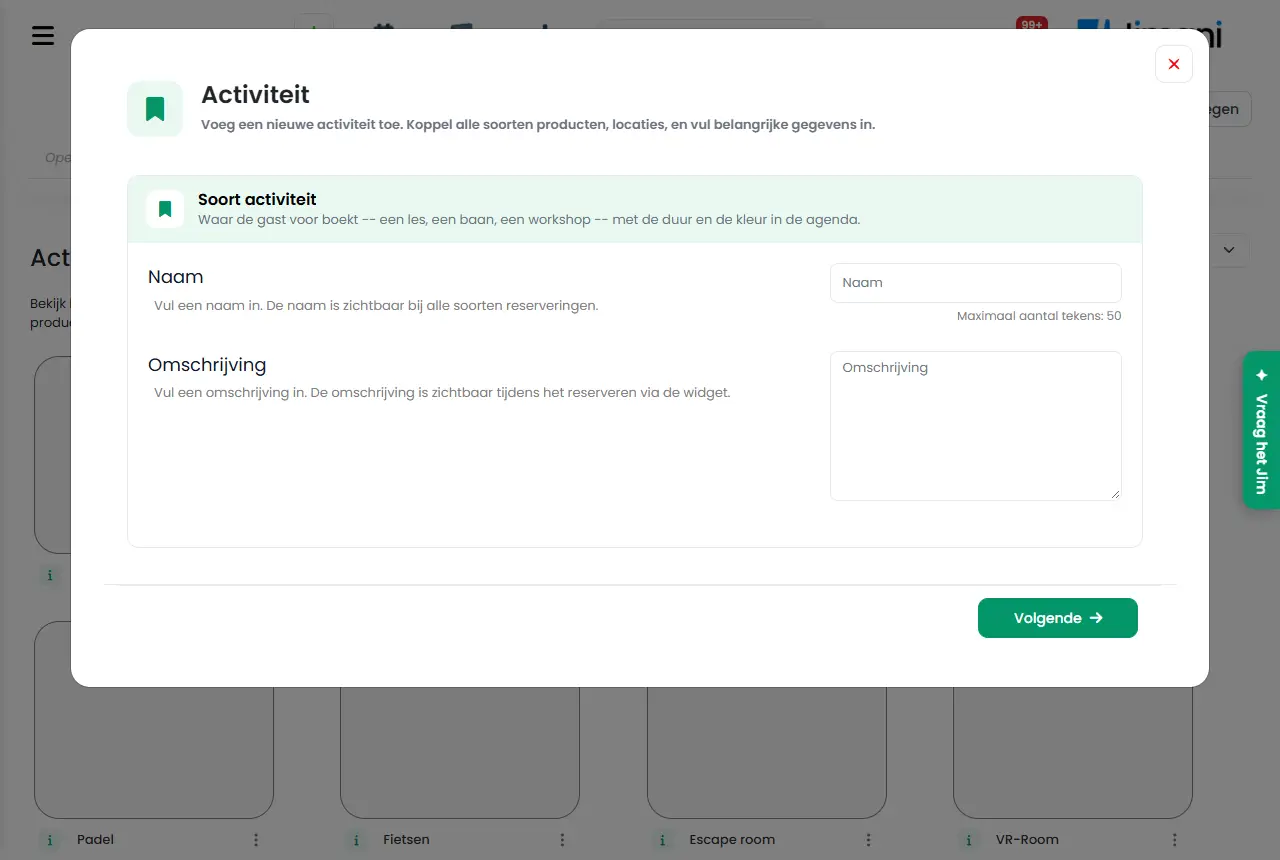
I dette vindue opretter du en aktivitet (for eksempel Pool, Padel eller Børnefødselsdag) eller tilpasser en. Du vælger navnet, fotoet, prismodellen med produktet, farven, antallet af gæster, varigheden, de ekstra produkter, placeringerne og felterne. Vinduet hedder Tilføj aktivitet eller Ændr aktivitet og består af trin med Forrige, Næste og Gem.
- Hvor finder du det
Aktivitetsstyring > fanen Aktiviteter > plusknap > Aktiviteter, eller klik på en flise for at ændre den (
/Activities)- Forklaring
En aktivitet er det, gæsten booker. Den hører til ét hovedprodukt (Pris pr. tid eller Pris pr. person), har placeringer og kan have ekstra produkter, transaktionsomkostninger og felter. Trinnene er: Aktivitetstype (navn, beskrivelse, foto), Type og kategori (produkttype og produkt), Farve, antal og varighed, eventuelt Ekstra produkter og Transaktionsomkostninger, Borde (placeringer) og Felter. Et trin til ekstra produkter eller transaktionsomkostninger får du kun, hvis du sætter dem på Ja. Trin for trin står det i Hvordan tilføjer jeg en aktivitet i Jimani?.
- Knapper og indstillinger
Navn Hvad gør det Hvornår bruger du det Bemærk Navn Aktivitetens navn, højst 50 tegn, pr. sprog. På skærmen: "Indtast et navn. Navnet er synligt ved alle typer reservationer." Altid; gæsten og du ser dette navn overalt. Påkrævet. Beskrivelse Den tekst, som gæsten ser ved aktiviteten i widgetten. På skærmen: "Indtast en beskrivelse. Beskrivelsen er synlig under reservation via widgetten." For at forklare, hvad gæsten får. Udfyldes pr. sprog. Vælg en produkttype Vælger prismodellen: Pris pr. tid eller Pris pr. person. På skærmen: "Vælg den produkttype, der gælder for aktiviteten." Ved oprettelsen; afgør, hvilket produkt du kan knytte, og hvilke felter du ser. Skifter du type, så vælg også et produkt af den type. Pris pr. person Prisen afhænger af antallet af gæster pr. prislinje (se produktet). Du vælger ét produkt og en fast Varighed. Til børnefødselsdage, workshops, rundvisninger. Se Hvilken prismodel kan jeg vælge for en aktivitet: pris pr. tid eller pris pr. person?. Produktoversigt Listen over produkter af den valgte type. På skærmen: "Vælg de produkter, der hører til denne aktivitet. Der kan vælges flere produkter." Med plusknappen opretter du et nyt produkt. For at vælge aktivitetens hovedprodukt. En aktivitet gemmer ét hovedprodukt. Fungerer som ekstra produkt Gør selve aktiviteten til et valgfrit ekstra produkt ved andre aktiviteter. På skærmen: "Dette produkt kan indstilles som et ekstra produkt. Når denne mulighed er slået til, kan det føjes til et hovedprodukt under reservations- eller bestillingsprocessen som et valgfrit tilvalg." Til materiale, som du udlejer pr. stk. (sko, cykler). Se Kan jeg tilbyde udlejning og materialer ved en aktivitet og kræve depositum?. Virker ved manuel reservation i dashboardet. Er det et depositum? Produktet betales forud og krediteres fuldt ud ved ankomst. På skærmen: "Angiv, om dette produkt er et depositum eller ej. Hvis det er tilfældet, bliver dette produkt krediteret fuldt ud, når gæsten ankommer." Hvis du vil lade en del betale på forhånd. Kun synligt med udvidelsen Produkter og forudbetalinger og når der er valgt et hovedprodukt. Betal bagefter Lader ikke gæsten betale ved bookingen. På skærmen: "Når Betaling ikke påkrævet i widget er aktiv, behøver gæsten ikke at betale under reservationen. Gæsten ser så kun en oversigt over de samlede omkostninger, som endnu skal betales ved ankomsten. Det kan være praktisk ved større beløb." Hvis du vil lade gæsterne betale på stedet. I dette vindue er blokken skjult. Valget virker via Betal bagefter i widgettens indstillinger. QR-billetter ved kassen Efter betalingen ved kassen udskriver kvitteringsprinteren pr. bane en billetkvittering med QR-kode. På skærmen: "Efter betalingen ved kassen kommer der pr. bane en billetkvittering med QR-kode ud af kvitteringsprinteren." Hvis gæsterne skal komme ind ved banen med en QR-kode. Ja eller Nej. Farve Aktivitetens farve i oversigten. På skærmen: "Farven er udelukkende til internt brug. Brug helst så mange forskellige farver som muligt, så reservationsoversigten bliver tydelig og overskuelig pr. aktivitet." Vælg en forskellig farve for hver aktivitet. Kun internt. Minimum antal gæster Det mindste antal gæster pr. reservation. På skærmen: "Angiv, hvad det mindste antal gæster pr. reservation er." Hvis en gruppe mindst skal være et vist antal personer. Widgetten viser kun aktiviteten ved et passende antal. Maksimalt antal gæster Det største antal gæster pr. reservation. På skærmen: "Angiv, hvad det største antal gæster pr. reservation er." For at afvise for store grupper. Skal mindst være minimum. Minimumstid indtil reservationen Den korteste frist mellem booking og ankomst. På skærmen: "Hvornår må gæsten booke? Som regel kan en gæst reservere med det samme, for eksempel inden for 10 minutter til en bowlingbane eller padelbane. I nogle tilfælde er det dog nødvendigt at vide nogle timer eller endda dage i forvejen, hvem der kommer. Tænk for eksempel på børnefødselsdage." Vælg den frist, der passer til din aktivitet. Valgmulighederne går fra 00:00 (med det samme) i kvarterer til 23:45, derefter 1 til 6 dage og 1 til 4 uger. Varighed Reservationens varighed. Ved Pris pr. tid vælger du blandt produktets tidsblokke; ved Pris pr. person fra en liste med tidspunkter. I vinduet Ændr aktivitet hedder valget ved Pris pr. tid Reservationsvarighed. Altid. I widgetten booker gæster reservationsvarigheden, medmindre widgetten tillader Lad gæsten vælge varighed. Reservationsvarighed Det samme valg som Varighed, som det hedder i vinduet Ændr aktivitet. For at ændre standardvarigheden. Passer en varighed ikke, så vælg en tidsblok, som produktet har. Manuelle tider må afvige Ved Ja må en reservation, som du selv lægger ind i dashboardet, være kortere end reservationsvarigheden, ned til den minimale bookingtid. På skærmen: "Ved Ja må en reservation, som du selv lægger ind i dashboardet, være kortere end reservationsvarigheden, ned til den minimale bookingtid. Gæster i widgetten booker altid reservationsvarigheden." Hvis du også lader gæster spille kortere. Kun synligt ved Pris pr. tid. Minimal bookingtid Den korteste varighed, du må booke manuelt. På skærmen: "Den korteste varighed, du må booke manuelt." Efter Manuelle tider må afvige: Ja. Står som standard på 30 minutter. Tilføj et ekstra produkt Giver aktiviteten ekstra produkter. På skærmen: "Angiv, om der hører ekstra produkter til denne aktivitet." Til mersalg som drikkevarer. Ved Ja får du et trin til at vælge dem. Tilføj transaktionsomkostninger Beregner faste omkostninger pr. reservation. På skærmen: "Angiv, om der hører transaktionsomkostninger til denne aktivitet." Til reservationsgebyrer. Kun synligt med udvidelsen Transaktionsomkostninger. Vis i widget Bestemmer, om aktiviteten og de tilknyttede produkter vises i widgetten. På skærmen: "Angiv, om aktiviteten og tilknyttede produkter er synlige i widgetten." Ikke længere nødvendigt. Er skjult (12-10-2026): widgetten vælger selv, hvilke aktiviteter den viser. Placering De placeringer (baner, rum), der hører til aktiviteten. På skærmen: "Vælg de placeringer, der hører til denne aktivitet. Der kan vælges flere placeringer." Altid; uden placering kan intet bookes. Vælg mindst én, ellers: Vælg venligst mindst ét bord. Opret nyt bord Opretter en ny placering i dette vindue. Hvis placeringen endnu ikke findes. Se Placeringer. Felter De spørgsmål, som gæsten får ved reservationen. Til ekstra oplysninger som allergier eller vilkår. Rækkefølgen kan du trække. kan indtaste det samlede antal placeringer Lader flere reservationer dele én placering, indtil kapaciteten er opbrugt. På skærmen: "Tillader, at flere reservationer deler den samme placering, indtil placeringens samlede siddekapacitet er brugt fuldt ud" Ikke tilgængeligt for kunder. Fjernes altid fra skærmene. Forrige Til det forrige trin. For at tilpasse noget. - Næste Til det næste trin. Når trinnet er udfyldt. Kontrollerer først de påkrævede felter. Gem Gemmer aktiviteten. På det sidste trin. Du ser Dine oplysninger er gemt! - Meddelelser
Meddelelse Hvad betyder det Hvad gør du Vælg venligst mindst ét bord. Du har ikke valgt en placering. Vælg under Placering mindst én placering. Ugyldige data. Serveren kunne ikke læse dataene. Kontrollér felterne og prøv igen. Dataene er ikke gemt! Gemningen mislykkedes. Prøv igen; bliver det ved med at mislykkes, så kontakt os. - Relateret
Hvordan tilføjer jeg en aktivitet i Jimani?, Hvordan fungerer Aktivitetsstyring i Jimani?, Hvordan fungerer Produkter?
- Hvilke oplysninger kan jeg indstille ved en aktivitet?
- Hvordan ændrer jeg en eksisterende aktivitet?
- Hvordan indstiller jeg varigheden og antallet af gæster for en aktivitet?
- Hvordan vælger jeg farven på en aktivitet på tidslinjen?
Søgeord: indstille aktivitet, vindue aktivitet, minimum antal gæster, reservationsvarighed, farve aktivitet, manuelle tider, QR-billetter, produkttype
Senest kontrolleret: 2026-10-16
Oversat fra den nederlandske videnbase; den nederlandske version er gældende.