Vad kan du ställa in under Fält i Aktivitetshantering?
- Svar
Ett fält är en extra fråga eller text som gästen får vid bokningen, till exempel en allergi, en kombinationslista eller en ruta för dina villkor. Du skapar fält under Aktivitetshantering > Fält, väljer typ, namn, alternativ och om fältet är obligatoriskt, och kopplar det till en eller flera aktiviteter.
- Var hittar du det
Aktivitetshantering > fliken Fält > plusknappen > Fält (
/Activities)- Förklaring
Fönstret heter Skapa nytt fält och har fyra delar: Extra fält (för vilka aktiviteter), Typ av fält (typen), Namn och beskrivning och Inställningar. Översikten visar kolumnerna Namn, Etikett, Typ, Obligatoriskt, Listvy, Manuell bokning och Visa i widget, med filtren Sök och Aktivitet. På skärmen står: "Se alla fält här. Lägg till nya fält med knappen Lägg till, eller redigera befintliga fält. Använd fält för att enkelt begära och dela information under bokningen, till exempel allmänna villkor." Steg för steg står det i Hur låter jag gäster svara på extra frågor vid bokning?.
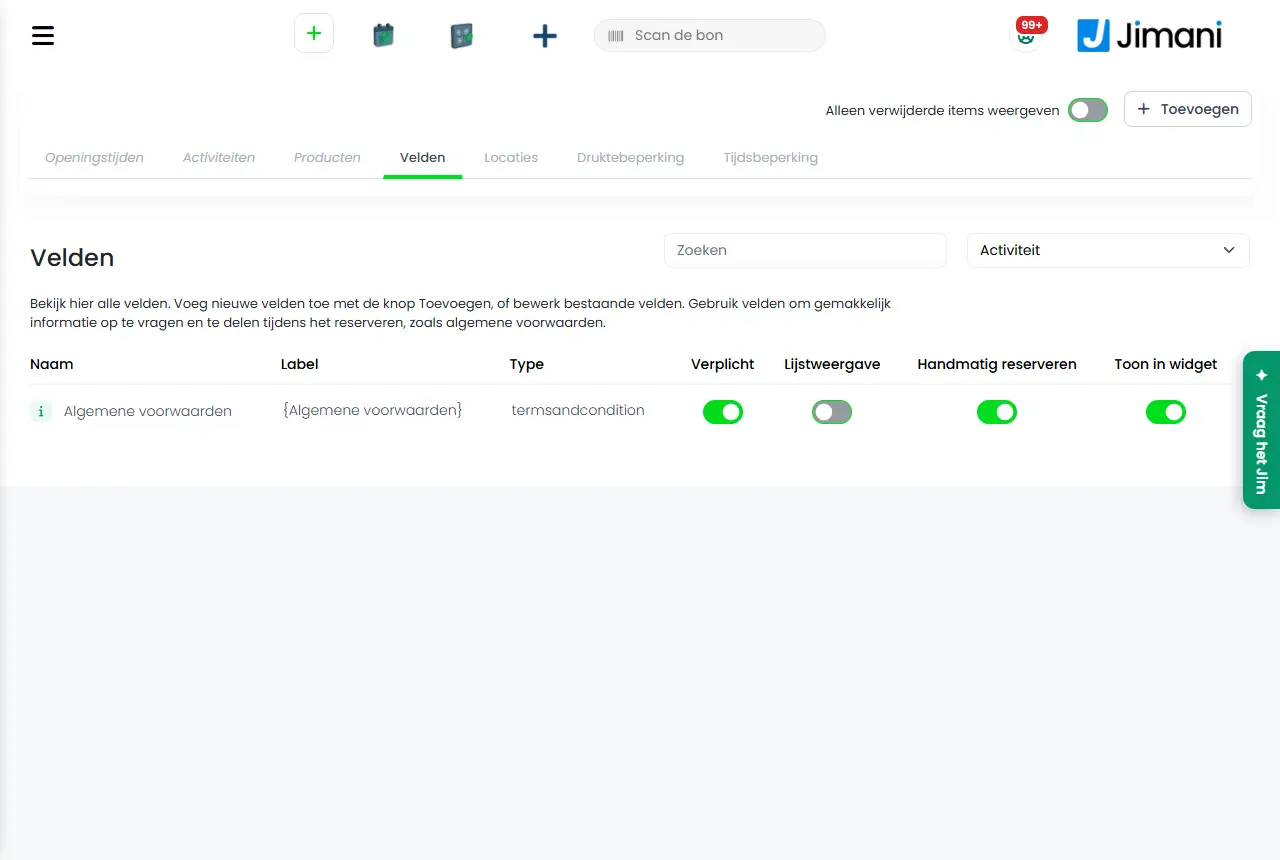
- Knappar och inställningar
Namn Vad det gör När du använder det Observera Typ av fält Fönstrets andra del ("Vilken sorts svar du ber om: en text, ett val, ett datum eller en tid."). Under Typ väljer du vilken sorts svar du ber om. På skärmen: "Välj fälttypen." Valen: Textruta, Stor textruta, Tidslucka, Tidsfältslista med antal, Datum, Ankomst- eller slutdatum (+/- dagar), Kryssruta, Urvalsruta flerval, Alternativknapp, Talfält, Telefon, Kombinationslista, Etikett, Länk, Allmänna villkor och Fält för leveranskostnad. Vid skapandet. De andra fälten i fönstret anpassar sig efter typen. Extra fält Fönstrets första del ("En fråga som gästen svarar på vid bokningen, till exempel en allergi eller en stolsönskan."). Under Typ kryssar du i de aktiviteter som fältet gäller för. På skärmen: "Välj de aktiviteter som gäller. Flera val är möjliga." Alltid; med Välj alla väljer du alla. Utan val: Vänligen välj minst en biljetttyp. Namn Fältets namn som gästen ser, högst 50 tecken. På skärmen: "Ange ett namn." Alltid. Obligatoriskt; per språk. Beskrivning Förklaringen till fältet. På skärmen: "Ange en förklaring till fältet. Den visas i själva fältet som ljusgrå text." Vid Allmänna villkor är det texten bredvid rutan, vid Länk länken till webbplatsen. För att förklara vad du frågar. Rubriken ändras med typen. Alternativ Valen för en Kombinationslista, Alternativknapp eller Urvalsruta flerval, ett per rad. På skärmen: "Se alternativen här." Vid Allmänna villkor står här länken till villkoren, vid Länk länkens titel. Vid typer med val. Sätter du XXX i slutet av en rad är det alternativet förvalt. Etikett Fältets tagg. På skärmen: "Ge fältet en egen tagg, eller använd den automatiskt skapade taggen." Om du vill ha en igenkännbar tagg. Lämna tom för den automatiska taggen. Programmets namn på fältet Visar fältets namn vid bokningen. På skärmen: "Ange om fältets namn visas under bokningen." Sätt på Nej om förklaringen räcker. Ja eller Nej. Obligatoriskt Gästen måste fylla i fältet. På skärmen: "Ange om fältet måste fyllas i under bokningen." För uppgifter som du behöver. Vid Allmänna villkor måste gästen alltid kryssa i rutan. Visa vid manuell bokning Visar fältet i instrumentpanelen vid Skapa bokning. På skärmen: "Ange om fältet visas under manuell bokning." Om din personal också ska fylla i det. Ja eller Nej. Listvy Visar svaret i PM-fältet i bokningsöversikten. På skärmen: "När det är aktivt visas svaret i PM-fälten i bokningsöversikten." För svar som du snabbt vill se. Ja eller Nej. Visa i widget Visar fältet för gästen i widgeten. På skärmen: "Ange om fältet syns vid bokning via widgeten." För frågor till gästen. Syns bara med tillägget Onlinebokningar. Vill du göra det här fältet dynamiskt? Låter fältet visas först efter ett val i ett annat fält. På skärmen: "När du gör det här fältet dynamiskt kan du visa det när ett val har gjorts i ett annat fält. Då syns fältet bara om ett svar har valts i en tidigare fråga." För följdfrågor. Syns bara med tillägget Dynamiska bokningsfält. Vilket fält är huvudfältet? Väljer fältet vars val avgör om det här fältet visas. Efter Vill du göra det här fältet dynamiskt?: Ja. Välj ett av värdena i listan. Visa detta fält när följande väljs Det värde i huvudfältet vid vilket det här fältet visas. Efter att du har valt huvudfältet. På skärmen: "Vid vilket värde ska det här fältet visas? Välj ett av värdena i listan." Meddelande vid adress utanför området Texten som gästen ser om adressen ligger utanför leveransområdet (typ Fält för leveranskostnad). Bara vid leveranskostnader. Högst 50 tecken; exempel: Tyvärr levererar vi inte i det här området. Ta inte emot beställningar utanför det här området Avvisar adresser utanför området (typ Fält för leveranskostnad). Bara vid leveranskostnader. Hör till webbutiksbeställningar. Gör alla tider tillgängliga igen så fort alla tidsluckor är fulla (återställ) Vid Tidsfältslista med antal: så fort alla platser är fulla börjar räkningen om. För tidsluckor med ett begränsat antal platser. Ja eller Nej. Dölj fältet när alla tidsluckor är fulla Vid Tidsfältslista med antal: döljer fältet när inget längre är ledigt. Samma. Ja eller Nej. Aktiv Slår på eller av fältet. Behövs inte. Är dold i fönstret Ändra fält. Spara Sparar fältet. Till sist. - - Relaterat
Hur låter jag gäster svara på extra frågor vid bokning?, Kan jag ställa in en lägsta ålder eller andra restriktioner för en aktivitet?, Hur fungerar Aktivitetshantering?
- Vilka slags fält kan jag skapa för gäster?
- Hur frågar jag efter en allergi vid bokning?
- Hur kopplar jag ett fält till en aktivitet?
- Kan jag göra ett fält obligatoriskt?
Sökord: fält aktiviteter, extra fält, fälttyp, dynamiskt fält, fält allmänna villkor, kombinationslista fält, obligatoriskt fält
Senast kontrollerad: 2026-10-16
Översatt från den nederländska kunskapsbasen; den nederländska versionen gäller.