Hur fungerar bokningsöversikten i Jimani?
- Svar
Under Bokningar ser du alla bokningar för verksamheten i sex vyer: Översikt (tidslinjen), Listvy, Veckolista, De senaste 100 reservationerna, Kommande bokningar och Bokningssummor. Med kugghjulet Inställningar för bokningar bestämmer du hur tidslinjen ser ut och hur bokning fungerar.
- Var hittar du det
Menyn Bokningar (
/Reservations). Kugghjulet Inställningar för bokningar finns uppe till höger.- Förklaring
Högst upp väljer du dag med pilarna eller datumväljaren. Knapparna uppe till höger är Skapa bokning, Sms-tider (endast med sms-tillägget) och Tidsbegränsning. Skannerikonen öppnar fönstret där du anger en reservnyckel. Under datumet väljer du vy. I listorna kan du filtrera bokningarna med Sök efter:, Välj plats och Välj bokningstyp; filtret på status visas för ägaren eller för den som har behörigheten Filter. Skriv ut och Exportera till Excel kräver behörigheten Printing och Exports. Klicka på ett namn för att öppna fönstret Bokningsinformation, där du ändrar status, tar betalt, lägger till en bilaga eller skriver ett internt PM. En bokning som fortfarande står på Öppen efter ankomsttiden får knapparna Ändra till No-show och Till No-show om 30 minuter. Tidslinjen visar bokningarna som block per bord; under tidslinjen finns teckenförklaringen Statusfärger: Bekräftat, Förfrågan, Anländ, Gått, No-show och Avbokad: visas inte.
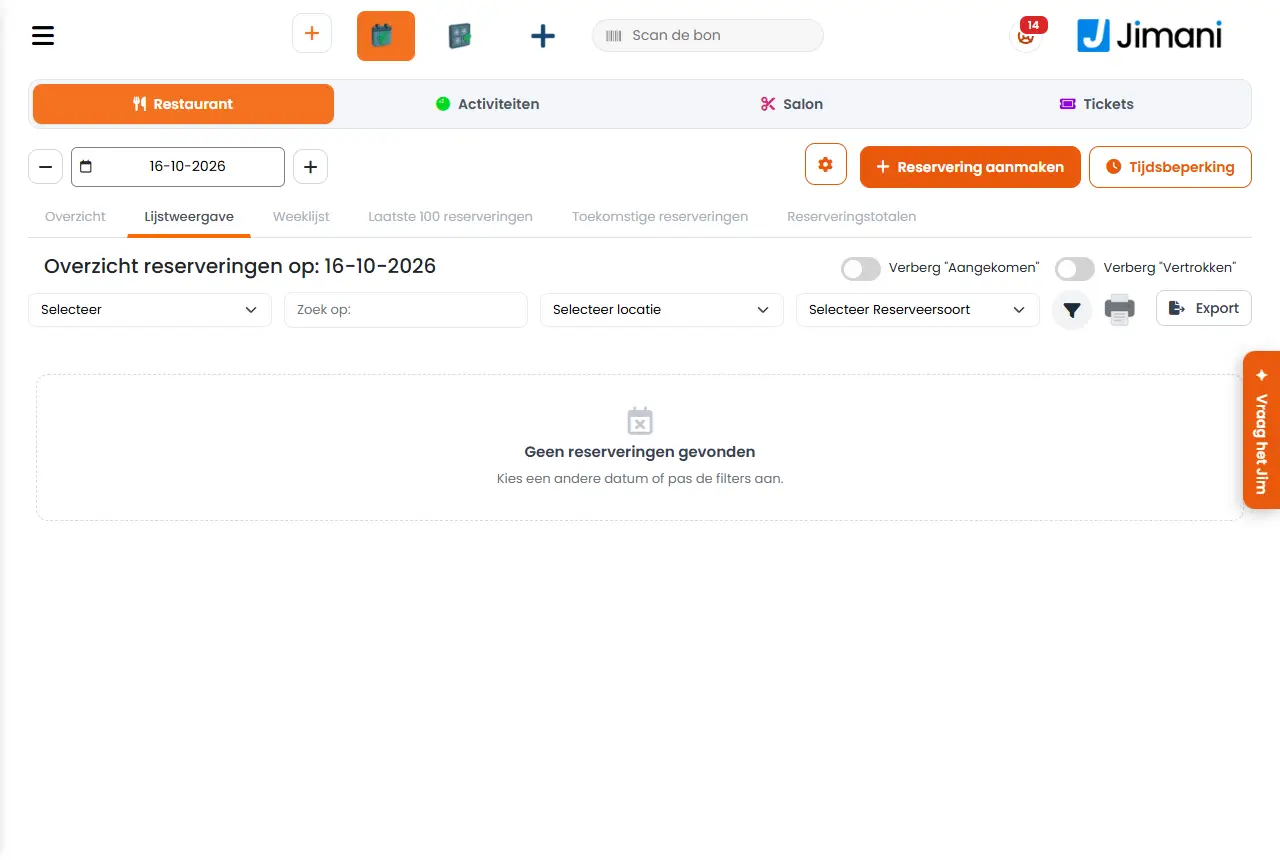
- Knappar och inställningar
Namn Vad det gör När du använder det Observera Dölj "Anlänt" I en lista: döljer bokningar där gästen redan har anlänt. När du bara vill se vem som fortfarande ska komma. - Dölj "Lämnat" I en lista: döljer bokningar där gästen redan har gått. För att hålla listan kort. - Bokning för månaden: Under Kommande bokningar: välj den månad i år som du vill se bokningar för. Månader som redan har passerat kan du inte välja; den aktuella månaden är vald som standard. För att blicka framåt. - Betald I kolumnen Betalning i listorna: bokningen är betald. För att kontrollera handpenningar. I tidslinjen visar en markering om en bokning är betald. Obetald I kolumnen Betalning i listorna: ett belopp är fortfarande utestående. För att se vilka gäster som fortfarande ska betala. En bokning utan belopp visar ingen betalningsstatus här. Visning I Inställningar för bokningar: hur mycket av bokningen som syns i ett block i tidslinjen. Du väljer mellan Normal, Kompakt eller Extra kompakt. Välj Kompakt eller Extra kompakt i en livlig verksamhet med många bord. Efter Spara gäller det för alla skärmar och användare i verksamheten. Normal Val under Visning (och under Textstorlek för bordsnamn): standardstorleken, med så mycket information som möjligt i ett block. Vid få bord. - Kompakt Val under Visning: ett block med färre rader. Vid många bokningar samtidigt. - Extra kompakt Val under Visning: det minsta blocket. När du vill se många bord på en gång. - Visa antal sittplatser Visar antalet sittplatser efter bordsnamnet, till exempel 12 (4). För Aktiviteter och Salong heter detta Visa antal per plats/bana. För att se kapaciteten direkt när du placerar. - Visa antal per plats/bana Samma val för tidslinjer för aktiviteter och salong: visar antalet personer efter namnet, till exempel Pooltafel 1 (4). Vid aktiviteter eller salong. - Textstorlek för bordsnamn Gör bordsnamnen till vänster om tidslinjen större: välj Normal eller Stor. På skärmen står: ”Stor” Vid användning på avstånd eller på en liten skärm. - Textstorlek för plats Samma val för tidslinjer för aktiviteter och salong, för namnen till vänster om tidslinjen. Vid aktiviteter eller salong. - Vågräta stödlinjer Linjerna mellan raderna: Normal (ljusgrå) eller Mörkgrå. På skärmen står: ”Mörkgrå” ”Normal (ljusgrå)” När du vill kunna skilja raderna åt bättre. - Lodräta stödlinjer Linjerna mellan tiderna: Normal (ljusgrå) eller Mörkgrå. För att läsa av tiderna bättre. - Visa halvtimmar Visar tiderna och linjerna för halvtimmarna i tidslinjen. Ja eller Nej. Stäng av för en lugnare bild. - Plats Filter för tidslinjen: visa bara borden på den här platsen eller dessa platser. Standard är Alla platser. Den här webbläsaren kommer ihåg ditt val. När du arbetar per utrymme, till exempel bara uteserveringen. Rensa filter återställer allt. Bokningstyp Filter för tidslinjen: blocken för andra typer blir ljusgrå, så att ett bord aldrig ser ledigt ut. Standard är Alla bokningstyper. När du vill överblicka en typ, till exempel middag. Den här webbläsaren kommer ihåg ditt val. Sortera bord I vilken ordning borden står till vänster om tidslinjen: Bord efter nummer, Bord efter plats eller Bord efter antal personer. Spara sparar det för hela verksamheten. Välj det som är lättast att läsa för ditt team. Till skillnad från Plats och Bokningstyp gäller det här valet för alla. - Meddelanden
Meddelande Vad det betyder Vad du gör Är du säker på att gäster har anlänt? En bekräftelse när du markerar gäster som anlända. Välj ok om gästen verkligen är på plats. - Relaterat
Hur lägger jag till en bokning manuellt?, Hur flyttar eller byter jag bokningar i tidslinjen?, Vad kan du ställa in under Inställningar för bokningar?
- Vilka vyer finns i bokningsöversikten?
- Hur ser jag dagens bokningar?
- Var ser jag kommande bokningar?
- Hur anpassar jag tidslinjen?
Sökord: bokningsöversikt, tidslinje bokningar, veckolista, listvy, bokningar i dag, sortera bord, ställa in tidslinje
Senast kontrollerad: 2026-10-16
Översatt från den nederländska kunskapsbasen; den nederländska versionen gäller.