Come funziona la panoramica delle prenotazioni in Jimani?
- Risposta
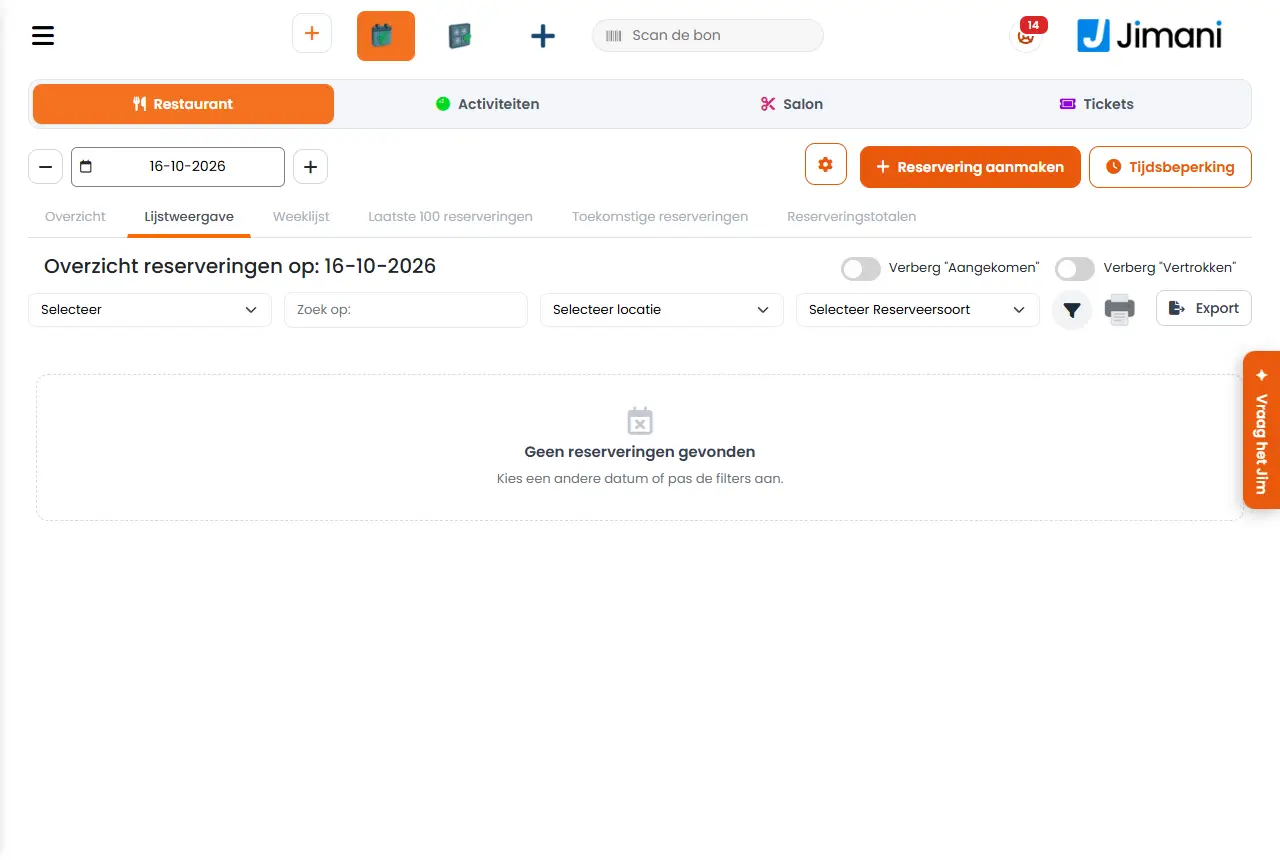
In Prenotazioni vedi tutte le prenotazioni dell'attività in sei viste: Riepilogo (la timeline), Vista a elenco, Elenco settimanale, Ultime 100 prenotazioni, Prenotazioni future e Totali prenotazioni. Con l'ingranaggio Impostazioni prenotazioni stabilisci l'aspetto della timeline e il funzionamento delle prenotazioni.
- Dove trovarlo
Menu Prenotazioni (
/Reservations). L'ingranaggio Impostazioni prenotazioni si trova in alto a destra.- Spiegazione
In alto scegli il giorno con le frecce o con il selettore della data. I pulsanti in alto a destra sono Crea prenotazione, Orari via SMS (solo con l'estensione SMS) e Limitazione oraria. L'icona dello scanner apre la finestra in cui inserisci la chiave di prenotazione. Sotto la data scegli la vista. Negli elenchi puoi filtrare le prenotazioni con Cerca per:, Scegli il luogo e Scegli il tipo di prenotazione; il filtro per stato è disponibile per il titolare o per chi ha il permesso Filtri. Stampa ed Esporta in Excel richiedono il permesso Printing e Exports. Fai clic su un nome per aprire la finestra Informazioni sulla prenotazione, in cui modifichi lo stato, paghi, aggiungi un allegato o scrivi una nota. Una prenotazione ancora su Aperto dopo l'orario di arrivo ha i pulsanti Imposta su No-show e Imposta su No-show tra 30 minuti. La timeline mostra le prenotazioni come blocchi per tavolo; sotto la timeline trovi la legenda Colori di stato: Confermato, Richiesta, Arrivato, Andato via, No-show e Annullata: non mostrata.
- Pulsanti e impostazioni
Nome Cosa fa Quando usarlo Attenzione Nascondi "Arrivato" In un elenco: nasconde le prenotazioni il cui ospite è già arrivato. Se vuoi vedere solo chi deve ancora arrivare. - Nascondi "Andato via" In un elenco: nasconde le prenotazioni il cui ospite è già andato via. Per tenere l'elenco breve. - Prenotazione per il mese: In Prenotazioni future: scegli il mese di quest'anno di cui vuoi vedere le prenotazioni. I mesi già passati non si possono scegliere; il mese corrente è selezionato per impostazione predefinita. Per guardare avanti. - Pagato Nella colonna Pagamento degli elenchi: la prenotazione è stata pagata. Per controllare gli acconti. Nella timeline un contrassegno indica se una prenotazione è pagata. Non pagato Nella colonna Pagamento degli elenchi: c'è ancora un importo in sospeso. Per vedere quali ospiti devono ancora pagare. Una prenotazione senza importo non mostra qui uno stato di pagamento. Visualizzazione In Impostazioni prenotazioni: quanta parte della prenotazione è visibile in un blocco della timeline. Scegli tra Normale, Compatto o Extra compatto. Scegli Compatto o Extra compatto per un'attività affollata con molti tavoli. Dopo Salva vale per tutte le schermate e tutti gli utenti dell'attività. Normale Scelta per Visualizzazione (e per Dimensione testo nome tavolo): la dimensione standard, con il maggior numero possibile di informazioni in un blocco. Con pochi tavoli. - Compatto Scelta per Visualizzazione: un blocco con meno righe. Con molte prenotazioni contemporaneamente. - Extra compatto Scelta per Visualizzazione: il blocco più piccolo. Se vuoi vedere molti tavoli a colpo d'occhio. - Mostra numero di posti Mostra il numero di posti dopo il nome del tavolo, ad esempio 12 (4). Per Attività e Salone si chiama Mostra quantità per posizione/pista. Per vedere subito la capacità quando assegni un tavolo. - Mostra quantità per posizione/pista La stessa scelta per le timeline di attività e salone: mostra il numero di persone dopo il nome, ad esempio Tavolo da biliardo 1 (4). Per attività o salone. - Dimensione testo nome tavolo Ingrandisce i nomi dei tavoli a sinistra della timeline: scegli Normale o Grande. Sullo schermo c'è: “Grande” Se usi lo schermo da lontano o uno schermo piccolo. - Dimensione testo posizione La stessa scelta per le timeline di attività e salone, per i nomi a sinistra della timeline. Per attività o salone. - Linee della griglia orizzontali Le linee tra le righe: Normale (grigio chiaro) o Grigio scuro. Sullo schermo c'è: “Grigio scuro” “Normale (grigio chiaro)” Se vuoi distinguere meglio le righe. - Linee della griglia verticali Le linee tra gli orari: Normale (grigio chiaro) o Grigio scuro. Per leggere meglio gli orari. - Mostra mezz'ore Mostra nella timeline gli orari e le linee delle mezz'ore. Sì o No. Disattiva per una vista più ordinata. - Luogo Filtro della timeline: mostra solo i tavoli di questi luoghi. Per impostazione predefinita Tutte le sedi. Questo browser ricorda la tua scelta. Se lavori per sala, ad esempio solo la terrazza. Cancella filtri ripristina tutto. Tipo di prenotazione Filtro della timeline: i blocchi degli altri tipi diventano grigio chiaro, così un tavolo non sembra mai libero. Per impostazione predefinita Tutti i tipi di prenotazione. Se vuoi tenere sotto controllo un solo tipo, come la cena. Questo browser ricorda la tua scelta. Ordina tavoli In che ordine compaiono i tavoli a sinistra della timeline: Tavoli per numero, Tavoli per posizione o Tavoli per numero di persone. Salva lo memorizza per tutta l'attività. Scegli ciò che è più comodo da leggere per il tuo team. A differenza di Luogo e Tipo di prenotazione, questa scelta vale per tutti. - Messaggi
Avviso Cosa significa Cosa fai Sei sicuro che gli ospiti siano arrivati? Una conferma quando segni gli ospiti come arrivati. Scegli ok se l'ospite è davvero presente. - Articoli correlati
Come aggiungo io una prenotazione, ad esempio quando un ospite telefona?, Come sposto, allungo o scambio le prenotazioni nella timeline?, Cosa puoi impostare in Impostazioni prenotazioni?
- Quali viste ha la panoramica delle prenotazioni?
- Come vedo le prenotazioni di oggi?
- Dove vedo le prenotazioni future?
- Come personalizzo la timeline?
Parole chiave: panoramica prenotazioni, timeline prenotazioni, elenco settimanale, vista a elenco, prenotazioni di oggi, ordinare i tavoli, impostare la timeline
Ultima verifica: 2026-10-16
Tradotto dalla base di conoscenza olandese; fa fede la versione olandese.