Jak działa przegląd rezerwacji w Jimani?
- Odpowiedź
W Rezerwacjach widać wszystkie rezerwacje firmy w sześciu widokach: Przegląd (oś czasu), Widok listy, Lista tygodniowa, Ostatnie 100 rezerwacji, Nadchodzące rezerwacje i Podsumowanie rezerwacji. Kołem zębatym Ustawienia rezerwacji ustawia się wygląd osi czasu i sposób działania rezerwacji.
- Gdzie to znaleźć
Menu Rezerwacje (
/Reservations). Koło zębate Ustawienia rezerwacji znajduje się w prawym górnym rogu.- Wyjaśnienie
Na górze dzień wybiera się strzałkami lub kalendarzem. Przyciski w prawym górnym rogu to Utwórz rezerwację, Terminy SMS (tylko z rozszerzeniem SMS) i Ograniczenie czasowe. Ikona skanera otwiera okno, w którym wpisuje się zapasowy klucz. Pod datą wybiera się widok. W listach rezerwacje można filtrować przez Wyszukaj przez:, Wybierz lokalizację i Wybierz typ rezerwacji; filtr statusu jest dostępny dla właściciela lub osoby z uprawnieniem Filtry. Drukuj i Eksportuj do Excela wymagają uprawnienia Printing i Exports. Kliknięcie nazwiska otwiera okno Informacje o rezerwacji, w którym zmienia się status, przyjmuje płatność, dodaje załącznik lub pisze notatkę. Rezerwacja, która po godzinie przyjazdu nadal ma status Otwarte, otrzymuje przyciski Zmień na No-show i Zmień na No-show za 30 minut. Oś czasu pokazuje rezerwacje jako bloki przy każdym stoliku; pod osią czasu znajduje się legenda Kolory statusu: Potwierdzone, Zapytanie, Przybył, Gość wyszedł, No-show i Anulowana: nie jest pokazywana.
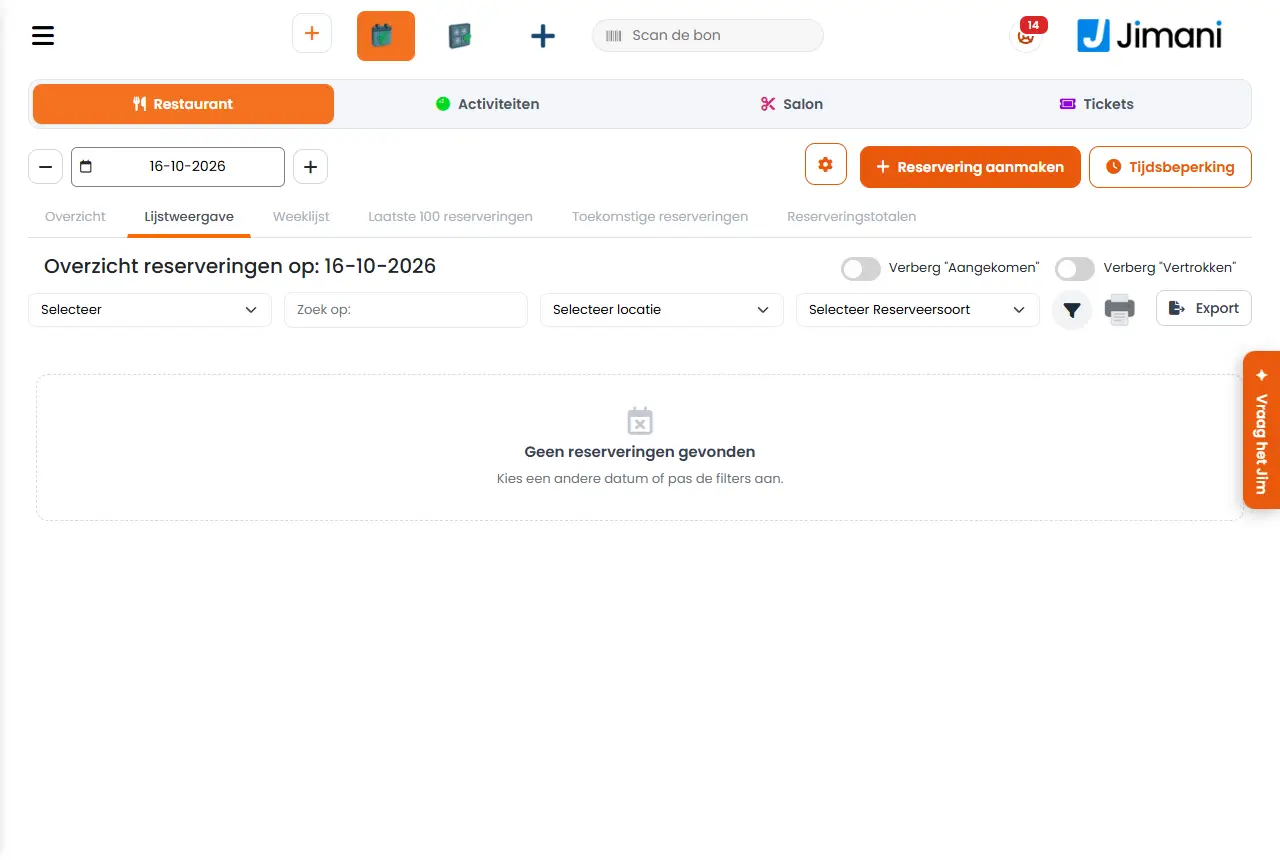
- Przyciski i ustawienia
Nazwa Co robi Kiedy stosować Uwaga Ukryj "Gość przybył" W liście: pomija rezerwacje, których gość już przybył. Gdy chce się zobaczyć tylko tych, którzy jeszcze mają przyjść. - Ukryj "Gość wyszedł" W liście: pomija rezerwacje, których gość już wyszedł. Aby lista była krótka. - Rezerwacja na miesiąc: W Nadchodzące rezerwacje: wybór miesiąca bieżącego roku, dla którego mają być widoczne rezerwacje. Miesięcy, które już minęły, nie można wybrać; domyślnie wybrany jest bieżący miesiąc. Aby spojrzeć w przód. - Zapłacono W kolumnie Płatność w listach: rezerwacja jest opłacona. Do kontroli zaliczek. Na osi czasu znacznik pokazuje, czy rezerwacja jest opłacona. Nieopłacone W kolumnie Płatność w listach: nadal jest otwarta jakaś kwota. Aby zobaczyć, którzy goście jeszcze muszą zapłacić. Rezerwacja bez kwoty nie pokazuje tu statusu płatności. Widok W Ustawieniach rezerwacji: ile informacji o rezerwacji jest widoczne w bloku na osi czasu. Do wyboru Normalny, Kompaktowy lub Bardzo kompaktowy. Kompaktowy lub Bardzo kompaktowy wybiera się przy dużym ruchu i wielu stolikach. Po Zapisz obowiązuje na wszystkich ekranach i dla wszystkich użytkowników firmy. Normalny Wybór przy Widok (i przy Rozmiar tekstu nazwy stolika): rozmiar standardowy, z jak największą ilością informacji w bloku. Przy niewielkiej liczbie stolików. - Kompaktowy Wybór przy Widok: blok z mniejszą liczbą wierszy. Przy wielu rezerwacjach jednocześnie. - Bardzo kompaktowy Wybór przy Widok: najmniejszy blok. Gdy chce się widzieć wiele stolików jednym spojrzeniem. - Pokaż liczbę miejsc Pokazuje liczbę miejsc za nazwą stolika, na przykład 12 (4). Dla Aktywności i Salonu ta opcja nazywa się Pokaż liczbę na lokalizację/tor. Aby przy rozmieszczaniu od razu widzieć pojemność. - Pokaż liczbę na lokalizację/tor Ta sama opcja dla osi czasu aktywności i salonu: pokazuje liczbę osób za nazwą, na przykład Stół bilardowy 1 (4). Przy aktywnościach lub salonie. - Rozmiar tekstu nazwy stolika Powiększa nazwy stolików po lewej stronie osi czasu: do wyboru Normalny lub Duży. Na ekranie widnieje: „Duży" Przy pracy z odległości lub na małym ekranie. - Rozmiar tekstu lokalizacji Ta sama opcja dla osi czasu aktywności i salonu, dla nazw po lewej stronie osi czasu. Przy aktywnościach lub salonie. - Poziome linie siatki Linie między wierszami: Normalny (jasnoszary) lub Ciemnoszary. Na ekranie widnieje: „Ciemnoszary" „Normalny (jasnoszary)" Gdy wiersze mają być lepiej rozróżnialne. - Pionowe linie siatki Linie między godzinami: Normalny (jasnoszary) lub Ciemnoszary. Aby łatwiej odczytywać godziny. - Pokaż pełne i wpół do godziny Pokazuje na osi czasu godziny i linie wpół do godziny. Tak lub Nie. Wyłączyć dla spokojniejszego obrazu. - Lokalizacja Filtr osi czasu: pokazuje tylko stoliki tej lokalizacji (lub tych lokalizacji). Domyślnie Wszystkie lokalizacje. Ta przeglądarka zapamiętuje wybór. Gdy pracuje się według sal, na przykład tylko taras. Wyczyść filtry przywraca wszystko. Rodzaj rezerwacji Filtr osi czasu: bloki innych rodzajów stają się jasnoszare, dzięki czemu stolik nigdy nie wygląda na wolny. Domyślnie Wszystkie rodzaje rezerwacji. Gdy chce się objąć wzrokiem jeden rodzaj, na przykład kolację. Ta przeglądarka zapamiętuje wybór. Sortuj stoliki Kolejność stolików po lewej stronie osi czasu: Stoliki wg numeru, Stoliki wg lokalizacji lub Stoliki wg liczby osób. Zapisz zachowuje to dla całej firmy. Należy wybrać to, co dla zespołu jest najwygodniejsze do czytania. W przeciwieństwie do Lokalizacja i Rodzaj rezerwacji ten wybór obowiązuje wszystkich. - Komunikaty
Komunikat Co oznacza Co zrobić Czy na pewno goście przybyli? Potwierdzenie przy oznaczaniu gości jako przybyłych. Wybrać OK, jeśli gość rzeczywiście jest na miejscu. - Powiązane artykuły
Jak ręcznie dodać rezerwację?, Jak przenieść lub zamienić rezerwacje na osi czasu?, Co można ustawić w Ustawieniach rezerwacji?
- Jakie widoki ma przegląd rezerwacji?
- Jak zobaczyć dzisiejsze rezerwacje?
- Gdzie zobaczyć przyszłe rezerwacje?
- Jak dostosować oś czasu?
Słowa kluczowe: przegląd rezerwacji, oś czasu rezerwacji, lista tygodniowa, widok listy, dzisiejsze rezerwacje, sortowanie stolików, ustawienia osi czasu
Ostatnio sprawdzono: 2026-10-16
Przetłumaczono z niderlandzkiej bazy wiedzy; wiążąca jest wersja niderlandzka.