Comment fonctionne l'aperçu des réservations dans Jimani ?
- Réponse
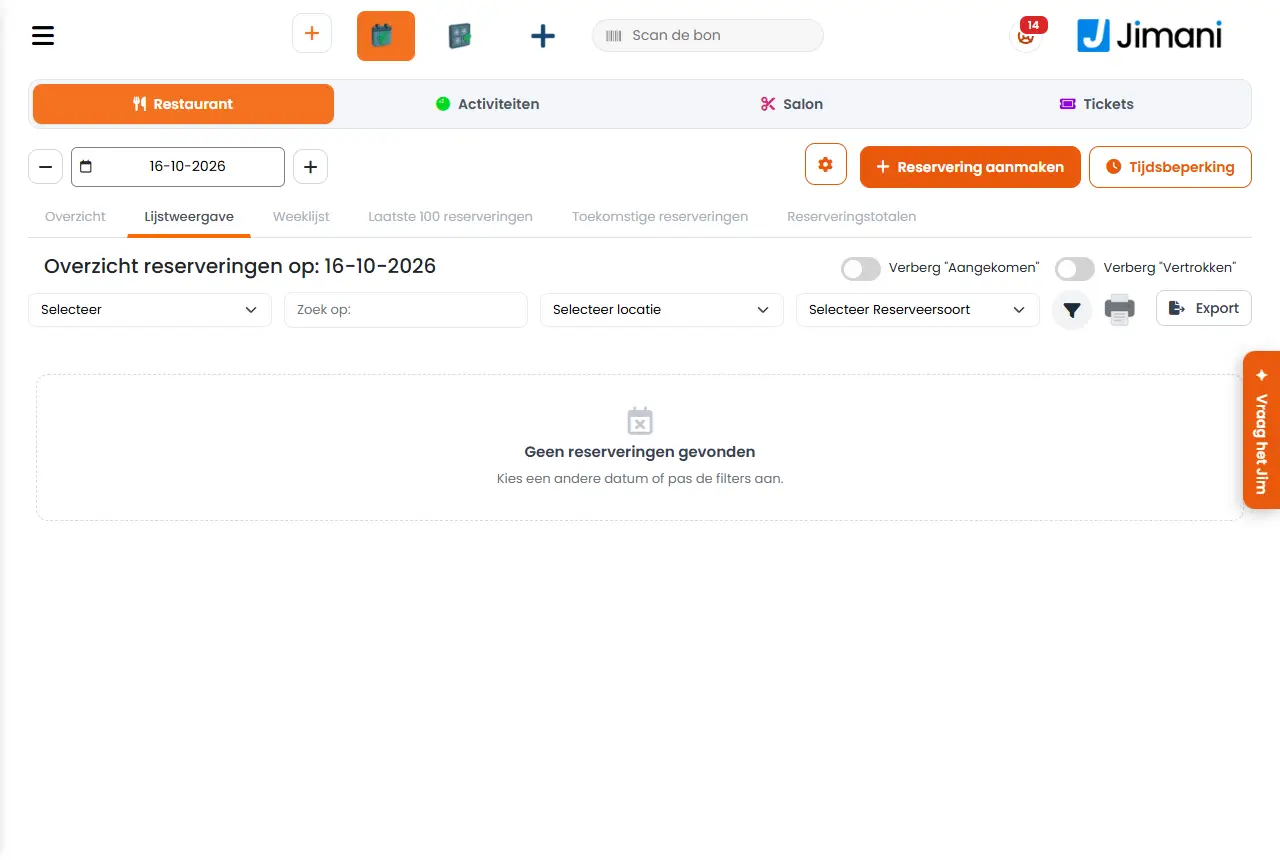
Dans Réservations, vous voyez toutes les réservations de l'établissement dans six vues : Aperçu (la chronologie), Vue de liste, Liste hebdomadaire, Dernières 100 réservations, Réservations à venir et Totaux des réservations. L'engrenage Paramètres des réservations vous permet de définir l'apparence de la chronologie et le fonctionnement de la réservation.
- Où le trouver
Menu Réservations (
/Reservations). L'engrenage Paramètres des réservations se trouve en haut à droite.- Explication
En haut, vous choisissez le jour avec les flèches ou le sélecteur de date. Les boutons en haut à droite sont Créer une réservation, Créneaux par SMS (uniquement avec l'extension SMS) et Limitation de temps. L'icône du scanner ouvre la fenêtre dans laquelle vous saisissez une clé de réservation. Sous la date, vous choisissez la vue. Dans les listes, vous pouvez filtrer les réservations avec Recherche par :, Emplacement sélectionné et Sélectionnez le type de réservation ; le filtre par statut est réservé au propriétaire ou à toute personne disposant du droit Filtres. Imprimer et Exporter vers Excel nécessitent le droit Printing et Exports. Cliquez sur un nom pour ouvrir la fenêtre Informations de réservation, dans laquelle vous modifiez le statut, encaissez un paiement, ajoutez une pièce jointe ou rédigez une note. Une réservation qui est encore sur Ouvert après l'heure d'arrivée affiche les boutons Passer en No-show et Passer en No-show dans 30 minutes. La chronologie affiche les réservations sous forme de blocs par table ; sous la chronologie se trouve la légende Couleurs de statut : Confirmé, Demande, Arrivé, Parti, No-show et Annulé : non affiché.
- Boutons et paramètres
Nom Ce que ça fait Quand l'utiliser Attention Masquer "Arrivé" Dans une liste : masque les réservations dont le client est déjà arrivé. Si vous voulez voir uniquement qui doit encore arriver. - Masquer "Parti" Dans une liste : masque les réservations dont le client est déjà parti. Pour garder la liste courte. - Réservation pour le mois : Dans Réservations à venir : choisissez le mois de cette année pour lequel vous voulez voir les réservations. Les mois déjà passés ne peuvent pas être choisis ; le mois en cours est sélectionné par défaut. Pour anticiper. - Payé Dans la colonne Paiement des listes : la réservation est payée. Pour contrôler les acomptes. Dans la chronologie, un repère indique si une réservation est payée. Impayé Dans la colonne Paiement des listes : un montant reste à payer. Pour voir quels clients doivent encore payer. Une réservation sans montant n'affiche pas de statut de paiement ici. Affichage Dans Paramètres des réservations : la quantité d'informations de la réservation visible dans un bloc de la chronologie. Vous choisissez entre Normal, Compact et Très compact. Choisissez Compact ou Très compact pour un établissement très fréquenté avec beaucoup de tables. Après Enregistrer, le réglage s'applique à tous les écrans et à tous les utilisateurs de l'établissement. Normal Choix pour Affichage (et pour Taille du texte du nom de table) : la taille standard, avec un maximum d'informations dans un bloc. Avec peu de tables. - Compact Choix pour Affichage : un bloc avec moins de lignes. Avec beaucoup de réservations en même temps. - Très compact Choix pour Affichage : le plus petit bloc. Si vous voulez voir beaucoup de tables d'un seul coup d'œil. - Afficher le nombre de places Affiche le nombre de places assises après le nom de la table, par exemple 12 (4). Pour Activités et Salon, ce réglage s'appelle Afficher le nombre par emplacement/piste. Pour voir tout de suite la capacité lors du placement. - Afficher le nombre par emplacement/piste Le même choix pour les chronologies des activités et du salon : affiche le nombre de personnes après le nom, par exemple Table de billard 1 (4). Pour les activités ou le salon. - Taille du texte du nom de table Agrandit les noms de table à gauche de la chronologie : choisissez Normal ou Grand. À l'écran, on lit : « Grand » En cas d'utilisation à distance ou sur un petit écran. - Taille du texte de l'emplacement Le même choix pour les chronologies des activités et du salon, pour les noms à gauche de la chronologie. Pour les activités ou le salon. - Lignes de grille horizontales Les lignes entre les rangées : Normal (gris clair) ou Gris foncé. À l'écran, on lit : « Gris foncé » « Normal (gris clair) » Si vous voulez mieux distinguer les rangées. - Lignes de grille verticales Les lignes entre les horaires : Normal (gris clair) ou Gris foncé. Pour mieux lire les horaires. - Afficher les demi-heures Affiche les horaires et les lignes des demi-heures dans la chronologie. Oui ou Non. Désactivez-le pour une vue plus sobre. - Emplacement Filtre de la chronologie : affiche uniquement les tables de cet ou ces emplacements. Par défaut Tous les emplacements. Ce navigateur mémorise votre choix. Si vous travaillez par espace, par exemple uniquement la terrasse. Effacer les filtres remet tout à zéro. Type de réservation Filtre de la chronologie : les blocs des autres types deviennent gris clair, afin qu'une table ne semble jamais libre. Par défaut Tous les types de réservation. Si vous voulez avoir une vue d'ensemble d'un seul type, comme le dîner. Ce navigateur mémorise votre choix. Trier les tables L'ordre des tables à gauche de la chronologie : Tables par numéro, Tables par emplacement ou Tables par nombre de personnes. Enregistrer le conserve pour tout l'établissement. Choisissez ce qui est le plus lisible pour votre équipe. Contrairement à Emplacement et Type de réservation, ce choix s'applique à tout le monde. - Messages
Message Ce que cela signifie Que faire Êtes-vous sûr que des clients sont arrivés ? Une confirmation lorsque vous marquez des clients comme arrivés. Choisissez OK si le client est vraiment là. - Articles liés
Comment ajouter moi-même une réservation, par exemple quand un client appelle ?, Comment déplacer, prolonger ou échanger des réservations dans la chronologie ?, Que peut-on configurer dans Paramètres des réservations ?
- Quelles vues propose l'aperçu des réservations ?
- Comment voir les réservations d'aujourd'hui ?
- Où voir les réservations à venir ?
- Comment personnaliser la chronologie ?
Mots-clés: aperçu des réservations, chronologie des réservations, liste hebdomadaire, vue de liste, réservations du jour, trier les tables, paramétrer la chronologie
Dernière vérification: 2026-10-16
Traduit de la base de connaissances néerlandaise ; la version néerlandaise fait foi.