Hvordan fungerer reservationsoversigten i Jimani?
- Svar
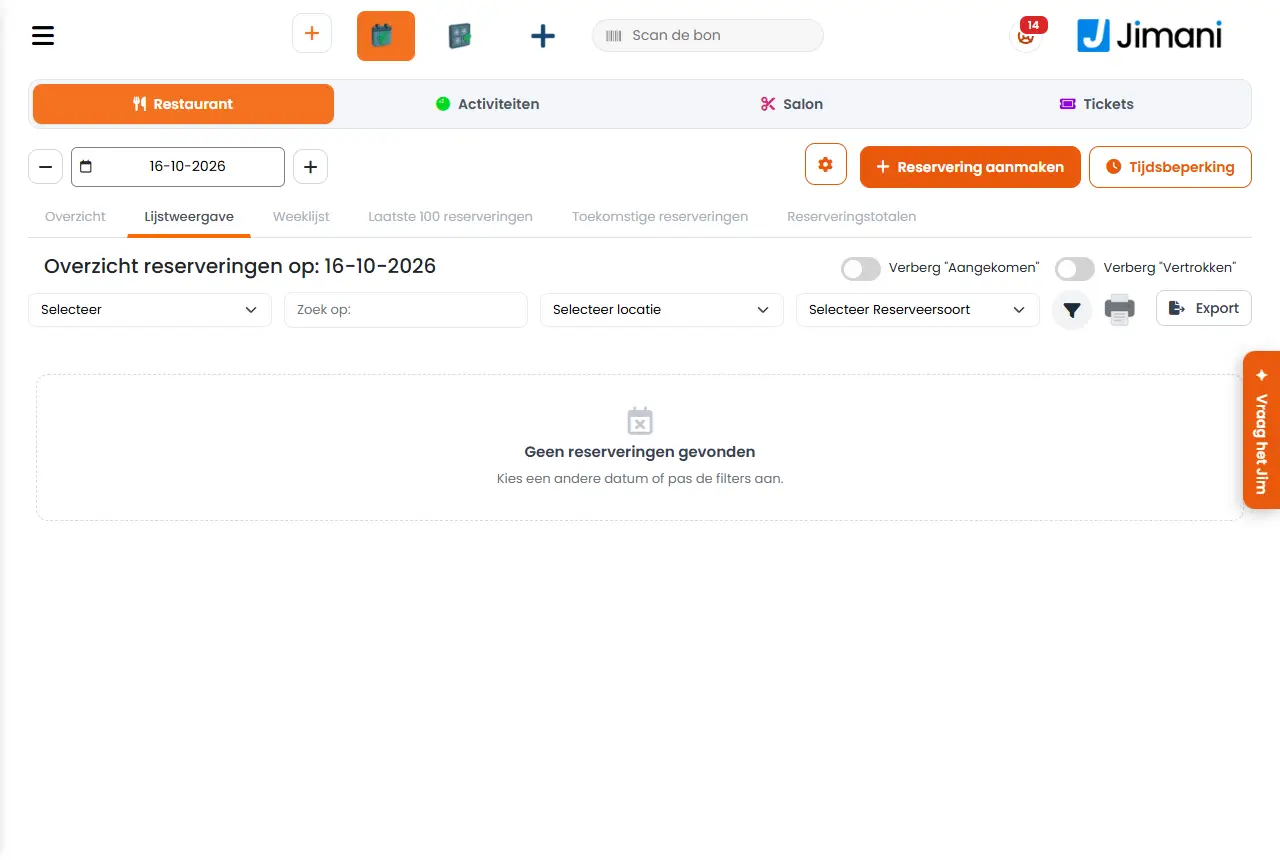
Under Reservationer ser du alle virksomhedens reservationer i seks visninger: Oversigt (tidslinjen), Listevisning, Ugentlig liste, Seneste 100 reservationer, Kommende reservationer og Reservationstotaler. Med tandhjulet Indstillinger for reservationer bestemmer du, hvordan tidslinjen ser ud, og hvordan reservation fungerer.
- Hvor finder du det
Menuen Reservationer (
/Reservations). Tandhjulet Indstillinger for reservationer sidder øverst til højre.- Forklaring
Øverst vælger du dagen med pilene eller datovælgeren. Knapperne øverst til højre er Opret reservation, Sms-tider (kun med sms-udvidelsen) og Tidsbegrænsning. Scannerikonet åbner vinduet, hvor du indtaster en reservenøgle. Under datoen vælger du visningen. I listerne kan du filtrere reservationerne med Søg efter:, Vælg sted og Vælg reservationstype; filteret på status er til ejeren eller den, der har rettigheden Filtre. Udskriv og Eksportér til Excel kræver rettigheden Printing og Exports. Klik på et navn for at åbne vinduet Reservationsoplysninger, hvor du ændrer status, tager betaling, tilføjer et bilag eller skriver et notat. En reservation, der stadig står på Åben efter ankomsttidspunktet, får knapperne Skift til No-show og Til No-show om 30 minutter. Tidslinjen viser reservationerne som blokke pr. bord; under tidslinjen står forklaringen Statusfarver: Bekræftet, Forespørgsel, Ankommet, Gået, No-show og Annulleret: vises ikke.
- Knapper og indstillinger
Navn Hvad gør det Hvornår bruger du det Bemærk Skjul "Ankommet" I en liste: udelader de reservationer, hvor gæsten allerede er ankommet. Når du kun vil se, hvem der endnu skal komme. - Skjul "Gået" I en liste: udelader de reservationer, hvor gæsten allerede er gået. For at holde listen kort. - Reservation for måneden: Ved Kommende reservationer: vælg den måned i år, du vil se reservationer for. Måneder, der allerede er forbi, kan du ikke vælge; den aktuelle måned er valgt som standard. For at se fremad. - Betalt I kolonnen Betaling i listerne: reservationen er betalt. Til kontrol af forudbetalinger. I tidslinjen viser en markering, om en reservation er betalt. Ubetalt I kolonnen Betaling i listerne: der står stadig et beløb åbent. For at se, hvilke gæster der endnu skal betale. En reservation uden beløb viser ingen betalingsstatus her. Visning I Indstillinger for reservationer: hvor meget af reservationen der er synligt i en blok på tidslinjen. Du vælger mellem Normal, Kompakt og Ekstra kompakt. Vælg Kompakt eller Ekstra kompakt ved en travl virksomhed med mange borde. Efter Gem gælder det for alle skærme og brugere i virksomheden. Normal Valg ved Visning (og ved Tekststørrelse for bordnavn): standardstørrelsen med så mange oplysninger som muligt i en blok. Ved få borde. - Kompakt Valg ved Visning: en blok med færre linjer. Ved mange reservationer på samme tid. - Ekstra kompakt Valg ved Visning: den mindste blok. Når du vil have overblik over mange borde på én gang. - Vis antal pladser Viser antallet af pladser efter bordnavnet, for eksempel 12 (4). For Aktiviteter og Salon hedder det Vis antal pr. lokation/bane. For med det samme at se kapaciteten, når du placerer gæster. - Vis antal pr. lokation/bane Det samme valg til tidslinjer for aktiviteter og salon: viser antallet af personer efter navnet, for eksempel Poolbord 1 (4). Ved aktiviteter eller salon. - Tekststørrelse for bordnavn Gør bordnavnene til venstre for tidslinjen større: vælg Normal eller Stor. På skærmen står: “Stor” Ved brug på afstand eller på en lille skærm. - Tekststørrelse for lokation Det samme valg til tidslinjer for aktiviteter og salon, til navnene til venstre for tidslinjen. Ved aktiviteter eller salon. - Vandrette gitterlinjer Linjerne mellem rækkerne: Normal (lysegrå) eller Mørkegrå. På skærmen står: “Mørkegrå” “Normal (lysegrå)” Når du vil holde rækkerne bedre adskilt. - Lodrette gitterlinjer Linjerne mellem tidspunkterne: Normal (lysegrå) eller Mørkegrå. For at aflæse tidspunkterne bedre. - Vis halve timer Viser tidspunkterne og linjerne for den halve time i tidslinjen. Ja eller Nej. Slå fra for et roligere billede. - Placering Filter på tidslinjen: vis kun bordene fra denne eller disse placeringer. Som standard Alle lokationer. Denne browser husker dit valg. Når du arbejder pr. rum, for eksempel kun terrassen. Ryd filtre sætter alt tilbage. Reservationstype Filter på tidslinjen: blokkene fra andre typer bliver lysegrå, så et bord aldrig ser ledigt ud. Som standard Alle reservationstyper. Når du vil overskue én type, for eksempel middag. Denne browser husker dit valg. Sortér borde I hvilken rækkefølge bordene står til venstre for tidslinjen: Borde efter nummer, Borde efter placering eller Borde efter antal personer. Gem gemmer det for hele virksomheden. Vælg det, som er lettest at læse for dit team. I modsætning til Placering og Reservationstype gælder dette valg for alle. - Meddelelser
Meddelelse Hvad betyder den Hvad gør du Er du sikker på, at der er gæster, der er ankommet? En bekræftelse, når du markerer gæster som ankommet. Vælg ok, hvis gæsten virkelig er der. - Relateret
Hvordan tilføjer jeg selv en reservation, for eksempel når en gæst ringer?, Hvordan flytter, forlænger eller bytter jeg reservationer på tidslinjen?, Hvad kan du indstille under Indstillinger for reservationer?
- Hvilke visninger har reservationsoversigten?
- Hvordan ser jeg dagens reservationer?
- Hvor ser jeg kommende reservationer?
- Hvordan tilpasser jeg tidslinjen?
Søgeord: reservationsoversigt, tidslinje reservationer, ugentlig liste, listevisning, dagens reservationer, sortér borde, indstille tidslinje
Senest kontrolleret: 2026-10-16
Oversat fra den nederlandske videnbase; den nederlandske version er gældende.