Wie funktioniert die Reservierungsübersicht in Jimani?
- Antwort
Unter Reservierungen sehen Sie alle Reservierungen des Betriebs in sechs Ansichten: Übersicht (die Zeitleiste), Listenansicht, Wochenliste, Letzte 100 Reservierungen, Kommende Reservierungen und Reservierungssummen. Mit dem Zahnrad Reservierungseinstellungen legen Sie fest, wie die Zeitleiste aussieht und wie das Reservieren funktioniert.
- Wo finden Sie es
Menü Reservierungen (
/Reservations). Das Zahnrad Reservierungseinstellungen befindet sich oben rechts.- Erklärung
Oben wählen Sie mit den Pfeilen oder der Datumsauswahl den Tag. Die Schaltflächen oben rechts sind Reservierung erstellen, SMS-Zeiten (nur mit der SMS-Erweiterung) und Zeitbeschränkung. Das Scanner-Symbol öffnet das Fenster, in dem Sie einen Reservierungsschlüssel eintragen. Unter dem Datum wählen Sie die Ansicht. In den Listen können Sie die Reservierungen filtern mit Suchen nach:, Standort auswählen und Reservierungsart auswählen; der Statusfilter ist für den Inhaber bzw. für alle mit dem Recht Filter sichtbar. Drucken und Nach Excel exportieren erfordern das Recht Printing und Exports. Klicken Sie auf einen Namen, um das Fenster Reservierungsinformationen zu öffnen. Dort ändern Sie den Status, lassen bezahlen, fügen einen Anhang hinzu oder schreiben ein Memo. Eine Reservierung, die nach der Ankunftszeit noch auf Offen steht, erhält die Schaltflächen Auf No-Show setzen und In 30 Minuten auf No-Show. Die Zeitleiste zeigt die Reservierungen als Blöcke pro Tisch; unter der Zeitleiste steht die Legende Statusfarben: Bestätigt, Anfrage, Angekommen, Gegangen, No-Show und Storniert: nicht angezeigt.
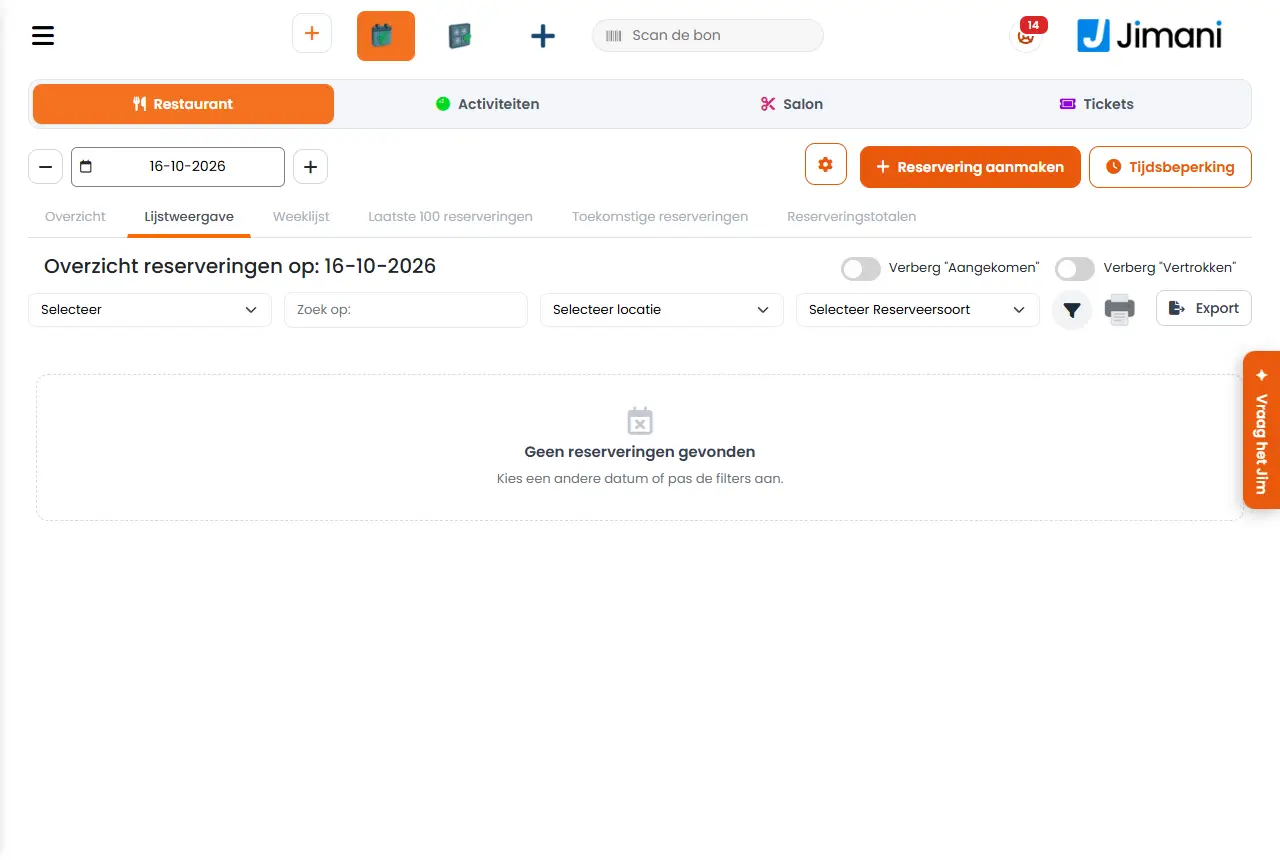
- Schaltflächen und Einstellungen
Name Was es macht Wann Sie es verwenden Achtung "Angekommen" ausblenden In einer Liste: blendet die Reservierungen aus, deren Gast bereits angekommen ist. Wenn Sie nur sehen möchten, wer noch kommt. - "Gegangen" ausblenden In einer Liste: blendet die Reservierungen aus, deren Gast bereits gegangen ist. Um die Liste kurz zu halten. - Reservierung für den Monat: Bei Kommende Reservierungen: Wählen Sie den Monat dieses Jahres, für den Sie Reservierungen sehen möchten. Monate, die bereits vorbei sind, lassen sich nicht wählen; der aktuelle Monat ist standardmäßig ausgewählt. Um vorauszuschauen. - Bezahlt In der Spalte Zahlung der Listen: Die Reservierung ist bezahlt. Zur Kontrolle von Anzahlungen. In der Zeitleiste zeigt eine Markierung, ob eine Reservierung bezahlt ist. Unbezahlt In der Spalte Zahlung der Listen: Es steht noch ein Betrag offen. Um zu sehen, welche Gäste noch zahlen müssen. Eine Reservierung ohne Betrag zeigt hier keinen Zahlungsstatus. Ansicht In Reservierungseinstellungen: wie viel von der Reservierung in einem Block der Zeitleiste sichtbar ist. Sie wählen aus Normal, Kompakt oder Extra kompakt. Wählen Sie Kompakt oder Extra kompakt bei einem gut besuchten Betrieb mit vielen Tischen. Nach Speichern gilt es für alle Bildschirme und Benutzer des Betriebs. Normal Auswahl bei Ansicht (und bei Textgröße Tischname): die Standardgröße, mit möglichst vielen Informationen in einem Block. Bei wenigen Tischen. - Kompakt Auswahl bei Ansicht: ein Block mit weniger Zeilen. Bei vielen gleichzeitigen Reservierungen. - Extra kompakt Auswahl bei Ansicht: der kleinste Block. Wenn Sie viele Tische auf einen Blick sehen möchten. - Anzahl der Sitzplätze anzeigen Zeigt die Anzahl der Sitzplätze hinter dem Tischnamen, zum Beispiel 12 (4). Für Aktivitäten und Salon heißt dies Anzahl pro Standort/Bahn anzeigen. Um beim Platzieren sofort die Kapazität zu sehen. - Anzahl pro Standort/Bahn anzeigen Dieselbe Auswahl für Zeitleisten von Aktivitäten und Salon: zeigt die Anzahl der Personen hinter dem Namen, zum Beispiel Pooltisch 1 (4). Bei Aktivitäten oder Salon. - Textgröße Tischname Macht die Tischnamen links der Zeitleiste größer: Wählen Sie Normal oder Groß. Auf dem Bildschirm steht: „Groß“ Bei Nutzung aus der Ferne oder auf einem kleinen Bildschirm. - Textgröße Standort Dieselbe Auswahl für Zeitleisten von Aktivitäten und Salon, für die Namen links der Zeitleiste. Bei Aktivitäten oder Salon. - Horizontale Rasterlinien Die Linien zwischen den Zeilen: Normal (hellgrau) oder Dunkelgrau. Auf dem Bildschirm steht: „Dunkelgrau“ „Normal (hellgrau)“ Wenn Sie die Zeilen besser voneinander unterscheiden möchten. - Vertikale Rasterlinien Die Linien zwischen den Zeiten: Normal (hellgrau) oder Dunkelgrau. Um Zeiten besser abzulesen. - Halbstunden anzeigen Zeigt die Zeiten und Linien der halben Stunde in der Zeitleiste. Ja oder Nein. Schalten Sie es aus für ein ruhigeres Bild. - Standort Filter der Zeitleiste: Zeigt nur die Tische dieses Standorts bzw. dieser Standorte. Standardmäßig Alle Standorte. Dieser Browser merkt sich Ihre Auswahl. Wenn Sie pro Raum arbeiten, zum Beispiel nur die Terrasse. Filter löschen setzt alles zurück. Reservierungsart Filter der Zeitleiste: Die Blöcke anderer Arten werden hellgrau, sodass ein Tisch nie frei aussieht. Standardmäßig Alle Reservierungsarten. Wenn Sie eine Art, zum Beispiel Dinner, überblicken möchten. Dieser Browser merkt sich Ihre Auswahl. Tische sortieren In welcher Reihenfolge die Tische links der Zeitleiste stehen: Tische nach Nummer, Tische nach Standort oder Tische nach Personenzahl. Speichern sichert dies für den ganzen Betrieb. Wählen Sie, was für Ihr Team am besten lesbar ist. Anders als Standort und Reservierungsart gilt diese Auswahl für alle. - Meldungen
Meldung Was sie bedeutet Was Sie tun Sind Sie sicher, dass Gäste angekommen sind? Eine Bestätigung beim Markieren von Gästen als angekommen. Wählen Sie OK, wenn der Gast wirklich da ist. - Verwandte Artikel
Wie füge ich manuell eine Reservierung hinzu?, Wie verschiebe oder tausche ich Reservierungen in der Zeitleiste?, Was können Sie bei den Reservierungseinstellungen einstellen?
- Welche Ansichten hat die Reservierungsübersicht?
- Wie sehe ich die Reservierungen von heute?
- Wo sehe ich kommende Reservierungen?
- Wie passe ich die Zeitleiste an?
Stichwörter: Reservierungen Übersicht, Zeitleiste Reservierungen, Wochenliste, Listenansicht, Reservierungen heute, Tische sortieren, Zeitleiste einstellen
Zuletzt geprüft: 2026-10-16
Übersetzt aus der niederländischen Wissensdatenbank; maßgeblich ist die niederländische Fassung.