Como funciona a visão geral de reservas no Jimani?
- Resposta
Em Reservas vê todas as reservas do estabelecimento em seis vistas: Visão geral (a cronologia), Vista de lista, Lista semanal, Últimas 100 reservas, Próximas reservas e Totais de reservas. Com a roda dentada Definições de reservas define o aspeto da cronologia e o funcionamento das reservas.
- Onde encontrar
Menu Reservas (
/Reservations). A roda dentada Definições de reservas encontra-se no canto superior direito.- Explicação
Na parte superior escolhe o dia com as setas ou com o seletor de datas. Os botões no canto superior direito são Criar reserva, Horários por SMS (apenas com a extensão de SMS) e Limitação temporal. O ícone do leitor abre a janela onde introduz a chave da reserva. Por baixo da data escolhe a vista. Nas listas pode filtrar as reservas com Pesquisa por:, Local selecionado e Selecione o Tipo de Reserva; o filtro de estado está disponível para o proprietário ou para quem tem a permissão Filtros. Imprimir e Exportar para Excel exigem a permissão Printing e Exports. Clique num nome para abrir a janela Informações da reserva, onde altera o estado, cobra, adiciona um anexo ou escreve um memorando. Uma reserva que continua em Aberto depois da hora de chegada recebe os botões Mudar para No-show e Mudar para No-show dentro de 30 minutos. A cronologia mostra as reservas como blocos por mesa; por baixo da cronologia encontra-se a legenda Cores de estado: Confirmado, Pedido, Chegou, Saiu, No-show e Cancelada: não mostrada.
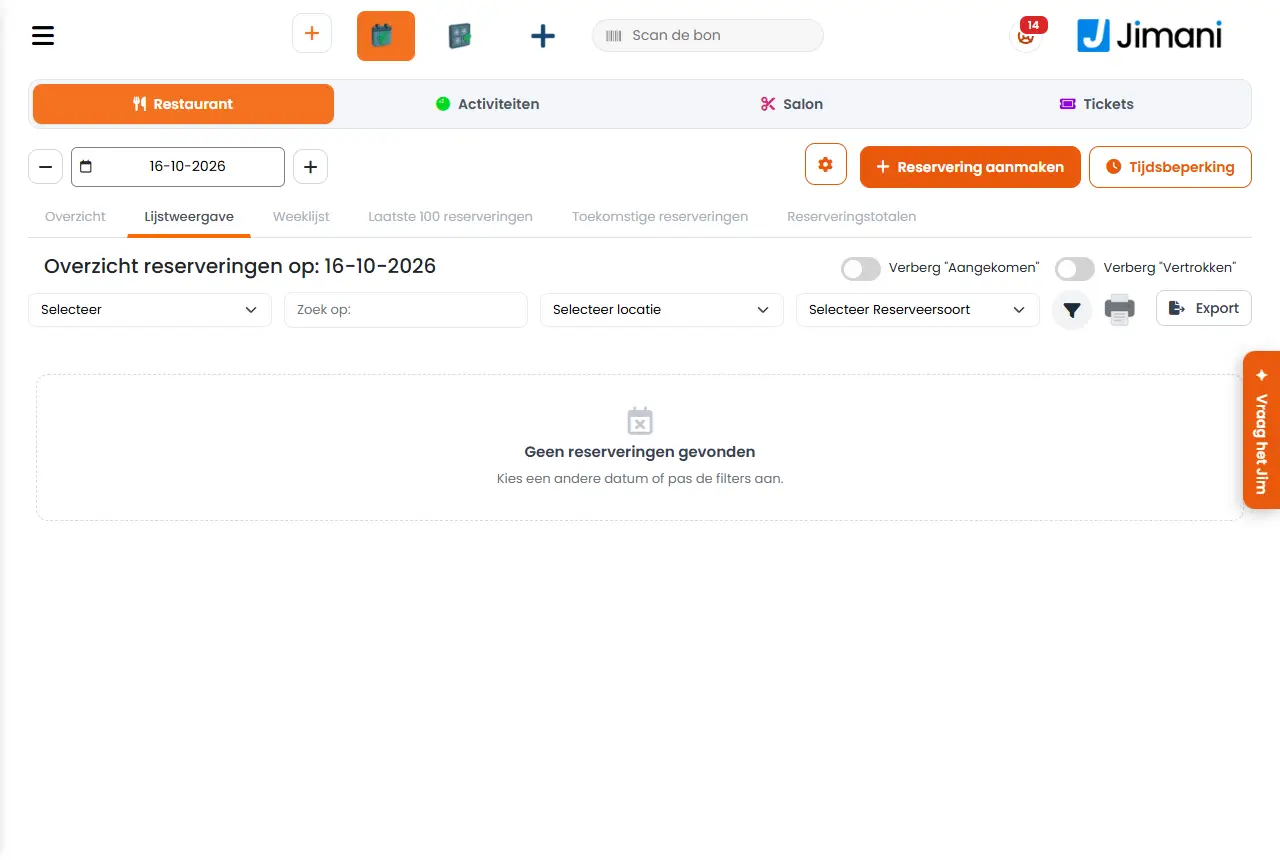
- Botões e definições
Nome O que faz Quando usar Atenção Ocultar "Chegou" Numa lista: omite as reservas cujo cliente já chegou. Quando quer ver apenas quem ainda vai chegar. - Ocultar "Saiu" Numa lista: omite as reservas cujo cliente já saiu. Para manter a lista curta. - Reservas do mês: Em Próximas reservas: escolha o mês deste ano cujas reservas quer ver. Os meses que já passaram não podem ser escolhidos; o mês atual vem selecionado por predefinição. Para olhar para o futuro. - Pago Na coluna Pagamento das listas: a reserva está paga. Para verificar os sinais. Na cronologia, uma marca indica se uma reserva está paga. Não pago Na coluna Pagamento das listas: ainda há um montante em aberto. Para ver que clientes ainda têm de pagar. Uma reserva sem montante não mostra aqui nenhum estado de pagamento. Vista Em Definições de reservas: quanto da reserva fica visível num bloco da cronologia. Escolhe entre Normal, Compacto ou Extracompacto. Escolha Compacto ou Extracompacto num estabelecimento movimentado com muitas mesas. Depois de Guardar, aplica-se a todos os ecrãs e utilizadores do estabelecimento. Normal Opção em Vista (e em Tamanho do texto do nome da mesa): o tamanho predefinido, com o máximo de informação num bloco. Com poucas mesas. - Compacto Opção em Vista: um bloco com menos linhas. Com muitas reservas em simultâneo. - Extracompacto Opção em Vista: o bloco mais pequeno. Quando quer ver muitas mesas num só relance. - Mostrar número de lugares Mostra o número de lugares a seguir ao nome da mesa, por exemplo 12 (4). Em Atividades e Salão chama-se Mostrar quantidade por local/pista. Para ver logo a capacidade ao atribuir mesas. - Mostrar quantidade por local/pista A mesma opção para as cronologias de atividades e de salão: mostra o número de pessoas a seguir ao nome, por exemplo Mesa de bilhar 1 (4). Em atividades ou salão. - Tamanho do texto do nome da mesa Aumenta os nomes das mesas à esquerda da cronologia: escolha Normal ou Grande. No ecrã aparece: “Grande” Para uso à distância ou num ecrã pequeno. - Tamanho do texto do local A mesma opção para as cronologias de atividades e de salão, para os nomes à esquerda da cronologia. Em atividades ou salão. - Linhas de grelha horizontais As linhas entre as filas: Normal (cinzento-claro) ou Cinzento-escuro. No ecrã aparece: “Cinzento-escuro” “Normal (cinzento-claro)” Quando quer distinguir melhor as filas. - Linhas de grelha verticais As linhas entre as horas: Normal (cinzento-claro) ou Cinzento-escuro. Para ler melhor as horas. - Mostrar meias horas Mostra na cronologia as horas e as linhas das meias horas. Sim ou Não. Desative para uma imagem mais calma. - Localização Filtro da cronologia: mostra apenas as mesas desta ou destas localizações. Por predefinição, Todas as localizações. Este navegador memoriza a sua escolha. Quando trabalha por espaço, por exemplo apenas a esplanada. Limpar filtros repõe tudo. Tipo de reserva Filtro da cronologia: os blocos de outros tipos ficam cinzento-claro, para que uma mesa nunca pareça livre. Por predefinição, Todos os tipos de reserva. Quando quer ver um só tipo, como o jantar. Este navegador memoriza a sua escolha. Ordenar mesas A ordem em que as mesas aparecem à esquerda da cronologia: Mesas por número, Mesas por local ou Mesas por número de pessoas. Guardar conserva-a para todo o estabelecimento. Escolha o que for mais fácil de ler para a sua equipa. Ao contrário de Localização e Tipo de reserva, esta escolha aplica-se a todos. - Mensagens
Mensagem O que significa O que fazer Tem a certeza de que há clientes que chegaram? Uma confirmação ao marcar clientes como chegados. Escolha ok se o cliente realmente chegou. - Artigos relacionados
Como adiciono eu próprio uma reserva, por exemplo quando um cliente telefona?, Como desloco, prolongo ou troco reservas na cronologia?, O que se pode definir em Definições de reservas?
- Que vistas tem a visão geral de reservas?
- Como vejo as reservas de hoje?
- Onde vejo as próximas reservas?
- Como adapto a cronologia?
Palavras-chave: visão geral de reservas, cronologia de reservas, lista semanal, vista de lista, reservas de hoje, ordenar mesas, configurar cronologia
Última verificação: 2026-10-16
Traduzido da base de conhecimento neerlandesa; prevalece a versão neerlandesa.