Hoe werkt het reserveringsoverzicht in Jimani?
- Antwoord
Bij Reserveringen zie je alle reserveringen van de zaak in zes weergaven: Overzicht (de tijdlijn), Lijstweergave, Weeklijst, Laatste 100 reserveringen, Toekomstige reserveringen en Reserveringstotalen. Met het tandwiel Instellingen reserveringen bepaal je hoe de tijdlijn eruitziet en hoe reserveren werkt.
- Waar vind je het
Menu Reserveringen (
/Reservations). Het tandwiel Instellingen reserveringen staat rechtsboven.- Uitleg
Bovenaan kies je met de pijltjes of de datumkiezer de dag. De knoppen rechtsboven zijn Reservering aanmaken, Sms tijden (alleen met de sms-uitbreiding) en Tijdsbeperking. Het scannerpictogram opent het venster waarin je een reservesleutel invult. Onder de datum kies je de weergave. Bij de lijsten kun je de reserveringen filteren met Zoek op:, Selecteer locatie en Selecteer Reserveersoort; het filter op status staat voor de eigenaar of wie het recht Filters heeft. Afdrukken en Exporteren naar Excel vragen het recht Printing en Exports. Klik op een naam voor het venster Reserveringsinformatie, waarin je de status wijzigt, betaalt, een bijlage toevoegt of een memo schrijft. Een reservering die nog op Open staat na de aankomsttijd krijgt de knoppen Verander naar No-show en Over 30 minuten naar No-show. De tijdlijn toont de reserveringen als blokken per tafel; onder de tijdlijn staat de legenda Statuskleuren: Bevestigd, Aanvraag, Aangekomen, Vertrokken, No-show en Geannuleerd: niet getoond.
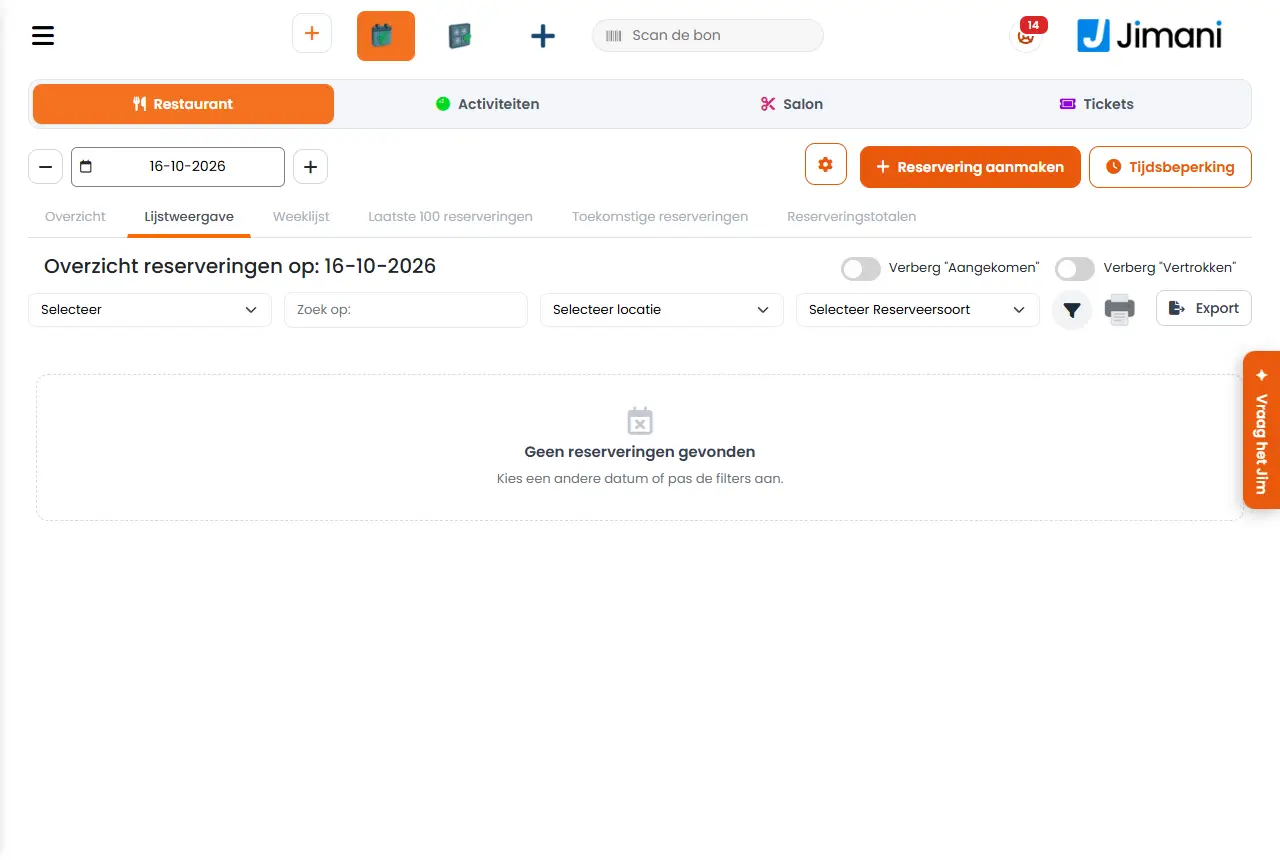
- Knoppen en instellingen
Naam Wat doet het Wanneer gebruik je het Let op Verberg "Aangekomen" Bij een lijst: laat de reserveringen weg waarvan de gast al is aangekomen. Als je alleen wilt zien wie nog moet komen. - Verberg "Vertrokken" Bij een lijst: laat de reserveringen weg waarvan de gast al is vertrokken. Om de lijst kort te houden. - Reservering voor de maand: Bij Toekomstige reserveringen: kies de maand van dit jaar waarvoor je reserveringen wilt zien. Maanden die al voorbij zijn kun je niet kiezen; de huidige maand staat standaard gekozen. Om vooruit te kijken. - Betaald In de kolom Betaling van de lijsten: de reservering is betaald. Ter controle van aanbetalingen. In de tijdlijn toont een markering of een reservering betaald is. Onbetaald In de kolom Betaling van de lijsten: er staat nog een bedrag open. Om te zien welke gasten nog moeten betalen. Een reservering zonder bedrag toont hier geen betaalstatus. Weergave In Instellingen reserveringen: hoeveel van de reservering in een blok van de tijdlijn zichtbaar is. Je kiest uit Normaal, Compact of Extra compact. Kies Compact of Extra compact bij een drukke zaak met veel tafels. Na Opslaan geldt het voor alle schermen en gebruikers van de zaak. Normaal Keuze bij Weergave (en bij Tekstgrootte tafelnaam): de standaardgrootte, met zoveel mogelijk informatie in een blok. Bij weinig tafels. - Compact Keuze bij Weergave: een blok met minder regels. Bij veel reserveringen tegelijk. - Extra compact Keuze bij Weergave: het kleinste blok. Als je veel tafels in één oogopslag wilt zien. - Aantal zitplaatsen weergeven Toont het aantal zitplaatsen achter de tafelnaam, bijvoorbeeld 12 (4). Voor Activiteiten en Salon heet dit Aantal per locatie/baan weergeven. Om bij het plaatsen meteen de capaciteit te zien. - Aantal per locatie/baan weergeven Dezelfde keuze voor tijdlijnen van activiteiten en salon: toont het aantal personen achter de naam, bijvoorbeeld Pooltafel 1 (4). Bij activiteiten of salon. - Tekstgrootte tafelnaam Maakt de tafelnamen links van de tijdlijn groter: kies Normaal of Groot. Op het scherm staat: “Groot” Bij gebruik op afstand of op een klein scherm. - Grootte tekst locatie Dezelfde keuze voor tijdlijnen van activiteiten en salon, voor de namen links van de tijdlijn. Bij activiteiten of salon. - Rasterlijnen horizontaal De lijnen tussen de rijen: Normaal (lichtgrijs) of Donkergrijs. Op het scherm staat: “Donkergrijs” “Normaal (lichtgrijs)” Als je de rijen beter uit elkaar wilt houden. - Rasterlijnen verticaal De lijnen tussen de tijden: Normaal (lichtgrijs) of Donkergrijs. Om tijden beter af te lezen. - Halfuur-tijden weergeven Toont de tijden en lijnen van het half uur in de tijdlijn. Ja of Nee. Zet uit voor een rustiger beeld. - Locatie Filter van de tijdlijn: toon alleen de tafels van deze locatie(s). Standaard Alle locaties. Deze browser onthoudt je keuze. Als je per ruimte werkt, bijvoorbeeld alleen het terras. Wis filters zet alles terug. Reserveersoort Filter van de tijdlijn: de blokken van andere soorten worden lichtgrijs, zodat een tafel nooit vrij lijkt. Standaard Alle reserveersoorten. Als je één soort, zoals diner, wilt overzien. Deze browser onthoudt je keuze. Tafels sorteren In welke volgorde de tafels links van de tijdlijn staan: Tafels op nummer, Tafels op locatie of Tafels op aantal personen. Opslaan bewaart dit voor de hele zaak. Kies wat voor jouw team het handigst leest. Anders dan Locatie en Reserveersoort geldt deze keuze voor iedereen. - Meldingen
Melding Wat betekent het Wat doe je Weet je zeker dat er gasten zijn aangekomen? Een bevestiging bij het markeren van gasten als aangekomen. Kies ok als de gast er echt is. - Gerelateerd
Hoe voeg ik handmatig een reservering toe?, Hoe verplaats of wissel ik reserveringen in de tijdlijn?, Wat kun je instellen bij Instellingen reserveringen?
- Welke weergaven heeft het reserveringsoverzicht?
- Hoe zie ik de reserveringen van vandaag?
- Waar zie ik toekomstige reserveringen?
- Hoe pas ik de tijdlijn aan?
Trefwoorden: reserveringen overzicht, tijdlijn reserveringen, weeklijst, lijstweergave, reserveringen vandaag, tafels sorteren, tijdlijn instellen
Laatst nagekeken: 2026-10-16