¿Cómo funciona el resumen de reservas en Jimani?
- Respuesta
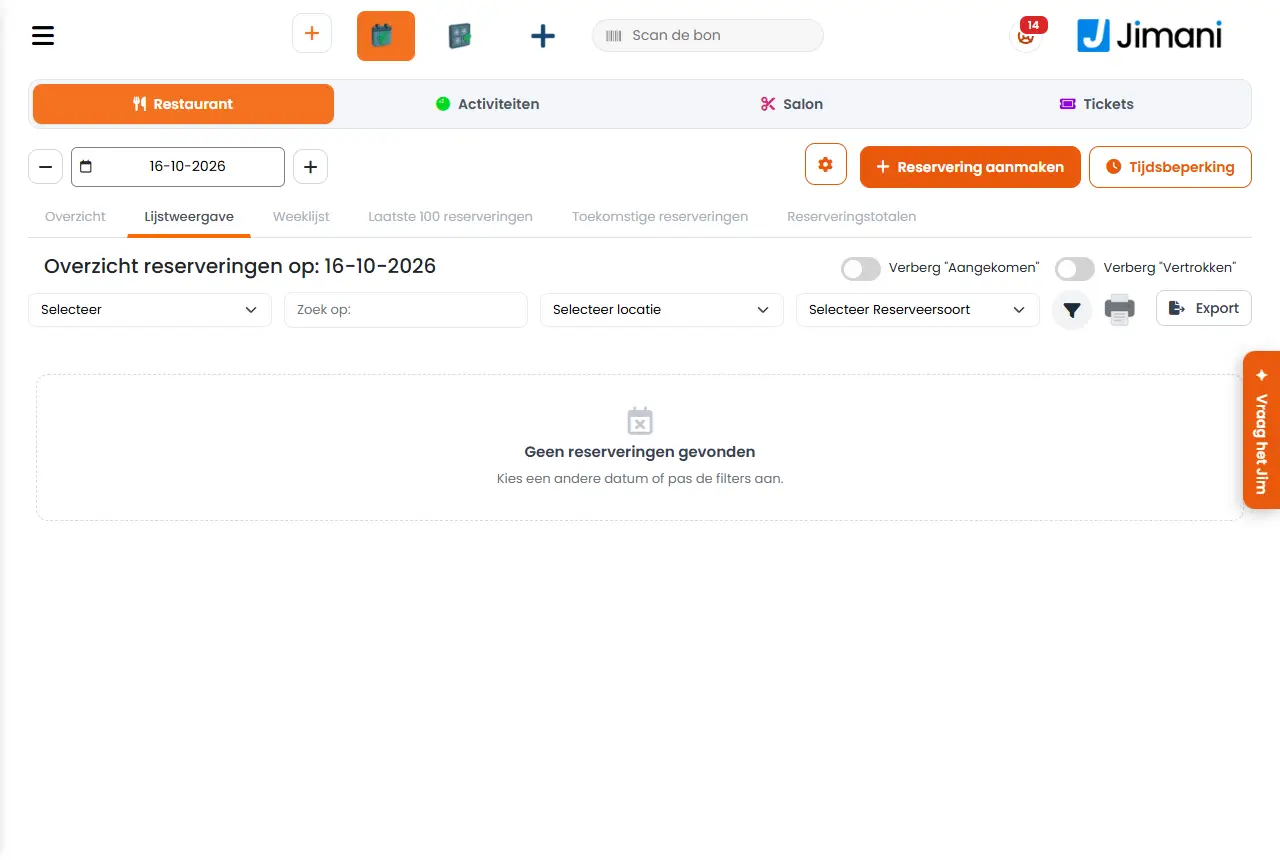
En Reservas ves todas las reservas del negocio en seis vistas: Resumen (la cronología), Vista de lista, Lista semanal, Últimas 100 reservas, Próximas reservas y Totales de reservas. Con el engranaje Ajustes de reservas decides cómo se ve la cronología y cómo funciona el reservar.
- Dónde encontrarlo
Menú Reservas (
/Reservations). El engranaje Ajustes de reservas está arriba a la derecha.- Explicación
Arriba eliges el día con las flechas o con el selector de fecha. Los botones de arriba a la derecha son Crear reserva, Horas por SMS (solo con la ampliación de SMS) y Limitación de tiempo. El icono del escáner abre la ventana en la que introduces una llave de repuesto. Debajo de la fecha eliges la vista. En las listas puedes filtrar las reservas con Buscar por:, Seleccionar ubicación y Seleccionar el tipo de reserva; el filtro por estado está disponible para el propietario o para quien tenga el permiso Filtros. Imprimir y Exportar a Excel requieren el permiso Printing y Exports. Haz clic en un nombre para abrir la ventana Información de la reserva, en la que cambias el estado, cobras, añades un archivo adjunto o escribes un memorando. Una reserva que sigue en Abierto después de la hora de llegada muestra los botones Cambiar a No-show y Cambiar a No-show en 30 minutos. La cronología muestra las reservas como bloques por mesa; debajo de la cronología está la leyenda Colores de estado: Confirmado, Solicitud, Ha llegado, Se ha ido, No-show y Cancelada: no se muestra.
- Botones y ajustes
Nombre Qué hace Cuándo lo usas Atención Ocultar "Ha llegado" En una lista: omite las reservas cuyo cliente ya ha llegado. Cuando solo quieres ver quién falta por llegar. - Ocultar "Se ha ido" En una lista: omite las reservas cuyo cliente ya se ha ido. Para mantener la lista corta. - Reserva para el mes: En Próximas reservas: elige el mes de este año del que quieres ver las reservas. No puedes elegir meses que ya han pasado; el mes actual está elegido por defecto. Para mirar hacia delante. - Pagado En la columna Pago de las listas: la reserva está pagada. Para controlar los anticipos. En la cronología, una marca indica si una reserva está pagada. Sin pagar En la columna Pago de las listas: queda un importe pendiente. Para ver qué clientes aún tienen que pagar. Una reserva sin importe no muestra aquí ningún estado de pago. Vista En Ajustes de reservas: cuánto de la reserva se ve en un bloque de la cronología. Eliges entre Normal, Compacto o Extracompacto. Elige Compacto o Extracompacto en un negocio con mucho movimiento y muchas mesas. Tras Guardar, vale para todas las pantallas y todos los usuarios del negocio. Normal Opción de Vista (y de Tamaño del texto del nombre de mesa): el tamaño estándar, con la mayor información posible en un bloque. Con pocas mesas. - Compacto Opción de Vista: un bloque con menos líneas. Con muchas reservas a la vez. - Extracompacto Opción de Vista: el bloque más pequeño. Cuando quieres ver muchas mesas de un vistazo. - Mostrar número de plazas Muestra el número de plazas detrás del nombre de la mesa, por ejemplo 12 (4). En Actividades y Salón se llama Mostrar cantidad por ubicación/pista. Para ver la capacidad al colocar una reserva. - Mostrar cantidad por ubicación/pista La misma opción para las cronologías de actividades y salón: muestra el número de personas detrás del nombre, por ejemplo Mesa de billar 1 (4). En actividades o salón. - Tamaño del texto del nombre de mesa Agranda los nombres de las mesas a la izquierda de la cronología: elige Normal o Grande. En la pantalla aparece: “Grande” Cuando se usa a distancia o en una pantalla pequeña. - Tamaño del texto de ubicación La misma opción para las cronologías de actividades y salón, para los nombres a la izquierda de la cronología. En actividades o salón. - Líneas de cuadrícula horizontales Las líneas entre las filas: Normal (gris claro) o Gris oscuro. En la pantalla aparece: “Gris oscuro” “Normal (gris claro)” Cuando quieres distinguir mejor las filas. - Líneas de cuadrícula verticales Las líneas entre las horas: Normal (gris claro) o Gris oscuro. Para leer mejor las horas. - Mostrar medias horas Muestra en la cronología las horas y líneas de la media hora. Sí o No. Desactívalo para una vista más tranquila. - Ubicación Filtro de la cronología: muestra solo las mesas de estas ubicaciones. Por defecto, Todas las ubicaciones. Este navegador recuerda tu elección. Cuando trabajas por sala, por ejemplo solo la terraza. Borrar filtros lo restablece todo. Tipo de reserva Filtro de la cronología: los bloques de otros tipos se ponen en gris claro, para que una mesa nunca parezca libre. Por defecto, Todos los tipos de reserva. Cuando quieres ver un solo tipo, como la cena. Este navegador recuerda tu elección. Ordenar mesas En qué orden están las mesas a la izquierda de la cronología: Mesas por número, Mesas por ubicación o Mesas por número de personas. Guardar lo conserva para todo el negocio. Elige lo que resulte más cómodo de leer para tu equipo. A diferencia de Ubicación y Tipo de reserva, esta opción vale para todos. - Mensajes
Aviso Qué significa Qué haces ¿Seguro que han llegado clientes? Una confirmación al marcar clientes como llegados. Elige Aceptar si el cliente realmente está. - Artículos relacionados
¿Cómo añado yo una reserva, por ejemplo cuando un cliente llama?, ¿Cómo muevo, alargo o intercambio reservas en la cronología?, ¿Qué puedes configurar en Ajustes de reservas?
- ¿Qué vistas tiene el resumen de reservas?
- ¿Cómo veo las reservas de hoy?
- ¿Dónde veo las reservas futuras?
- ¿Cómo adapto la cronología?
Palabras clave: resumen de reservas, cronología de reservas, lista semanal, vista de lista, reservas de hoy, ordenar mesas, configurar cronología
Última revisión: 2026-10-16
Traducido de la base de conocimientos en neerlandés; prevalece la versión neerlandesa.