Hvordan fungerer reservasjonsoversikten i Jimani?
- Svar
Under Reservasjoner ser du alle reservasjonene til virksomheten i seks visninger: Oversikt (tidslinjen), Listevisning, Ukentlig liste, De siste 100 reservasjonene, Kommende reservasjoner og Reservasjonstotaler. Med tannhjulet Innstillinger for reservasjoner bestemmer du hvordan tidslinjen ser ut og hvordan reservering fungerer.
- Hvor finner du det
Menyen Reservasjoner (
/Reservations). Tannhjulet Innstillinger for reservasjoner står øverst til høyre.- Forklaring
Øverst velger du dag med pilene eller datovelgeren. Knappene øverst til høyre er Opprett reservasjon, SMS-tider (bare med SMS-utvidelsen) og Tidsbegrensning. Skanner-ikonet åpner vinduet der du skriver inn reservenøkkelen. Under datoen velger du visning. I listene kan du filtrere reservasjonene med Søk etter:, Velg sted og Velg reservasjonstype; filteret på status er for eieren eller den som har rettigheten Filters. Skriv ut og Eksporter til Excel krever rettigheten Printing og Exports. Klikk på et navn for å åpne vinduet Reservasjonsinformasjon, der du endrer status, tar betaling, legger til et vedlegg eller skriver et notat. En reservasjon som fortsatt står på Åpen etter ankomsttiden får knappene Endre til No-show og Til No-show om 30 minutter. Tidslinjen viser reservasjonene som blokker per bord; under tidslinjen står tegnforklaringen Statusfarger: Bekreftet, Forespørsel, Ankommet, Gått, No-show og Kansellert: vises ikke.
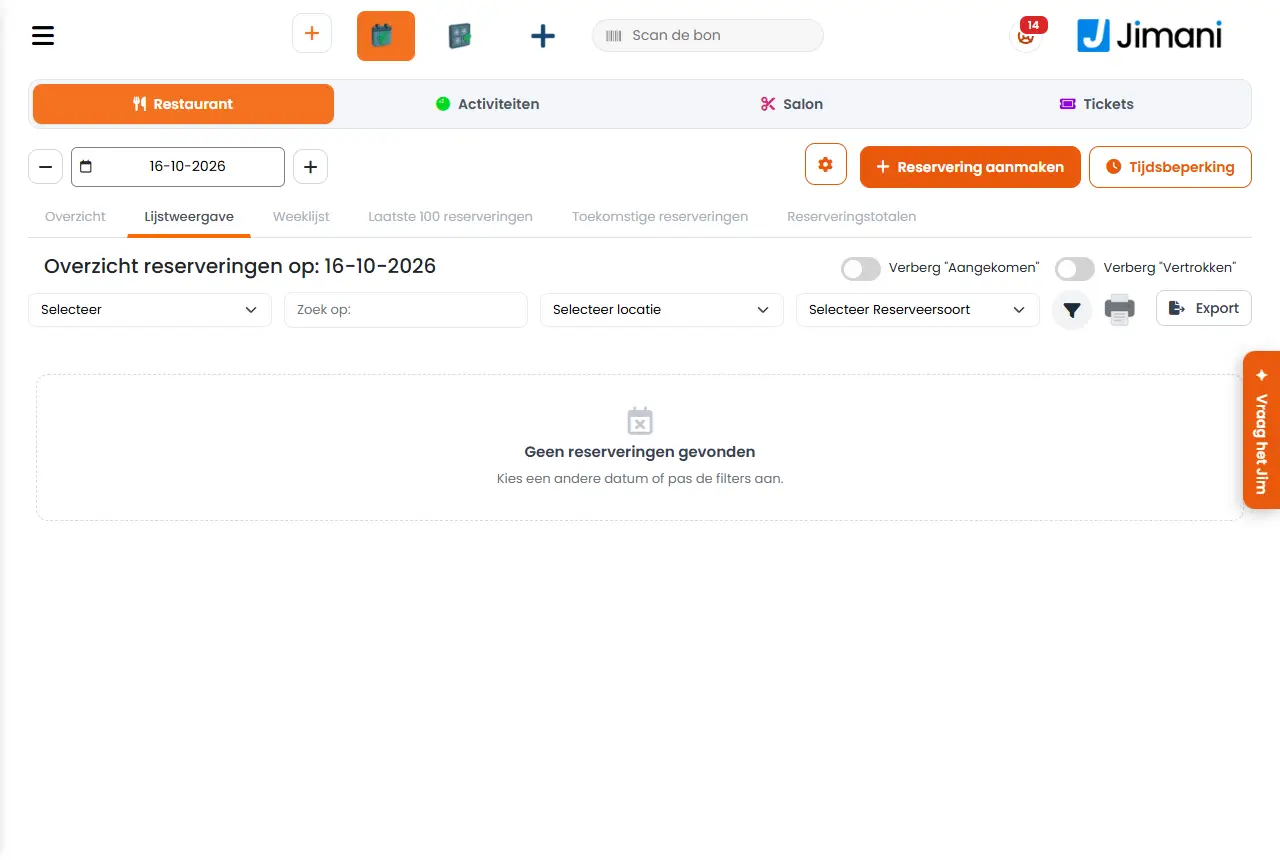
- Knapper og innstillinger
Navn Hva det gjør Når bruker du det Merk Skjul "Ankommet" I en liste: utelater reservasjonene der gjesten allerede har ankommet. Når du bare vil se hvem som ennå skal komme. - Skjul "Gått" I en liste: utelater reservasjonene der gjesten allerede har gått. For å holde listen kort. - Reservasjon for måneden: Under Kommende reservasjoner: velg måneden i år du vil se reservasjoner for. Måneder som allerede er forbi kan du ikke velge; inneværende måned er valgt som standard. For å se fremover. - Betalt I kolonnen Betaling i listene: reservasjonen er betalt. For å kontrollere forskudd. I tidslinjen viser en markering om en reservasjon er betalt. Ubetalt I kolonnen Betaling i listene: det står fortsatt et beløp åpent. For å se hvilke gjester som ennå skal betale. En reservasjon uten beløp viser ingen betalingsstatus her. Visning I Innstillinger for reservasjoner: hvor mye av reservasjonen som er synlig i en blokk i tidslinjen. Du velger mellom Normal, Kompakt eller Ekstra kompakt. Velg Kompakt eller Ekstra kompakt ved en travel virksomhet med mange bord. Etter Lagre gjelder det for alle skjermer og brukere i virksomheten. Normal Valg under Visning (og under Tekststørrelse for bordnavn): standardstørrelsen, med mest mulig informasjon i en blokk. Ved få bord. - Kompakt Valg under Visning: en blokk med færre linjer. Ved mange reservasjoner samtidig. - Ekstra kompakt Valg under Visning: den minste blokken. Når du vil se mange bord på ett blikk. - Vis antall sitteplasser Viser antall sitteplasser etter bordnavnet, for eksempel 12 (4). For Aktiviteter og Salong heter dette Vis antall per lokasjon/bane. For å se kapasiteten med en gang når du plasserer. - Vis antall per lokasjon/bane Samme valg for tidslinjene til aktiviteter og salong: viser antall personer etter navnet, for eksempel Biljardbord 1 (4). Ved aktiviteter eller salong. - Tekststørrelse for bordnavn Gjør bordnavnene til venstre for tidslinjen større: velg Normal eller Stor. På skjermen står det: «Stor» Ved bruk på avstand eller på en liten skjerm. - Tekststørrelse for lokasjon Samme valg for tidslinjene til aktiviteter og salong, for navnene til venstre for tidslinjen. Ved aktiviteter eller salong. - Vannrette rutenettlinjer Linjene mellom radene: Normal (lysegrå) eller Mørkegrå. På skjermen står det: «Mørkegrå» «Normal (lysegrå)» Når du vil skille radene bedre fra hverandre. - Loddrette rutenettlinjer Linjene mellom tidene: Normal (lysegrå) eller Mørkegrå. For å lese av tidene bedre. - Vis halvtimer Viser tidene og linjene for halvtimene i tidslinjen. Ja eller Nei. Slå av for et roligere bilde. - Lokasjon Filter for tidslinjen: vis bare bordene til denne lokasjonen eller disse lokasjonene. Standard er Alle lokasjoner. Denne nettleseren husker valget ditt. Når du jobber per rom, for eksempel bare terrassen. Fjern filtre setter alt tilbake. Reservasjonstype Filter for tidslinjen: blokkene til andre typer blir lysegrå, slik at et bord aldri ser ledig ut. Standard er Alle reservasjonstyper. Når du vil ha oversikt over én type, for eksempel middag. Denne nettleseren husker valget ditt. Sorter bord I hvilken rekkefølge bordene står til venstre for tidslinjen: Bord etter nummer, Bord etter lokasjon eller Bord etter antall personer. Lagre husker dette for hele virksomheten. Velg det som er enklest å lese for teamet ditt. I motsetning til Lokasjon og Reservasjonstype gjelder dette valget for alle. - Meldinger
Melding Hva betyr det Hva gjør du Er du sikker på at det er kommet gjester? En bekreftelse når du markerer gjester som ankommet. Velg OK hvis gjesten virkelig er der. - Relatert
Hvordan legger jeg selv til en reservasjon, for eksempel når en gjest ringer?, Hvordan flytter, forlenger eller bytter jeg reservasjoner i tidslinjen?, Hva kan du stille inn under Innstillinger for reservasjoner?
- Hvilke visninger har reservasjonsoversikten?
- Hvordan ser jeg reservasjonene for i dag?
- Hvor ser jeg kommende reservasjoner?
- Hvordan tilpasser jeg tidslinjen?
Søkeord: reservasjonsoversikt, tidslinje reservasjoner, ukentlig liste, listevisning, reservasjoner i dag, sortere bord, sette opp tidslinje
Sist kontrollert: 2026-10-16
Oversatt fra den nederlandske kunnskapsbasen; den nederlandske versjonen gjelder.