Hur fungerar salongens kalender?
- Svar
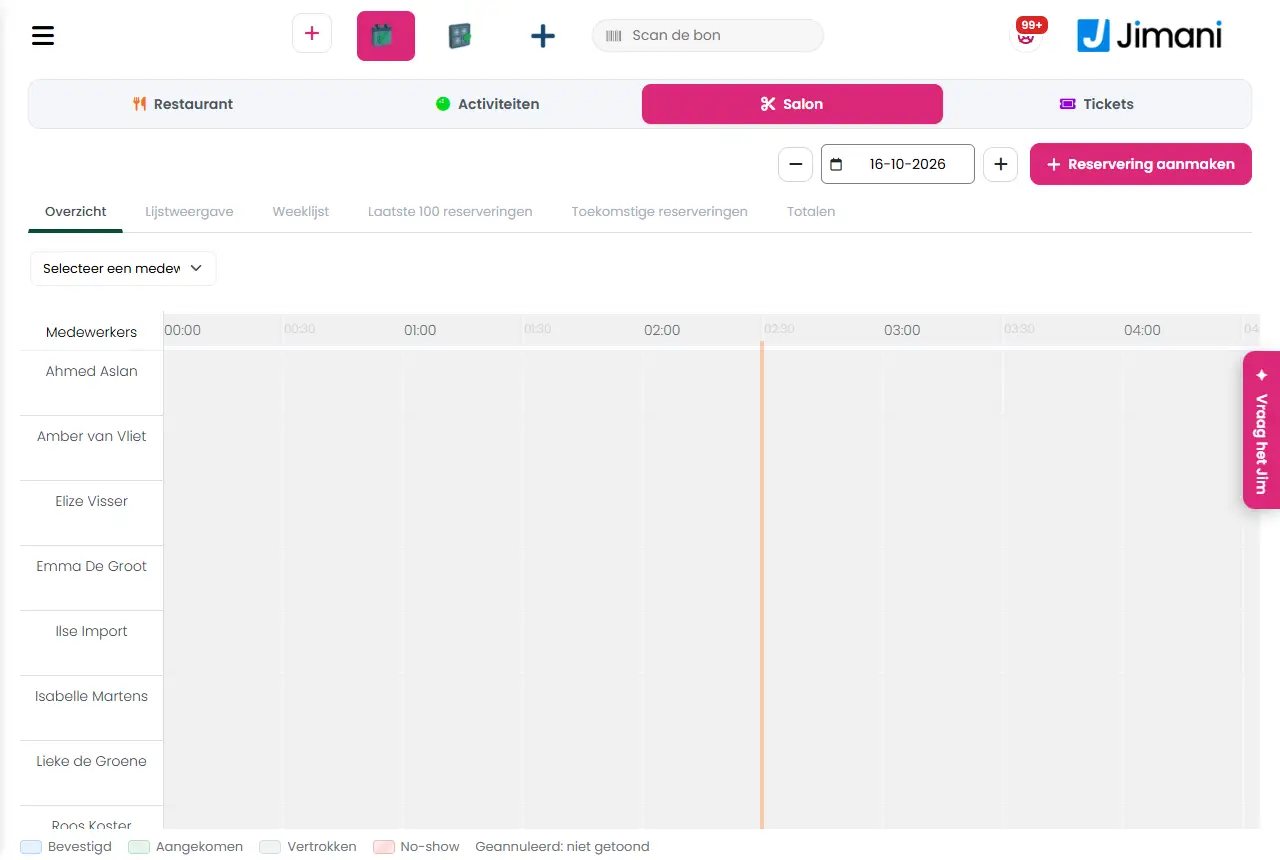
I salongens kalender ser du alla bokningar, per dag i en tidslinje per medarbetare eller i listor per dag, vecka, de senaste 100 och framtiden. Du väljer datum högst upp och skapar en ny bokning med Skapa bokning.
- Var hittar du det
Meny > Bokningar (i en salongsverksamhet) eller Meny > Salong (i kassan med integrationen Salong påslagen) (
/SalonReservation)- Förklaring
Högst upp väljer du dagen med datumväljaren och till höger finns knappen Skapa bokning. Under den finns sex flikar: Översikt, Listvy, Veckolista, Senaste 100 bokningar, Kommande bokningar och Totaler. Klicka på en bokning för att öppna bokningsinformationen eller för att ändra den. I kassan med integrationen Salong påslagen kan du högst upp växla mellan bokningsdelarna.
- Knappar och inställningar
Namn Vad det gör När du använder det Observera Skapa bokning Öppnar sidan för att skapa en bokning. När någon ringer eller kommer in. Se artikeln om att skapa en bokning. Översikt Dagens tidslinje med bokningarna som block per medarbetare, med en förklaring av statusfärgerna. För dagsöversikten. Medarbetarnas pauser och semester visas i grått. Välj en medarbetare Rullgardinslista i tidslinjen för att visa en medarbetare. För att bara se en medarbetares kalender. - Listvy Bokningarna för den valda dagen i en lista, under rubriken Översikt över bokningar på:. För en lista i stället för tidslinjen. Kolumnerna är Bokningsstatus, Bokningsnummer, Behandling, Medarbetare, Namn, Personer, Arbetsstationer, Ankomstdatum, Ankomsttid, Betalning och PM. Översikt över bokningar på: Rubrik ovanför dagens lista. - - Veckolista Bokningarna för hela veckan, under rubriken Veckolista med start- och slutdatum (ordet Till står emellan). För att planera veckan i förväg. Veckolistan, Senaste 100 bokningar och Kommande bokningar har även kolumnen Avgångstid. Senaste 100 bokningar De 100 senast skapade bokningarna. Rubriken är Lista över de senaste 100 bokningarna. För att se vad som nyligen kommit in. - Lista över de senaste 100 bokningarna Rubrik ovanför listan med de senast skapade bokningarna. - - Kommande bokningar Bokningarna för en månad i framtiden. Välj månaden under Bokning för månaden:. Listan har knapparna Tillbaka och Nästa för fler sidor. För att titta framåt. Månader som redan gått går inte att välja. Bokning för månaden: Etiketten vid månadsvalet på fliken Kommande bokningar. - - Totaler Siffror med två flikar: Dagstotaler och Veckototaler. Du ser per behandling hur många bokningar det finns (Bokningar per behandling, med kolumnerna Behandlingar och Totalt). För en översikt över hur mycket som är bokat. - Välj Första valet i statusfiltret i varje lista, innan du väljer en status. För att filtrera på en status, till exempel No-show. Filtren visas bara med behörigheten Filter. Sök efter: Sökfält ovanför varje lista. För att hitta en bokning på namn. Hör till behörigheten Filter. Skriv ut Skriver ut listan som du ser den. För en dagsplanering på papper. Bara med behörigheten Skriv ut (ägaren har den alltid). Excel Excel-ikonen laddar ner listan. För en export. Bara med behörigheten Exportera. Boka en ny tid Fönster där du från en bokning planerar en uppföljningsbokning. Du väljer ett Tidsintervall och en medarbetare (Välj en medarbetare) och går till kalendern för att välja en tid. När en gäst vill ha en uppföljningsbokning. Se artikeln om en uppföljningsbokning. - Relaterat
Hur skapar jag själv en bokning åt en kund?, Hur ser jag vilka bokningar som finns?, Hur markerar jag en kund som Anländ eller Gått?
- Hur fungerar salongens kalender?
- Vilka vyer har kalendern?
- Hur väljer jag en annan dag i kalendern?
- Var ser jag de senaste 100 bokningarna?
Sökord: salong kalender, bokningar per dag, veckolista salong, skriva ut bokningar, exportera bokningar, kommande bokningar
Senast kontrollerad: 2026-10-16
Översatt från den nederländska kunskapsbasen; den nederländska versionen gäller.