Hvordan fungerer salonens kalender?
- Svar
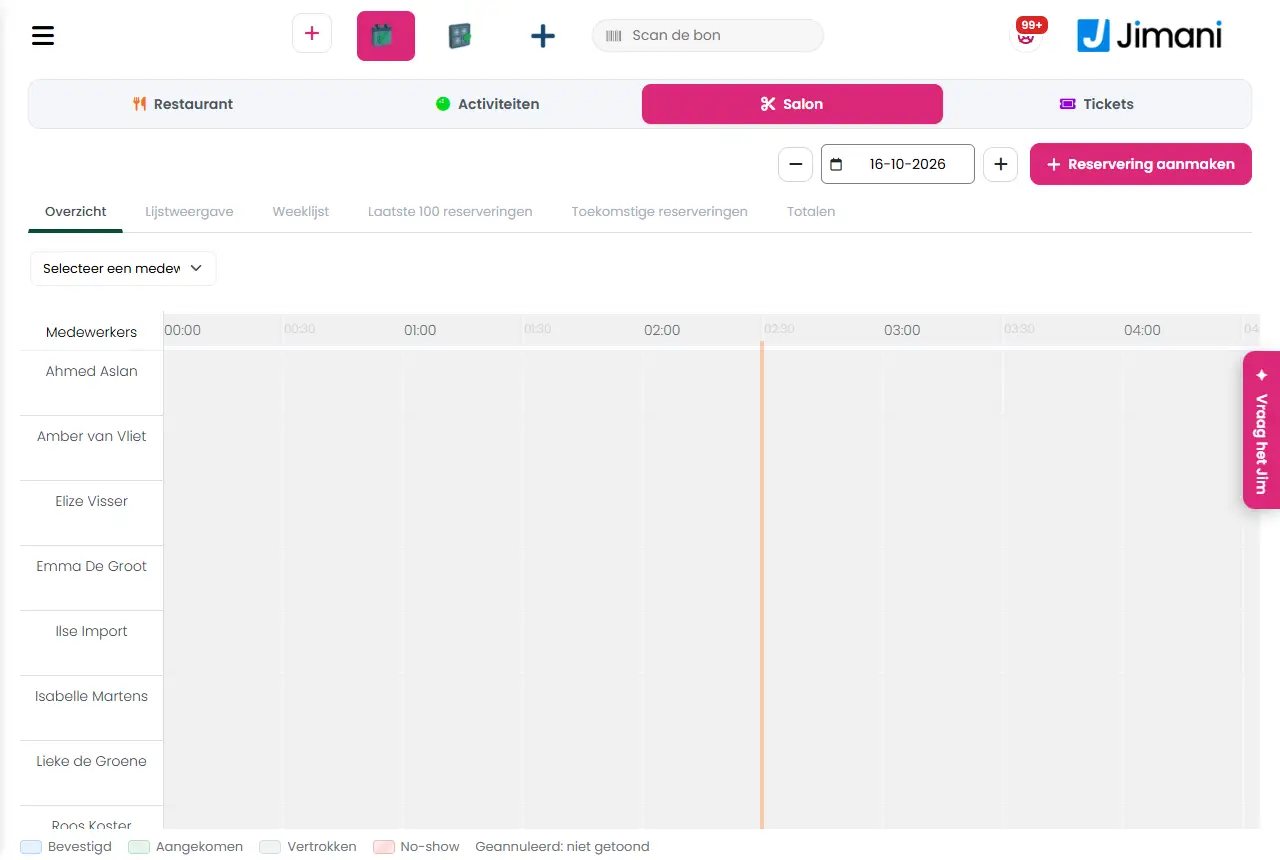
I salonens kalender ser du alle aftaler, pr. dag i en tidslinje pr. medarbejder eller i lister pr. dag, uge, de sidste 100 og fremtiden. Du vælger øverst datoen og opretter en ny aftale med Opret reservation.
- Hvor finder du det
Menu > Reservationer (i en salonvirksomhed) eller Menu > Salon (i kassen med integrationen Salon slået til) (
/SalonReservation)- Forklaring
Øverst vælger du dagen med datovælgeren, og til højre står knappen Opret reservation. Nedenunder står seks faner: Oversigt, Listevisning, Ugentlig liste, De sidste 100 reservationer, Kommende reservationer og Totaler. Klik på en aftale for at åbne reservationsoplysningerne eller for at ændre den. I kassen med integrationen Salon slået til kan du øverst skifte mellem reservationsdelene.
- Knapper og indstillinger
Navn Hvad gør det Hvornår bruger du det Bemærk Opret reservation Åbner siden til at oprette en aftale. Når nogen ringer eller kommer ind. Se artiklen om at oprette en aftale. Oversigt Dagens tidslinje med aftalerne som blokke pr. medarbejder, med en signaturforklaring til statusfarverne. Til dagsoversigten. Pauser og ferie for medarbejdere står i grå. Vælg en medarbejder Rullemenu i tidslinjen for at vise én medarbejder. For kun at se én medarbejders kalender. - Listevisning Aftalerne for den valgte dag i en liste, under titlen Oversigt over reservationer på:. Til en liste i stedet for tidslinjen. Kolonnerne er Reservationsstatus, Reservationsnummer, Behandling, Medarbejdere, Navn, Personer, Arbejdsstationer, Ankomstdato, Ankomsttid, Betaling og Memo. Oversigt over reservationer på: Titel over dagens liste. - - Ugentlig liste Aftalerne for hele ugen, under titlen Ugentlig liste med start- og slutdatoen (ordet Til står imellem). For at planlægge ugen forud. Den ugentlige liste, De sidste 100 reservationer og Kommende reservationer har også kolonnen Afrejsetid. De sidste 100 reservationer De 100 senest oprettede aftaler. Titlen er Liste over de sidste 100 reservationer. For at se, hvad der er kommet ind for nylig. - Liste over de sidste 100 reservationer Titel over listen over de senest oprettede aftaler. - - Kommende reservationer Aftalerne for en måned i fremtiden. Vælg måneden under Reservation for måneden:. Listen har knapperne Tilbage og Næste til flere sider. For at se fremad. Forbigangne måneder kan ikke vælges. Reservation for måneden: Etiketten ved månedsvalget på fanen Kommende reservationer. - - Totaler Tal med to faner: Dagstotaler og Ugetotaler. Du ser pr. behandling, hvor mange aftaler der er (Reservationer pr. behandling, med kolonnerne Behandlinger og I alt). Til et overblik over travlheden. - Vælg Første valg i statusfilteret på hver liste, før du vælger en status. For at filtrere på en status, f.eks. No-show. Filtrene vises kun med rettigheden Filtre. Søg efter: Søgefelt over hver liste. For at finde en aftale på navn. Hører til rettigheden Filtre. Udskriv Udskriver listen, som du ser den. Til en dagsplanlægning på papir. Kun med rettigheden Udskriv (ejeren har den altid). Excel Excel-ikonet downloader listen. Til en eksport. Kun med rettigheden Eksportér. Lav en ny aftale Vindue, hvormed du fra en aftale planlægger en opfølgende aftale. Du vælger et Tidsrum og en medarbejder (Vælg en medarbejder) og går til kalenderen for at vælge et tidspunkt. Når en gæst vil have en opfølgende aftale. Se artiklen om en opfølgende aftale. - Relateret
Hvordan opretter jeg selv en aftale for en kunde?, Hvordan ser jeg, hvilke aftaler der er?, Hvordan sætter jeg en kunde til Ankommet eller Gæst gået?
- Hvordan fungerer salonens kalender?
- Hvilke visninger har kalenderen?
- Hvordan vælger jeg en anden dag i kalenderen?
- Hvor ser jeg de sidste 100 aftaler?
Søgeord: salon kalender, aftaler pr. dag, ugentlig liste salon, udskrive aftaler, eksportere aftaler, kommende aftaler
Senest kontrolleret: 2026-10-16
Oversat fra den nederlandske videnbase; den nederlandske version er gældende.