Hoe werkt de agenda van de salon?
- Antwoord
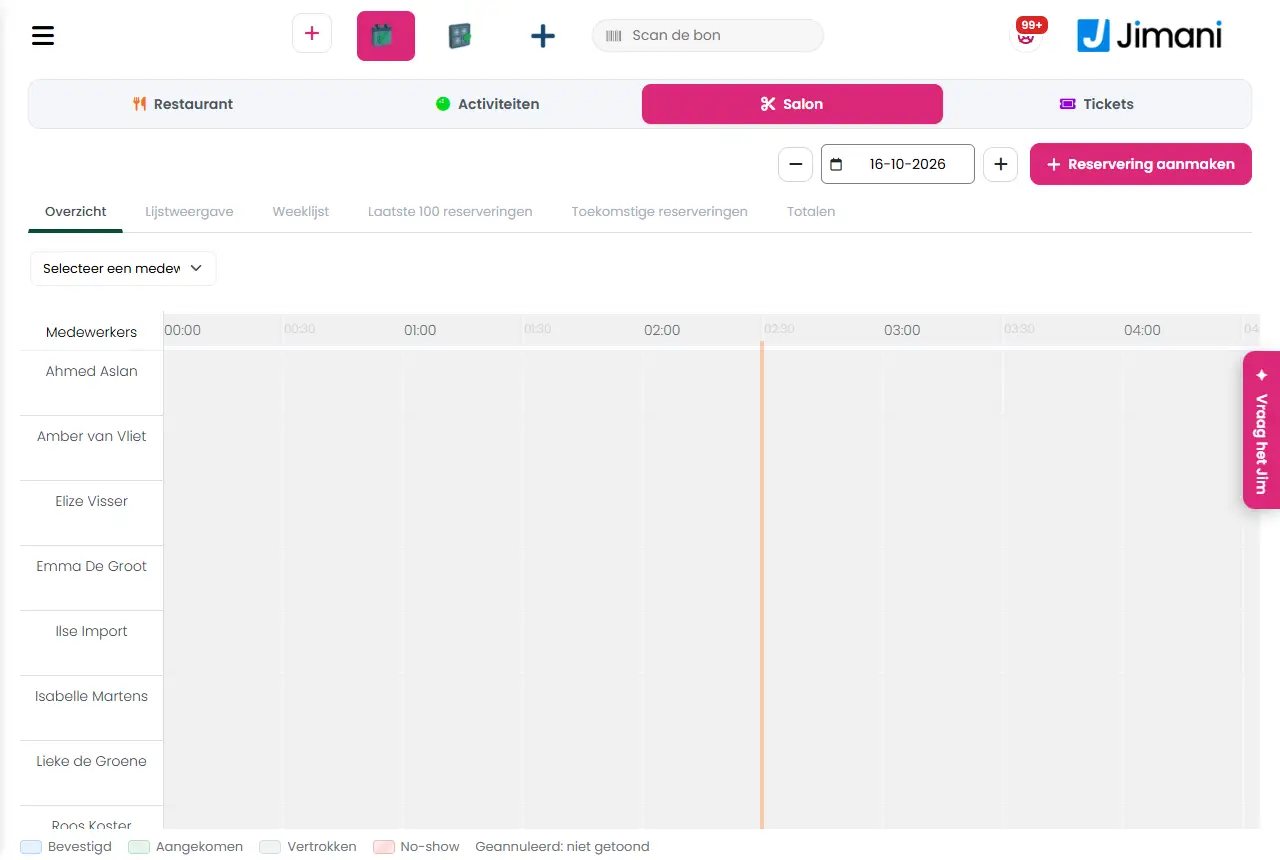
In de agenda van de salon zie je alle afspraken, per dag in een tijdlijn per medewerker of in lijsten per dag, week, de laatste 100 en de toekomst. Je kiest bovenaan de datum en maakt met Reservering aanmaken een nieuwe afspraak.
- Waar vind je het
Menu > Reserveringen (in een salon-zaak) of Menu > Salon (in de kassa met de integratie Salon aan) (
/SalonReservation)- Uitleg
Bovenaan kies je met de datumkiezer de dag en staat rechts de knop Reservering aanmaken. Daaronder staan zes tabbladen: Overzicht, Lijstweergave, Weeklijst, Laatste 100 reserveringen, Toekomstige reserveringen en Totalen. Klik op een afspraak om de reserveringsinformatie te openen of om hem te wijzigen. In de kassa met de integratie Salon aan kun je bovenaan wisselen tussen de reserveringsonderdelen.
- Knoppen en instellingen
Naam Wat doet het Wanneer gebruik je het Let op Reservering aanmaken Opent de pagina om een afspraak te maken. Als er iemand belt of binnenloopt. Zie het artikel over een afspraak maken. Overzicht De tijdlijn van de dag met de afspraken als blokken per medewerker, met een legenda van de statuskleuren. Voor het dagoverzicht. Pauzes en vakantie van medewerkers staan grijs. Selecteer een medewerker Keuzelijst in de tijdlijn om één medewerker te tonen. Om alleen de agenda van één medewerker te zien. - Lijstweergave De afspraken van de gekozen dag in een lijst, onder de titel Overzicht reserveringen op:. Voor een lijst in plaats van de tijdlijn. De kolommen zijn Reserveringsstatus, Reserveringsnummer, Behandeling, Medewerkers, Naam, Personen, Werkstations, Aankomstdatum, Aankomsttijd, Betaling en Memo. Overzicht reserveringen op: Titel boven de lijst van de dag. - - Weeklijst De afspraken van de hele week, onder de titel Weeklijst met de begin- en einddatum (het woord Tot staat ertussen). Om de week vooruit te plannen. De weeklijst, Laatste 100 reserveringen en Toekomstige reserveringen hebben ook de kolom Vertrektijd. Laatste 100 reserveringen De 100 laatst gemaakte afspraken. De titel is Lijst met de 100 laatste reserveringen. Om te zien wat er recent is binnengekomen. - Lijst met de 100 laatste reserveringen Titel boven de lijst met de laatst gemaakte afspraken. - - Toekomstige reserveringen De afspraken van een maand in de toekomst. Kies de maand bij Reservering voor de maand:. De lijst heeft knoppen Terug en Volgende voor meer pagina's. Om vooruit te kijken. Voorbije maanden zijn niet te kiezen. Reservering voor de maand: Het label bij de maandkeuze op het tabblad Toekomstige reserveringen. - - Totalen Cijfers met twee tabbladen: Dagtotalen en Weektotalen. Je ziet per behandeling hoeveel afspraken er zijn (Reserveringen per behandeling, met kolommen Behandelingen en Totaal). Voor een overzicht van de drukte. - Selecteer Eerste keuze in de statusfilter van elke lijst, voordat je een status kiest. Om te filteren op een status, bijvoorbeeld No-show. De filters verschijnen alleen met het recht Filters. Zoek op: Zoekveld boven elke lijst. Om een afspraak op naam te vinden. Hoort bij het recht Filters. Afdrukken Print de lijst zoals je hem ziet. Voor een papieren dagplanning. Alleen met het recht Printen (de eigenaar heeft het altijd). Excel Het Excel-pictogram downloadt de lijst. Voor een export. Alleen met het recht Exporteren. Maak een nieuwe afspraak Venster waarmee je vanuit een afspraak een vervolgafspraak plant. Je kiest een Tijdvak en een medewerker (Selecteer een medewerker) en gaat naar de agenda om een tijd te kiezen. Als een gast een vervolgafspraak wil. Zie het artikel over een vervolgafspraak. - Gerelateerd
Hoe maak ik zelf een afspraak voor een klant?, Hoe zie ik welke afspraken er zijn?, Hoe zet ik een klant op Aangekomen of Vertrokken?
- Hoe werkt de agenda van de salon?
- Welke weergaven heeft de agenda?
- Hoe kies ik een andere dag in de agenda?
- Waar zie ik de laatste 100 afspraken?
Trefwoorden: salon agenda, afspraken per dag, weeklijst salon, afspraken afdrukken, afspraken exporteren, toekomstige afspraken
Laatst nagekeken: 2026-10-16