¿Cómo funciona la agenda del salón?
- Respuesta
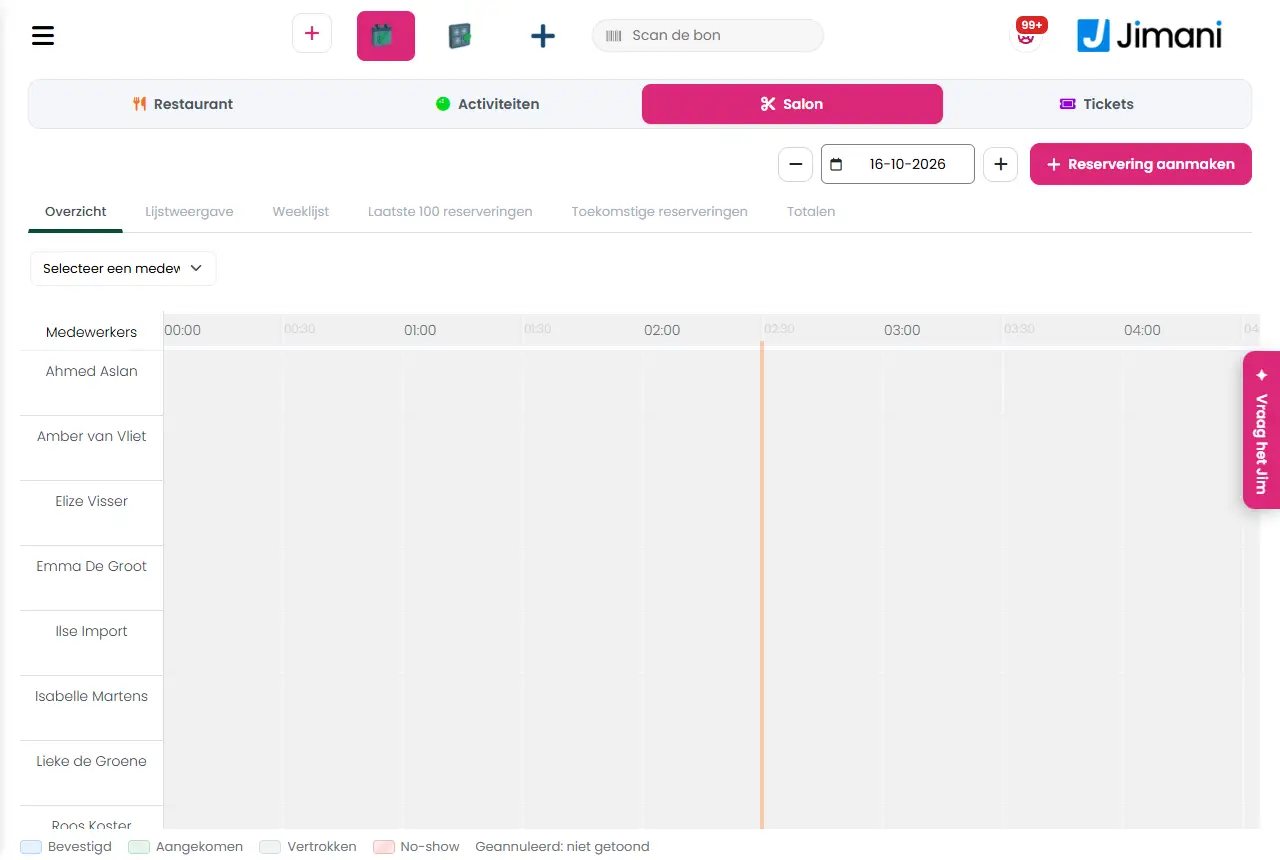
En la agenda del salón ves todas las citas, por día en una línea de tiempo por empleado o en listas por día, semana, las últimas 100 y el futuro. Arriba eliges la fecha y con Crear reserva creas una cita nueva.
- Dónde encontrarlo
Menú > Reservas (en un negocio de salón) o Menú > Salón (en la caja con la integración Salón activada) (
/SalonReservation)- Explicación
Arriba eliges el día con el selector de fecha y a la derecha está el botón Crear reserva. Debajo hay seis pestañas: Resumen, Vista de lista, Lista semanal, Últimas 100 reservas, Próximas reservas y Totales. Haz clic en una cita para abrir la información de la reserva o para modificarla. En la caja con la integración Salón activada puedes alternar arriba entre las partes de reservas.
- Botones y ajustes
Nombre Qué hace Cuándo lo usas Atención Crear reserva Abre la página para crear una cita. Cuando alguien llama o entra. Consulta el artículo sobre hacer una cita. Resumen La línea de tiempo del día con las citas como bloques por empleado, con una leyenda de los colores de estado. Para el resumen del día. Las pausas y las vacaciones de los empleados aparecen en gris. Selecciona un empleado Lista desplegable en la línea de tiempo para mostrar a un solo empleado. Para ver solo la agenda de un empleado. - Vista de lista Las citas del día elegido en una lista, bajo el título Resumen de las reservas en:. Para una lista en vez de la línea de tiempo. Las columnas son Estado de la reserva, Número de reserva, Tratamiento, Empleados, Nombre, Personas, Estaciones de trabajo, Fecha de llegada, Hora de llegada, Pago y Memorando. Resumen de las reservas en: Título sobre la lista del día. - - Lista semanal Las citas de toda la semana, bajo el título Lista semanal con la fecha de inicio y de fin (la palabra Hasta está en medio). Para planificar la semana con antelación. La lista semanal, Últimas 100 reservas y Próximas reservas también tienen la columna Hora de salida. Últimas 100 reservas Las 100 últimas citas creadas. El título es Lista de las últimas 100 reservas. Para ver qué ha entrado recientemente. - Lista de las últimas 100 reservas Título sobre la lista con las últimas citas creadas. - - Próximas reservas Las citas de un mes futuro. Elige el mes en Reserva para el mes:. La lista tiene los botones Atrás y Siguiente para más páginas. Para mirar hacia delante. Los meses pasados no se pueden elegir. Reserva para el mes: La etiqueta de la elección del mes en la pestaña Próximas reservas. - - Totales Cifras con dos pestañas: Totales diarios y Totales semanales. Ves por tratamiento cuántas citas hay (Reservas por tratamiento, con las columnas Tratamientos y Total). Para un resumen de la afluencia. - Seleccionar Primera opción del filtro de estado de cada lista, antes de elegir un estado. Para filtrar por un estado, por ejemplo No-show. Los filtros solo aparecen con el permiso Filtros. Buscar por: Campo de búsqueda sobre cada lista. Para encontrar una cita por nombre. Va con el permiso Filtros. Imprimir Imprime la lista tal como la ves. Para una planificación diaria en papel. Solo con el permiso Imprimir (el propietario siempre lo tiene). Excel El icono de Excel descarga la lista. Para una exportación. Solo con el permiso Exportar. Pide una nueva cita Ventana con la que programas una cita de seguimiento desde una cita. Eliges una Franja horaria y un empleado (Selecciona un empleado) y vas a la agenda para elegir una hora. Cuando un cliente quiere una cita de seguimiento. Consulta el artículo sobre una cita de seguimiento. - Artículos relacionados
¿Cómo creo yo mismo una cita para un cliente?, ¿Cómo veo qué citas hay?, ¿Cómo marco a un cliente como Llegado o Ido?
- ¿Cómo funciona la agenda del salón?
- ¿Qué vistas tiene la agenda?
- ¿Cómo elijo otro día en la agenda?
- ¿Dónde veo las últimas 100 citas?
Palabras clave: agenda del salón, citas por día, lista semanal salón, imprimir citas, exportar citas, citas futuras
Última revisión: 2026-10-16
Traducido de la base de conocimientos en neerlandés; prevalece la versión neerlandesa.