Hvordan fungerer kalenderen i salongen?
- Svar
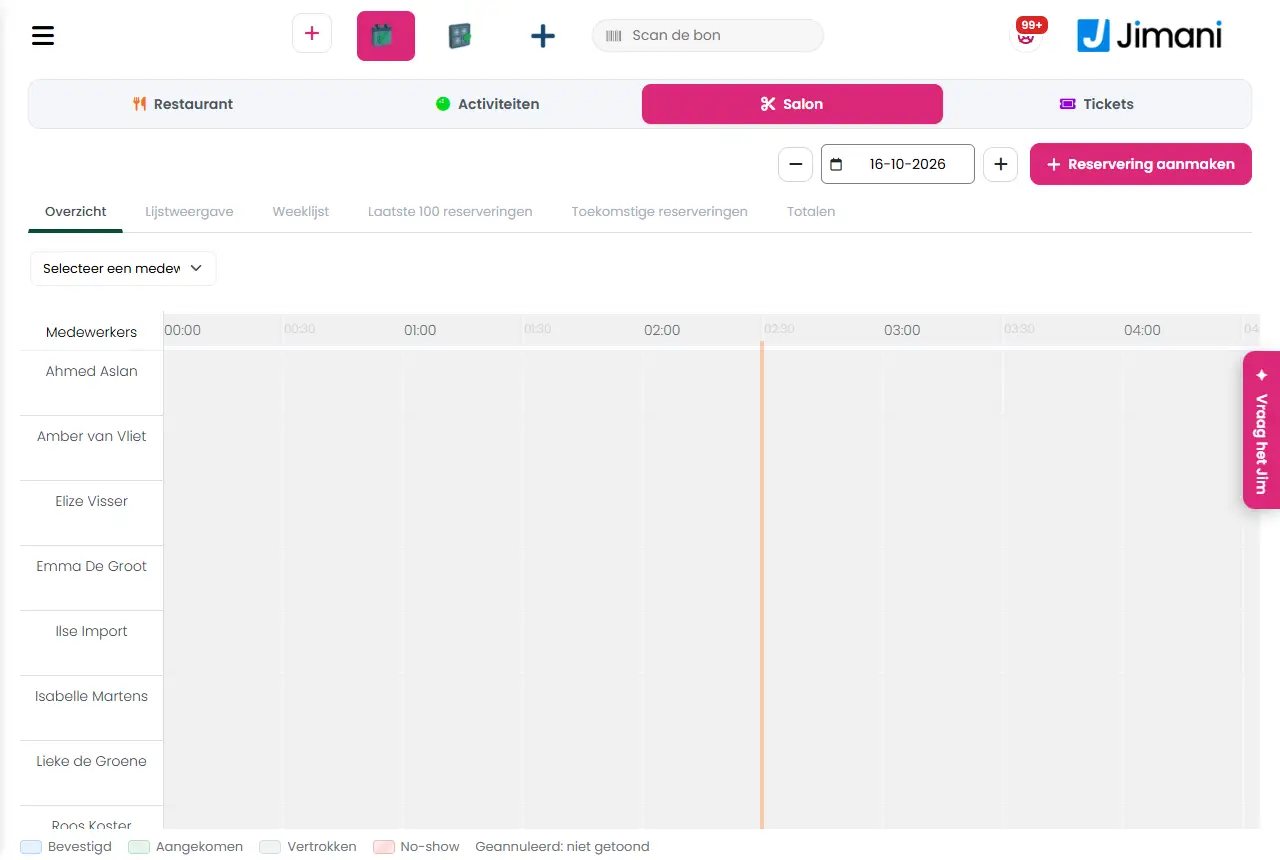
I salongens kalender ser du alle avtaler, per dag i en tidslinje per ansatt eller i lister per dag, uke, de siste 100 og fremtiden. Du velger datoen øverst og lager en ny avtale med Opprett reservasjon.
- Hvor finner du det
Meny > Reservasjoner (i en salongvirksomhet) eller Meny > Salong (i kassen med integrasjonen Salong på) (
/SalonReservation)- Forklaring
Øverst velger du dagen med datovelgeren, og til høyre står knappen Opprett reservasjon. Under står seks faner: Oversikt, Listevisning, Ukentlig liste, De siste 100 reservasjonene, Kommende reservasjoner og Totaler. Klikk på en avtale for å åpne reservasjonsinformasjonen eller for å endre den. I kassen med integrasjonen Salong på kan du øverst bytte mellom reservasjonsdelene.
- Knapper og innstillinger
Navn Hva gjør det Når bruker du det Merk Opprett reservasjon Åpner siden for å lage en avtale. Når noen ringer eller kommer innom. Se artikkelen om å lage en avtale. Oversikt Dagens tidslinje med avtalene som blokker per ansatt, med en tegnforklaring for statusfargene. For dagsoversikten. Pauser og ferie for ansatte står i grått. Velg en ansatt Nedtrekksliste i tidslinjen for å vise én ansatt. For å se kalenderen til bare én ansatt. - Listevisning Avtalene for den valgte dagen i en liste, under tittelen Oversikt over reservasjoner på:. For en liste i stedet for tidslinjen. Kolonnene er Reservasjonsstatus, Reservasjonsnummer, Behandling, Ansatte, Navn, Personer, Arbeidsstasjoner, Ankomstdato, Ankomsttid, Betaling og Notat. Oversikt over reservasjoner på: Tittel over dagens liste. - - Ukentlig liste Avtalene for hele uken, under tittelen Ukentlig liste med start- og sluttdato (ordet Til står imellom). For å planlegge uken framover. Den ukentlige listen, De siste 100 reservasjonene og Kommende reservasjoner har også kolonnen Avgangstid. De siste 100 reservasjonene De 100 sist lagde avtalene. Tittelen er Liste over de siste 100 reservatene. For å se hva som har kommet inn nylig. - Liste over de siste 100 reservatene Tittel over listen med de sist lagde avtalene. - - Kommende reservasjoner Avtalene for en måned i fremtiden. Velg måneden under Reservasjon for måneden:. Listen har knappene Tilbake og Neste for flere sider. For å se framover. Tidligere måneder kan ikke velges. Reservasjon for måneden: Etiketten ved månedsvalget på fanen Kommende reservasjoner. - - Totaler Tall med to faner: Dagstotaler og Ukestotaler. Du ser per behandling hvor mange avtaler det er (Reservasjoner per behandling, med kolonnene Behandlinger og Totalt). For en oversikt over hvor travelt det er. - Velg Første valg i statusfilteret i hver liste, før du velger en status. For å filtrere på en status, for eksempel No-show. Filtrene vises bare med rettigheten Filtre. Søk etter: Søkefelt over hver liste. For å finne en avtale på navn. Hører til rettigheten Filtre. Skriv ut Skriver ut listen slik du ser den. For en dagsplan på papir. Bare med rettigheten Skriv ut (eieren har den alltid). Excel Excel-ikonet laster ned listen. For en eksport. Bare med rettigheten Eksporter. Bestill en ny avtale Vindu der du fra en avtale planlegger en oppfølgingsavtale. Du velger et Tidsrom og en ansatt (Velg en ansatt) og går til kalenderen for å velge en tid. Når en gjest vil ha en oppfølgingsavtale. Se artikkelen om en oppfølgingsavtale. - Relatert
Hvordan lager jeg selv en avtale for en kunde?, Hvordan ser jeg hvilke avtaler som finnes?, Hvordan setter jeg en kunde til Ankommet eller Gått?
- Hvordan fungerer kalenderen i salongen?
- Hvilke visninger har kalenderen?
- Hvordan velger jeg en annen dag i kalenderen?
- Hvor ser jeg de siste 100 avtalene?
Søkeord: salong kalender, avtaler per dag, ukentlig liste salong, skrive ut avtaler, eksportere avtaler, kommende avtaler
Sist kontrollert: 2026-10-16
Oversatt fra den nederlandske kunnskapsbasen; den nederlandske versjonen gjelder.