Jak działa kalendarz salonu?
- Odpowiedź
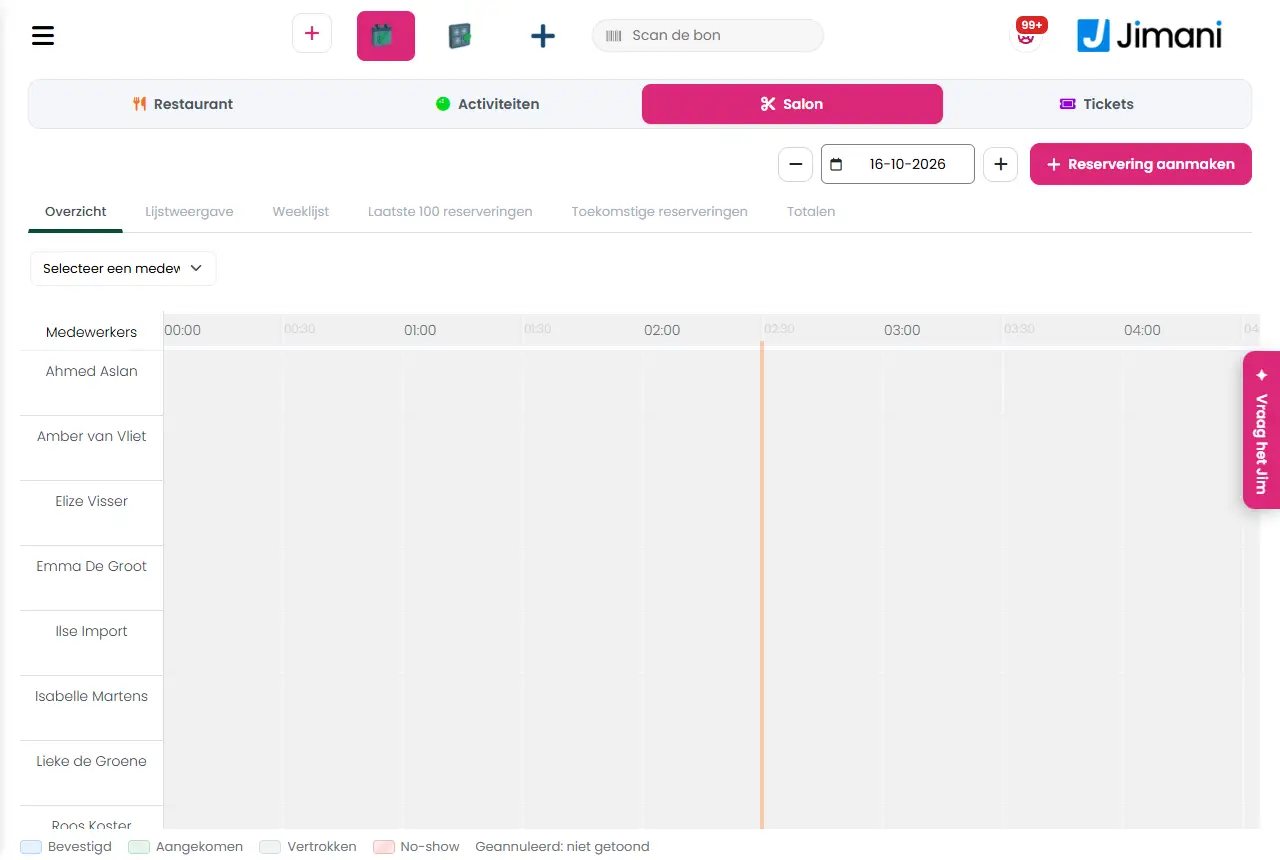
W kalendarzu salonu widać wszystkie wizyty, dla każdego dnia na osi czasu na pracownika albo na listach według dnia, tygodnia, ostatnich 100 i przyszłości. U góry wybiera się datę, a przyciskiem Utwórz rezerwację tworzy się nową wizytę.
- Gdzie to znaleźć
Menu > Rezerwacje (w firmie typu salon) lub Menu > Salon (w kasie z włączoną integracją Salon) (
/SalonReservation)- Wyjaśnienie
U góry za pomocą selektora daty wybiera się dzień, a po prawej znajduje się przycisk Utwórz rezerwację. Poniżej znajduje się sześć zakładek: Przegląd, Widok listy, Lista tygodniowa, Ostatnie 100 rezerwacji, Nadchodzące rezerwacje i Łączne wyniki. Kliknięcie wizyty otwiera informacje o rezerwacji lub pozwala ją zmienić. W kasie z włączoną integracją Salon u góry można przełączać się między częściami rezerwacji.
- Przyciski i ustawienia
Nazwa Co robi Kiedy go używać Uwaga Utwórz rezerwację Otwiera stronę tworzenia wizyty. Gdy ktoś dzwoni lub wchodzi do salonu. Zob. artykuł o umawianiu wizyty. Przegląd Oś czasu dnia z wizytami w postaci bloków na pracownika, z legendą kolorów statusów. Do przeglądu dnia. Przerwy i urlopy pracowników są pokazane na szaro. Wybierz pracownika Lista wyboru na osi czasu, aby pokazać jednego pracownika. Aby zobaczyć kalendarz tylko jednego pracownika. - Widok listy Wizyty wybranego dnia na liście, pod tytułem Przegląd rezerwacji na:. Dla listy zamiast osi czasu. Kolumny to Status rezerwacji, Numer rezerwacji, Zabieg, Pracownicy, Nazwa, Osoby, Stacje robocze, Data przybycia, Godzina przybycia, Płatność i Notatka. Przegląd rezerwacji na: Tytuł nad listą dnia. - - Lista tygodniowa Wizyty całego tygodnia, pod tytułem Lista tygodniowa z datą początkową i końcową (pomiędzy nimi stoi słowo Do). Aby planować tydzień naprzód. Lista tygodniowa, Ostatnie 100 rezerwacji i Nadchodzące rezerwacje mają także kolumnę Godzina wyjazdu. Ostatnie 100 rezerwacji 100 ostatnio utworzonych wizyt. Tytuł to Lista ostatnich 100 rezerwacji. Aby zobaczyć, co ostatnio wpłynęło. - Lista ostatnich 100 rezerwacji Tytuł nad listą ostatnio utworzonych wizyt. - - Nadchodzące rezerwacje Wizyty z przyszłego miesiąca. Miesiąc wybiera się w polu Rezerwacja na miesiąc:. Lista ma przyciski Z powrotem i Dalej dla kolejnych stron. Aby spojrzeć w przyszłość. Minionych miesięcy nie można wybrać. Rezerwacja na miesiąc: Etykieta przy wyborze miesiąca na zakładce Nadchodzące rezerwacje. - - Łączne wyniki Liczby z dwiema zakładkami: Sumy dzienne i Sumy tygodniowe. Widać dla każdego zabiegu, ile jest wizyt (Rezerwacje według zabiegu, z kolumnami Zabiegi i Razem). Do przeglądu obłożenia. - Wybierz Pierwszy wybór w filtrze statusu każdej listy, zanim wybierze się status. Aby filtrować według statusu, na przykład No-show. Filtry pojawiają się tylko przy uprawnieniu Filtry. Wyszukaj przez: Pole wyszukiwania nad każdą listą. Aby znaleźć wizytę po nazwie. Należy do uprawnienia Filtry. Drukuj Drukuje listę tak, jak ją widać. Do papierowego planu dnia. Tylko z uprawnieniem Drukuj (właściciel ma je zawsze). Excel Ikona Excela pobiera listę. Do eksportu. Tylko z uprawnieniem Eksportuj. Umów nowe spotkanie Okno, w którym z poziomu wizyty planuje się wizytę kontrolną. Wybiera się Przedział czasowy i pracownika (Wybierz pracownika) i przechodzi do kalendarza, aby wybrać godzinę. Gdy gość chce wizyty kontrolnej. Zob. artykuł o wizycie kontrolnej. - Powiązane artykuły
Jak umówić wizytę dla klienta?, Jak zobaczyć, jakie są wizyty?, Jak ustawić klienta jako Przybył lub Gość wyszedł?
- Jak działa kalendarz salonu?
- Jakie widoki ma kalendarz?
- Jak wybrać inny dzień w kalendarzu?
- Gdzie zobaczę ostatnie 100 wizyt?
Słowa kluczowe: kalendarz salonu, wizyty według dnia, lista tygodniowa salon, drukowanie wizyt, eksport wizyt, przyszłe wizyty
Ostatnio sprawdzono: 2026-10-16
Przetłumaczono z niderlandzkiej bazy wiedzy; wiążąca jest wersja niderlandzka.