Vad finns under Användare och Användarbehörigheter?
- Svar
Under Användare skapar du medarbetare och ändrar deras uppgifter, roll och pinkod. Under Användarbehörigheter sätter ägaren Ja eller Nej per roll och per del. Båda finns under Inställningar > Din verksamhet > Användare och behörigheter, som två flikar.
- Var hittar du det
Inställningar > Din verksamhet > Användare och behörigheter (
/CompanyUsers), fliken Användarbehörigheter (/settings/roles)- Förklaring
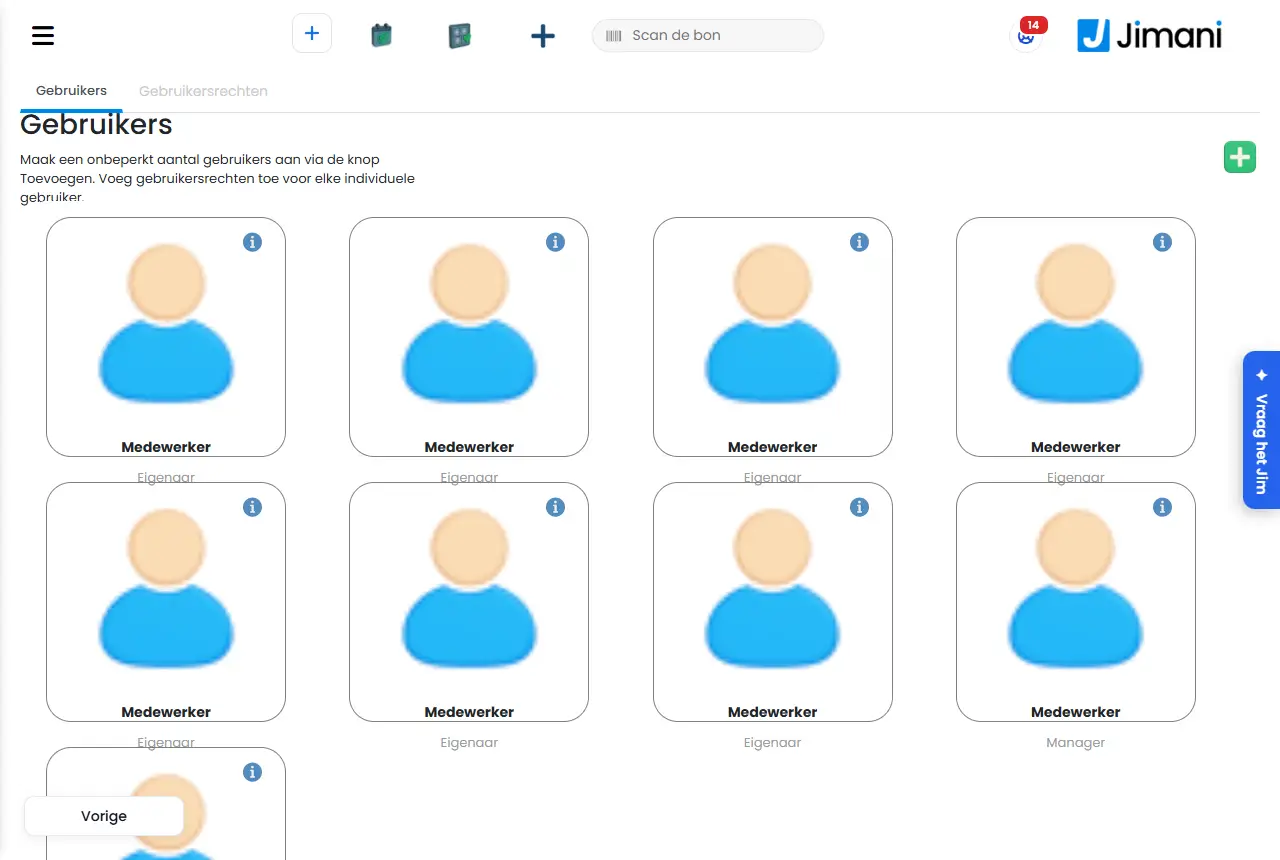
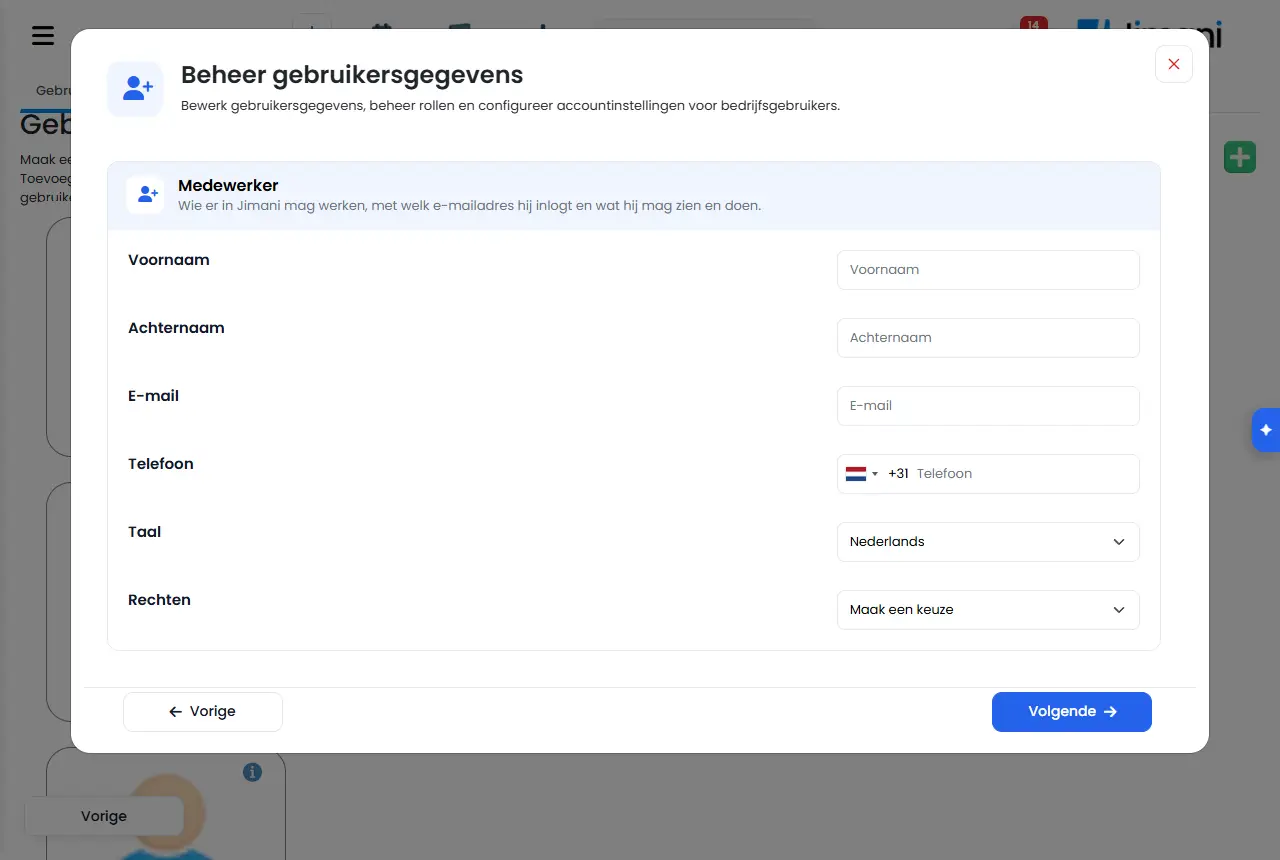
Fliken Användare visar ett kort per medarbetare med namn och roll. Klicka på ett kort för att ändra det, eller på plusknappen uppe till höger för en ny medarbetare. Fönstret heter Hantera användardata och har två steg: först blocket Medarbetare, med Nästa till Kontaktuppgifter (och, med tidrapportering på, Anställningsuppgifter). Med Spara sparar du allt. På Användarbehörigheter väljer du högst upp Roll och sätter Ja eller Nej per rad; en ändring sparas direkt och du ser Sparat.
- Knappar och inställningar
Namn Vad det gör När du använder det Observera Skapa obegränsat många användare med knappen Lägg till. Lägg till användarbehörigheter för varje enskild användare. Förklaringen ovanför listan Användare. - Knappen är ett plustecken uppe till höger. Redigera användaruppgifter, hantera roller och konfigurera kontoinställningar för företagsanvändare. Förklaringen i fönstret Hantera användardata. - - Förnamn, Efternamn Medarbetarens namn; det står på kortet och vid hens beställningar. Alltid. Obligatoriskt. E-post Adressen som medarbetaren loggar in med. En ny medarbetare får ett mejl hit för att bekräfta den. Vid en ny medarbetare. Finns kontot redan hos en annan verksamhet kommer det också till din verksamhet. Telefon Mobilnumret, för inloggningshjälp och för att koppla kassan via sms. Vid en ny medarbetare. Obligatoriskt och ett mobilnummer. Språk Språket som medarbetaren ser Jimani på. Alltid. Ändrar du språket och sparar blir du utloggad och loggar in igen. Behörigheter Medarbetarens roll: Ägare, Manager, Användare, Användare2 till och med Användare5, och vid ett hotell Städning. Alltid. Du kan bara ge en roll som är lägre än din egen; ägaren får allt. Pinkod kassa Koden som medarbetaren loggar in i kassan med. Exakt 4 siffror. Om Logga in i kassan är på. Tomt vid en ny medarbetare ger 1015, eller en ledig kod om 1015 redan tillhör någon. Inte 0000 och inte samma som en kollega. Postnummer, Adress, Ort Medarbetarens kontaktuppgifter. Om du behöver dem för schema eller lönespecifikation. - Personlig e-postadress, Telefonnummer, Position inom företaget Extra kontaktuppgifter när du ändrar en medarbetare. Efter önskemål. - Anställningsnummer, Födelsedatum, Anställd från, Anställd till, Avtalstimmar per vecka Det som lönetjänsten behöver. Med tidrapporteringen på. Bara ägaren och managern ser och ändrar detta. Får logga in Om medarbetaren har tillgång till Jimani. Den som aldrig står vid en skärm behöver ingen tillgång; att stämpla går ändå. För någon som bara stämplar. Är på som standard. Stämplar timmar Om medarbetaren stämplar in och ut i kassan. En ägare stämplar oftast inte. För den som ska registrera timmar. Bara med tidrapporteringen på. Senaste inloggningen När medarbetaren loggade in senast. För att se om någon använder Jimani. Bara vid ändring. Setspråk Språket som hör till kontot. - Bara vid ändring. E-post bekräftad Om medarbetaren redan har bekräftat sin e-postadress. Om någon inte kan logga in. Bara vid ändring. Skicka om e-postvalidering Skickar bekräftelsemejlet en gång till. Om mejlet inte har kommit fram. - Återställ lösenordet Skickar medarbetaren ett mejl för att välja ett nytt lösenord. Om någon har glömt sitt lösenord. - Ta bort Tar bort medarbetaren från din verksamhet. Om någon har slutat. Ägaren får alltid göra detta; en annan bara med behörigheten Användare och bara för en medarbetare med lägre roll. Roll På Användarbehörigheter: rollen vars behörigheter du ser och sätter. Alltid. Kassaenhet står sist: det är ingen medarbetare utan en kopplad kassa utan pinkod. Lägg till roll Sätter den närmaste lediga rollen (Användare2 till och med Användare5) i listan. Den sparas så snart en behörighet är satt. Om du vill ha en extra grupp medarbetare med egna behörigheter. Bara ägaren. Efter Användare5 går det inte att lägga till fler roller. Alla Sätter ett helt block behörigheter på Ja eller Nej på en gång. För att snabbt ställa in en roll. - Tillbaka till standard Återställer Kassaenhetens behörigheter till Jimanis standard. Om du har ändrat kassarollen och vill börja om. Syns bara vid Kassaenhet. Inte för en kassaenhet Den här behörigheten kan en kassa utan pinkod aldrig få. - Gäller Användare, Företagsinformation, Externa enheter, Exportera, Återbetala via Mollie i kassan, Allt om betalningar, Fiskalisering, Integrationer, Beställa kassa och utrustning och Bokföring. - Den gamla listan Användare
uppgiften Lägg till dina medarbetare med en pinkod på din att göra-lista öppnar fortfarande den gamla listan (
/settings/users). Där finns per medarbetare Förnamn, Efternamn, E-post, Behörigheter, Språk, Senaste inloggningen och Bekräftad, med knapparna Skicka aktivera e-post, Skicka återställning av lösenord via e-post, Redigera och Ta bort. En ny medarbetare skapar du där med Förnamn, Efternamn, E-postadress, Mobilnummer, Språk och Behörigheter, och Spara. Det fungerar på samma sätt som fliken Användare; pinkoden anger du på fliken Användare.- Behörigheterna per block
det här är raderna på Användarbehörigheter (du ser bara det som hör till dina moduler och påslagna tillägg). Inom parentes namnet i behörighetstabellen om det är ett annat.
Block Rader Bokningar Bokningar, Salongsbokningar, Avbokningar, Begäran, Offerter, Sök, Meddelanden och översikterna per modul Restaurang Bokningar, Planlösning, Restauranghantering, Sök Kassa och beställningar Kassa, Orderhantering, Leverans, Avhämtning, Ät här, Kassakopplingar och Var man kan köpa (Var man kan köpa), Skrivare och betalterminaler (Skrivare och terminaler), Externa enheter, Dagsavslut, Rabatter (Rabattöversikt), Polletter, Presentkort, Etiketter (Skriv ut etiketter), Beställa kassa och utrustning (Kassa och utrustning), Reparationer, Ge rabatt (Ge rabatt i kassan), Öppna kassalådan utan försäljning, Bokför eget uttag, Sätt in/ta ut kontanter (Sätt in och ta ut kontanter) Återbetalningar Återbetalningsöversikt, Återbetalningar salong, Returer i kassan (Återbetalningsöversikt), Återbetala via Mollie i kassan (Återbetala via Mollie) Betalningar Allt om betalningar Lager och inköp Lager (Lager), Leverantörer Inköp Beställningsförslag och beställningar (Inköp), Registrera mottagning (Inköp registrera mottagning) Webbutik Produkter, Webbutiks-widget (Inställning för lagring av widget), Kunduppgifter webbutik (Webshop Guest Details), Leveransinställningar (Leveransinställningar), Inställningar Ät här (Eat Here-miljöer), Inställningar avhämtning (Pickup settings), Leveransområde (Leveranspostnummer), Trängsel (Orderbegränsningar), Kunder (Webshop CRM), Rätter, Inställningar webbutik (Webbutikens inställningar) Rapporter och bokföring Visa omsättning och rapporter, Instrumentpanel, Finansiell översikt (Finansiell rapportering), Finansiell översikt kassa (Finansiell översikt), Framsteg (Framstegsrapport), Framsteg biljettförsäljning (Framstegsrapport för biljettförsäljning), Bokföring, Obetald och uteblev (Obetald och uteblev), Utestående förskottsbetalningar, Fiskalisering (Fiskalisering), Försäljning per medarbetare Personal och timmar Timöversikt, Användare Inställningar Inställningar, Företagsinformation, Meny och inställningar (Menu & Settings), Kundkontakt, Nyhetsbrev, Skicka från din egen adress (EigenAfzender), Valuta och moms (Momsgrupp), Gästuppgifter, Kombinationer (Paket), Språk, Din app (Din app), Layout (Tryckning av etiketter), Tider för produkter (Tidsblock), Widgetar, Enkät, Integrationer, QR-koder Allmänt Exportera (Exportera), Filter, Skriv ut (Skriv ut) Övrigt Behörigheter utan fast plats, som Jimani AI-saldo och Pris per enhet. Behörigheterna för hotellinställningarna (Avancerat, Gästregister & turistskatt, Onlineincheckning, Städning, Koder & nycklar, iCal-kalendrar och Onlinebetalning) står här med sitt interna namn, som hotel-geavanceerd och hotel-codes Gästuppgifter Bara med Gästuppgifter: vem ser vad på Ja: per gästfält Ja (synligt) eller Nej ('dolt') per roll - Meddelanden
Meddelande Vad det betyder Vad du gör Tillagd. Den nya medarbetaren har sparats. Låt hen bekräfta sin e-postadress. Uppdaterat. Ändringen har sparats. - Sparat På Användarbehörigheter: behörigheten står som du satte den. - Kontrollera fälten: pinkoden får bara innehålla siffror. I Pinkod kassa står något annat än siffror. Ange 4 siffror. Du får inte lägga till en användare med den här rollen. Den valda rollen är lika med eller högre än din, eller så har du inte behörigheten Användare. Välj en lägre roll eller fråga ägaren. Du har ingen behörighet att hantera användare. Du kan bara ändra dina egna uppgifter. Din roll har inte behörigheten Användare. Fråga ägaren. Du kan inte ändra din egen roll. Dina andra uppgifter kan du ändra. Du försöker ändra din egen roll. Låt ägaren göra det. Endast ägaren kan ändra ägaren. Medarbetaren du ändrar är Ägare. Låt ägaren göra det. Du kan bara ändra användare med en lägre roll än din egen. Medarbetaren står lika högt som du eller högre. Fråga någon med en högre roll. Du kan inte ge en roll som är lika med eller högre än din egen. Den nya rollen är för hög. Välj en lägre roll. Det här kontot hör också till en annan verksamhet och rollen gäller även där. Bara Jimani eller din återförsäljare kan ändra rollen. De andra uppgifterna kan du ändra. En roll hör till kontot, och det här kontot arbetar också hos en annan verksamhet. Fråga Jimani eller din återförsäljare. Du får inte ta bort den här användaren. Du har inte behörigheten, eller medarbetaren har en lika hög eller högre roll. Fråga ägaren. Bara ägaren får ändra behörigheter. Någon annan än ägaren försökte sätta en behörighet. Låt ägaren göra det. Endast ägaren kan ändra behörigheter. Här ser du vad varje roll får göra. Förklaringen överst på Användarbehörigheter för den som inte är ägare. - Ägaren får alltid allt. De här behörigheterna är låsta på. Du har valt Ägare under Roll. - Så fungerar en kopplad kassa utan pinkod. Loggar någon in med sin pinkod gäller hens egna behörigheter. Du har valt Kassaenhet under Roll. - Slå först på integrationen Anonymisera gästuppgifter. Du satte ett gästfält medan Gästuppgifter: vem ser vad är av. Sätt den raden på Ja under Inställningar > Gäster och bokningar. Av: den här rollen ser 'dolt' här, även i sökning, exporter och detaljer. Förklaringen vid ett gästfält. - Extra fält för din verksamhet. Av: den här rollen ser 'dolt' här. Förklaringen vid ett eget extra fält. - - Relaterat
Hur lägger jag till en medarbetare och bestämmer vad hen får göra?, Vad finns i Jimanis meny?, Hur fungerar Timöversikt, Mina timmar och Försäljning per medarbetare?
- Var hanterar jag mina medarbetare?
- Hur ändrar jag rollen eller pinkoden för en medarbetare?
- Var ställer jag in behörigheterna per roll?
- Vem får ändra användarbehörigheter?
Sökord: användare, användarbehörigheter, roll medarbetare, ställa in behörigheter, pinkod kassa, kassaenhet, ta bort medarbetare, återställa lösenord medarbetare
Senast kontrollerad: 2026-10-16
Översatt från den nederländska kunskapsbasen; den nederländska versionen gäller.