Co znajduje się w Użytkownicy i Uprawnienia użytkowników?
- Odpowiedź
W Użytkownicy tworzy się pracowników i zmienia ich dane, rolę i kod PIN. W Uprawnienia użytkowników właściciel ustawia dla każdej roli i każdego elementu Tak lub Nie. Oba znajdują się w Ustawienia > Pana/Pani firma > Użytkownicy i uprawnienia, jako dwie karty.
- Gdzie to znaleźć
Ustawienia > Pana/Pani firma > Użytkownicy i uprawnienia (
/CompanyUsers), karta Uprawnienia użytkowników (/settings/roles)- Wyjaśnienie
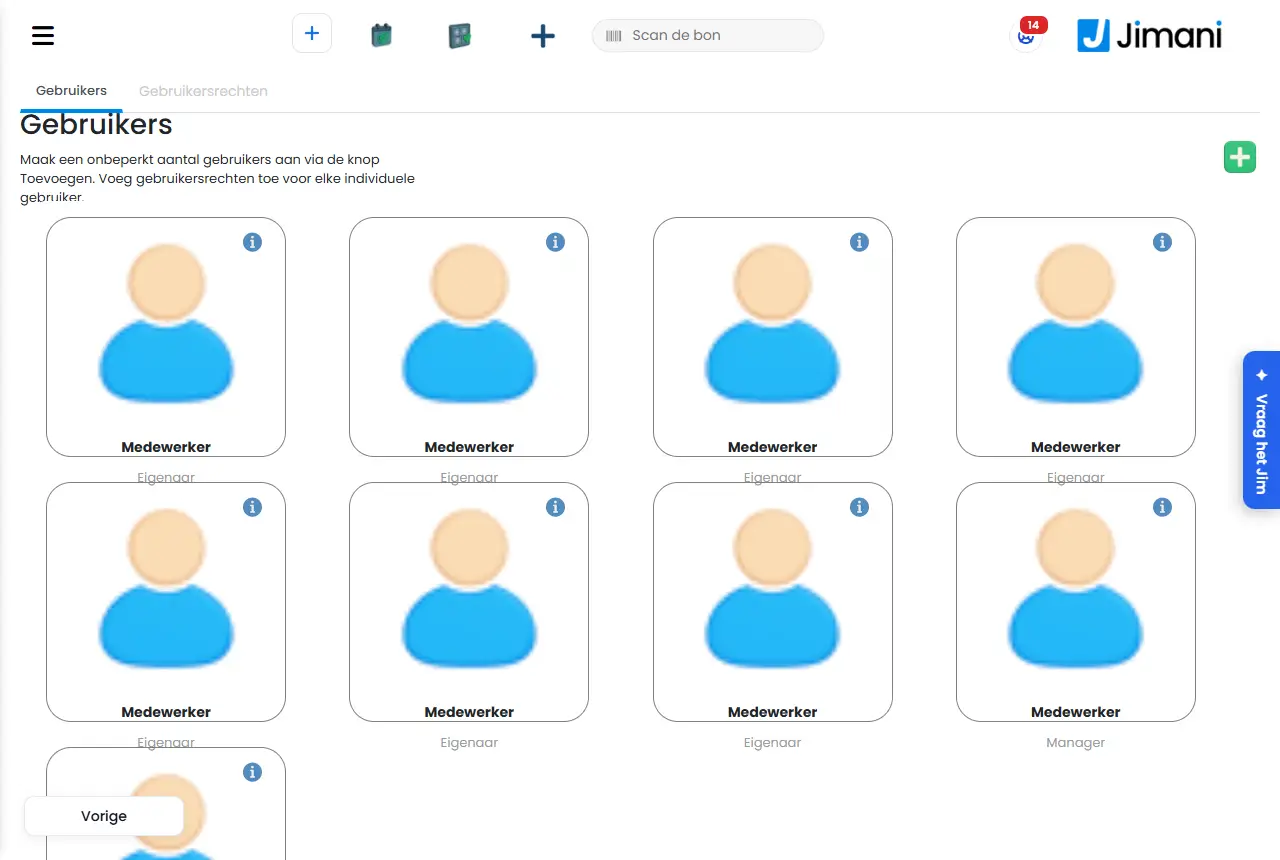
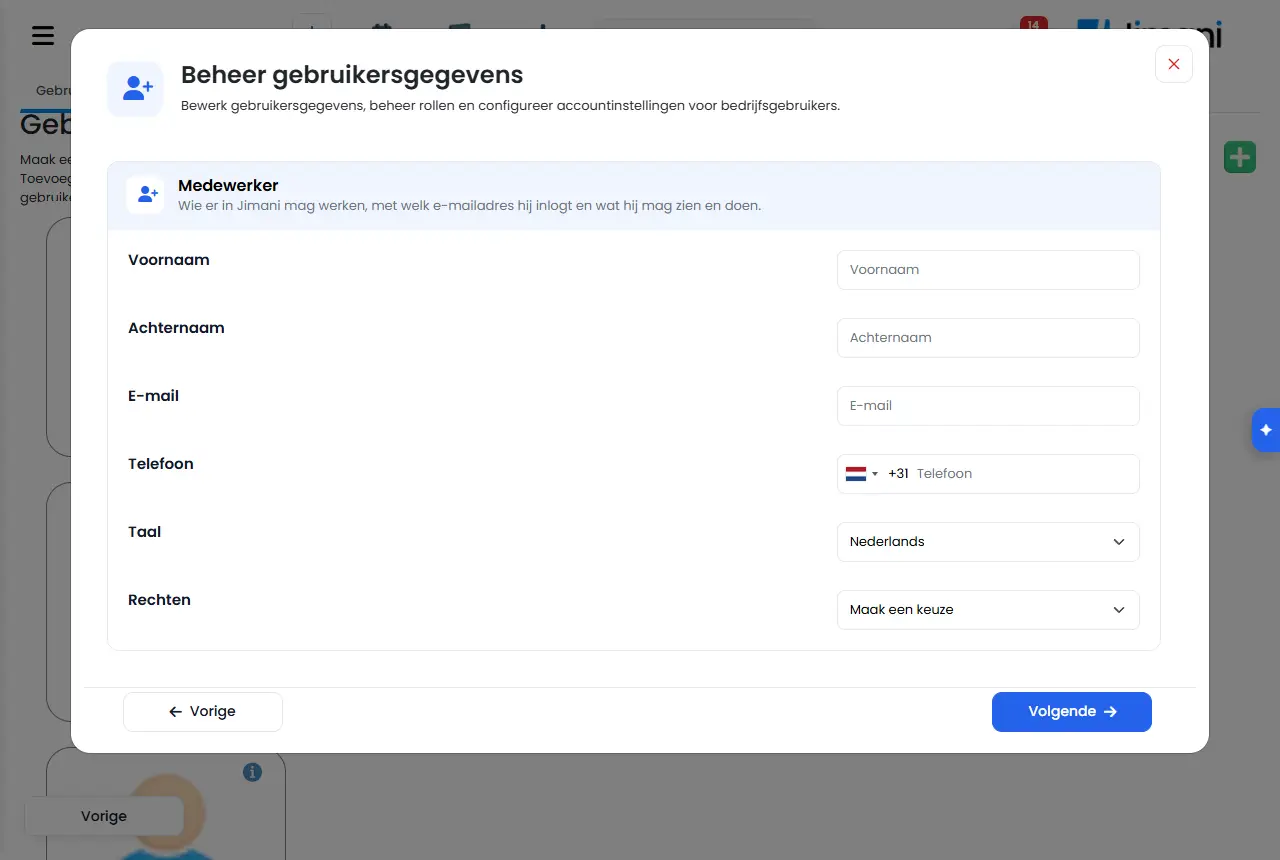
Karta Użytkownicy pokazuje kartę dla każdego pracownika z imieniem i nazwiskiem oraz rolą. Kliknięcie karty pozwala ją zmienić, a przycisk plus w prawym górnym rogu służy do dodania nowego pracownika. Okno nazywa się Zarządzaj danymi użytkowników i ma dwa kroki: najpierw blok Pracownik, z Dalej do Dane kontaktowe (a przy włączonej ewidencji czasu pracy także Dane pracownika). Przyciskiem Zapisz zapisuje się wszystko. W Uprawnienia użytkowników u góry wybiera się Rola i dla każdego wiersza ustawia Tak lub Nie; zmiana jest zapisywana od razu i pojawia się Zapisano.
- Przyciski i ustawienia
Nazwa Co robi Kiedy go używać Uwaga Utwórz nieograniczoną liczbę użytkowników przyciskiem Dodaj. Dodaj uprawnienia użytkowników dla każdego użytkownika z osobna. Wyjaśnienie nad listą Użytkownicy. - Przycisk to znak plus w prawym górnym rogu. Edytuj dane użytkowników, zarządzaj rolami i konfiguruj ustawienia konta dla użytkowników firmowych. Wyjaśnienie w oknie Zarządzaj danymi użytkowników. - - Imię, Nazwisko Imię i nazwisko pracownika; widnieje na karcie i przy jego zamówieniach. Zawsze. Wymagane. E-mail Adres, którym pracownik się loguje. Nowy pracownik dostaje na niego e-mail z prośbą o potwierdzenie. Przy nowym pracowniku. Jeśli konto już istnieje w innej firmie, zostanie dodane także do Pana/Pani firmy. Telefon Numer komórkowy, do pomocy przy logowaniu i do łączenia kasy przez SMS. Przy nowym pracowniku. Wymagany i musi to być numer komórkowy. Język Język, w którym pracownik widzi Jimani. Zawsze. Po zmianie języka i zapisaniu następuje wylogowanie i trzeba zalogować się ponownie. Prawa Rola pracownika: Właściciel, Kierownik, Użytkownik, Użytkownik2 do Użytkownik5 oraz przy hotelu Sprzątanie. Zawsze. Można nadać tylko rolę niższą niż własna; właściciel może wszystko. Kod PIN kasy Kod, którym pracownik loguje się w kasie. Dokładnie 4 cyfry. Gdy włączone jest Logowanie do kasy. Puste pole przy nowym pracowniku daje 1015 lub wolny kod, jeśli 1015 ma już ktoś inny. Nie 0000 i nie taki sam jak u współpracownika. Kod pocztowy, Adres, Miejscowość Dane kontaktowe pracownika. Gdy są potrzebne do grafiku lub paska wypłaty. - Prywatny adres e-mail, Numer telefonu, Pozycja w firmie Dodatkowe dane kontaktowe przy zmianie pracownika. Według potrzeb. - Numer pracownika, Data urodzenia, Zatrudniony od, Zatrudniony do, Godziny umowne w tygodniu To, czego potrzebuje biuro płacowe. Przy włączonej ewidencji czasu pracy. Widzą i zmieniają to tylko właściciel i kierownik. Może się logować Czy pracownik ma dostęp do Jimani. Kto nigdy nie stoi przy ekranie, nie potrzebuje dostępu; rejestrowanie czasu pracy jest nadal możliwe. Dla osoby, która tylko rejestruje czas pracy. Domyślnie włączone. Rejestruje czas pracy Czy pracownik rozpoczyna i kończy pracę w kasie. Właściciel zwykle tego nie robi. Dla osób, których czas pracy ma być rejestrowany. Tylko przy włączonej ewidencji czasu pracy. Ostatnie zalogowanie Kiedy pracownik logował się ostatnio. Aby sprawdzić, czy ktoś używa Jimani. Tylko przy zmianie. Język ustalony Język przypisany do konta. - Tylko przy zmianie. Potwierdzenie e-maila Czy pracownik potwierdził już swój adres e-mail. Gdy ktoś nie może się zalogować. Tylko przy zmianie. Ponowne wyślij weryfikację e-maila Wysyła e-mail z potwierdzeniem jeszcze raz. Gdy e-mail nie dotarł. - Zresetuj hasło Wysyła pracownikowi e-mail z prośbą o wybranie nowego hasła. Gdy ktoś zgubił hasło. - Usuń Usuwa pracownika z firmy. Gdy ktoś odszedł z pracy. Właściciel może to zawsze; ktoś inny tylko z uprawnieniem Użytkownicy i tylko w przypadku pracownika z niższą rolą. Rola W Uprawnienia użytkowników: rola, której uprawnienia się widzi i ustawia. Zawsze. Urządzenie kasowe jest na końcu: to nie pracownik, lecz połączona kasa bez kodu PIN. Dodaj rolę Wstawia na listę następną wolną rolę (Użytkownik2 do Użytkownik5). Jest zachowana, gdy ma przypisane uprawnienie. Gdy chce się mieć dodatkową grupę pracowników z własnymi uprawnieniami. Tylko właściciel. Po Użytkownik5 nie można dodać kolejnej roli. Wszystko Ustawia cały blok uprawnień naraz na Tak lub Nie. Aby szybko skonfigurować rolę. - Przywróć domyślne Przywraca uprawnienia Urządzenie kasowe do ustawień domyślnych Jimani. Gdy zmieniono rolę kasy i chce się zacząć od nowa. Widoczne tylko przy Urządzenie kasowe. Niedostępne dla urządzenia kasowego Kasa bez kodu PIN nigdy nie może otrzymać tego uprawnienia. - Dotyczy: Użytkownicy, Informacje o firmie, Urządzenia zewnętrzne, Eksportuj, Zwrot przez Mollie w kasie, Wszystko o płatnościach, Fiskalizacja, Integracje, Zamawianie kasy i sprzętu oraz Księgowość. - Stara lista Użytkownicy
zadanie Dodaj pracowników z kodem PIN na liście zadań nadal otwiera starą listę (
/settings/users). Dla każdego pracownika widać tam Imię, Nazwisko, E-mail, Prawa, Język, Ostatnie zalogowanie i Potwierdzone, z przyciskami Wyślij e-mail aktywuj, Wyślij e-mail resetujący hasło, Edytuj i Usuń. Nowego pracownika tworzy się tam przez Imię, Nazwisko, Adres e-mail, Numer telefonu komórkowego, Język i Prawa oraz Zapisz. Działa to tak samo jak karta Użytkownicy; kod PIN ustawia się na karcie Użytkownicy.- Uprawnienia w poszczególnych blokach
to są reguły w Uprawnienia użytkowników (widać tylko to, co należy do Pana/Pani modułów i włączonych rozszerzeń). W nawiasach nazwa w tabeli uprawnień, jeśli jest inna.
Blok Reguły Rezerwacje Rezerwacje, Wizyty, Anulowania, Prośba, Cytaty, Szukaj, Komunikaty i przeglądy według modułu Restauracja Rezerwacje, Plan piętra, Zarządzanie restauracją, Szukaj Kasa i zamówienia Kasa, Zarządzanie zamówieniami, Dostawa, Odbiór osobisty, Na miejscu, Integracje kasowe i Gdzie kupić (Gdzie kupić), Drukarki i terminale płatnicze (Drukarki i terminale), Urządzenia zewnętrzne, Zamknięcie dnia, Rabaty (Przegląd rabatów), Żetony, Karty podarunkowe, Etykiety (Drukowanie etykiet), Zamawianie kasy i sprzętu (Kasa i urządzenia), Naprawy, Udzielanie rabatu (Udzielanie rabatu w kasie), Otwieranie szuflady kasowej bez sprzedaży, Księguj zużycie własne, Wpłata/wypłata gotówki (Wpłata i wypłata gotówki) Zwroty Przegląd zwrotów, Zwroty w salonie, Zwroty w kasie (Przegląd zwrotów), Zwrot przez Mollie w kasie (Zwrot przez Mollie) Płatności Wszystko o płatnościach Stan magazynowy i zakupy Stan magazynowy (Akcje), Dostawcy Zakupy Propozycja zamówienia i zamówienia (Zakupy), Zaksięguj przyjęcie (Zaksięguj przyjęcie zakupu) Sklep internetowy Produkty, Widżet sklepu internetowego (Ustawienia widgetów w zapisywaniu), Dane klientów sklepu internetowego (Dane gości sklepu internetowego), Ustawienia dostawy (Ustawienia dostarczania), Ustawienia „Na miejscu" (Ustawienia Eat Here), Ustawienia odbioru osobistego (Ustawienia odbioru), Obszar dostaw (Kody pocztowe dostawy), Natężenie ruchu (Ograniczenia dotyczące zamówienia), Klienci (CRM sklepu internetowego), Dania, Ustawienia sklepu internetowego Raporty i księgowość Wyświetlanie obrotu i raportów, Panel, Przegląd finansowy (Sprawozdawczość finansowa), Przegląd finansowy kasy (Przegląd finansowy), Postęp (Raport postępów), Postęp sprzedaży biletów (Raport o postępach sprzedaży biletów), Księgowość, Nieopłacone i niestawienie się (Nieopłacone i niestawienie się), Otwarte przedpłaty, Fiskalizacja, Obrót wg pracowników Personel i godziny Zestawienie godzin, Użytkownicy Ustawienia Ustawienia, Informacje o firmie, Menu i ustawienia (Menu i ustawienia), Kontakt z klientem, Newslettery, Wysyłanie z własnego adresu (Własny nadawca), Waluta i VAT (Grupa VAT), Dane gości, Kombinacje (Zestawy), Języki, Twoja aplikacja (Twoja aplikacja), Układ (Etykiety drukowane), Godziny produktów (Bloki czasowe), Widgety, Ankieta, Integracje, Kody QR Ogólne Eksportuj (Eksport), Filtry, Drukuj (Druk) Inne Uprawnienia bez stałego miejsca, takie jak Saldo AI Jimani i Cena za jednostkę. Uprawnienia ustawień hotelu (Zaawansowane, Rejestr gości i opłata miejscowa, Zameldowanie online, Sprzątanie, Kody i klucze, kalendarze iCal i Płatność online) są tu pod swoją nazwą wewnętrzną, taką jak hotel-geavanceerd i hotel-codes Dane gości Tylko z Dane gości: kto co widzi ustawionym na Tak: dla każdego pola gościa Tak (widoczne) lub Nie („ukryte") dla każdej roli - Komunikaty
Komunikat Co oznacza Co zrobić Dodano. Nowy pracownik został zapisany. Poprosić go o potwierdzenie adresu e-mail. Zaktualizowano. Zmiana została zapisana. - Zapisano W Uprawnienia użytkowników: uprawnienie jest ustawione tak, jak zostało wybrane. - Sprawdź pola: kod PIN może zawierać tylko cyfry. W Kod PIN kasy jest coś innego niż cyfry. Wpisać 4 cyfry. Nie możesz dodać użytkownika z tą rolą. Wybrana rola jest równa lub wyższa niż Pana/Pani albo brak uprawnienia Użytkownicy. Wybrać niższą rolę lub poprosić właściciela. Nie masz uprawnień do zarządzania użytkownikami. Możesz zmieniać tylko własne dane. Pana/Pani rola nie ma uprawnienia Użytkownicy. Poprosić właściciela. Nie możesz zmienić własnej roli. Pozostałe dane możesz zmieniać. Próba zmiany własnej roli. Poprosić właściciela o zmianę. Tylko właściciel może zmienić właściciela. Zmieniany pracownik jest Właścicielem. Zmianę wykonuje właściciel. Możesz zmieniać tylko użytkowników z niższą rolą niż Twoja. Pracownik ma taką samą lub wyższą rolę. Poprosić osobę z wyższą rolą. Nie możesz nadać roli równej lub wyższej niż Twoja. Nowa rola jest zbyt wysoka. Wybrać niższą rolę. To konto należy także do innej firmy, a rola obowiązuje również tam. Rolę może zmienić tylko Jimani lub Twój dealer. Pozostałe dane możesz zmieniać. Rola jest przypisana do konta, a to konto działa także w innej firmie. Poprosić Jimani lub dealera. Nie możesz usunąć tego użytkownika. Brak uprawnienia albo pracownik ma taką samą lub wyższą rolę. Poprosić właściciela. Tylko właściciel może zmieniać uprawnienia. Ktoś inny niż właściciel próbował ustawić uprawnienie. Zmianę wykonuje właściciel. Tylko właściciel może zmieniać uprawnienia. Tutaj widać, co może każda rola. Wyjaśnienie u góry Uprawnienia użytkowników dla osób niebędących właścicielem. - Właściciel zawsze może wszystko. Te uprawnienia są stałe. W Rola wybrano Właściciel. - Tak działa połączona kasa bez kodu PIN. Jeśli ktoś zaloguje się swoim kodem PIN, obowiązują jego własne uprawnienia. W Rola wybrano Urządzenie kasowe. - Najpierw włącz integrację Anonimizuj dane gości. Ustawiono pole gościa, gdy Dane gości: kto co widzi jest wyłączone. Ustawić tę regułę na Tak w Ustawienia > Goście i rezerwacje. Wył.: ta rola widzi tu „ukryte", także w wyszukiwaniu, eksportach i szczegółach. Wyjaśnienie przy polu gościa. - Dodatkowe pole firmy. Wył.: ta rola widzi tu „ukryte". Wyjaśnienie przy własnym dodatkowym polu. - - Powiązane artykuły
Jak dodać pracownika i określić, co może robić?, Co znajduje się w menu Jimani?, Jak działają Zestawienie godzin, Moje godziny i Obrót wg pracowników?
- Gdzie zarządzam moimi pracownikami?
- Jak zmienić rolę lub kod PIN pracownika?
- Gdzie ustawia się uprawnienia dla każdej roli?
- Kto może zmieniać uprawnienia użytkowników?
Słowa kluczowe: użytkownicy, uprawnienia użytkowników, rola pracownika, ustawić uprawnienia, kod PIN kasy, urządzenie kasowe, usunąć pracownika, zresetować hasło pracownika
Ostatnio sprawdzono: 2026-10-16
Przetłumaczono z niderlandzkiej bazy wiedzy; wiążąca jest wersja niderlandzka.