¿Qué hay en Usuarios y Permisos de usuario?
- Respuesta
En Usuarios creas empleados y cambias sus datos, su rol y su código PIN. En Permisos de usuario, el propietario pone Sí o No por rol y por apartado. Ambos están en Ajustes > Tu negocio > Usuarios y permisos, como dos pestañas.
- Dónde encontrarlo
Ajustes > Tu negocio > Usuarios y permisos (
/CompanyUsers), pestaña Permisos de usuario (/settings/roles)- Explicación
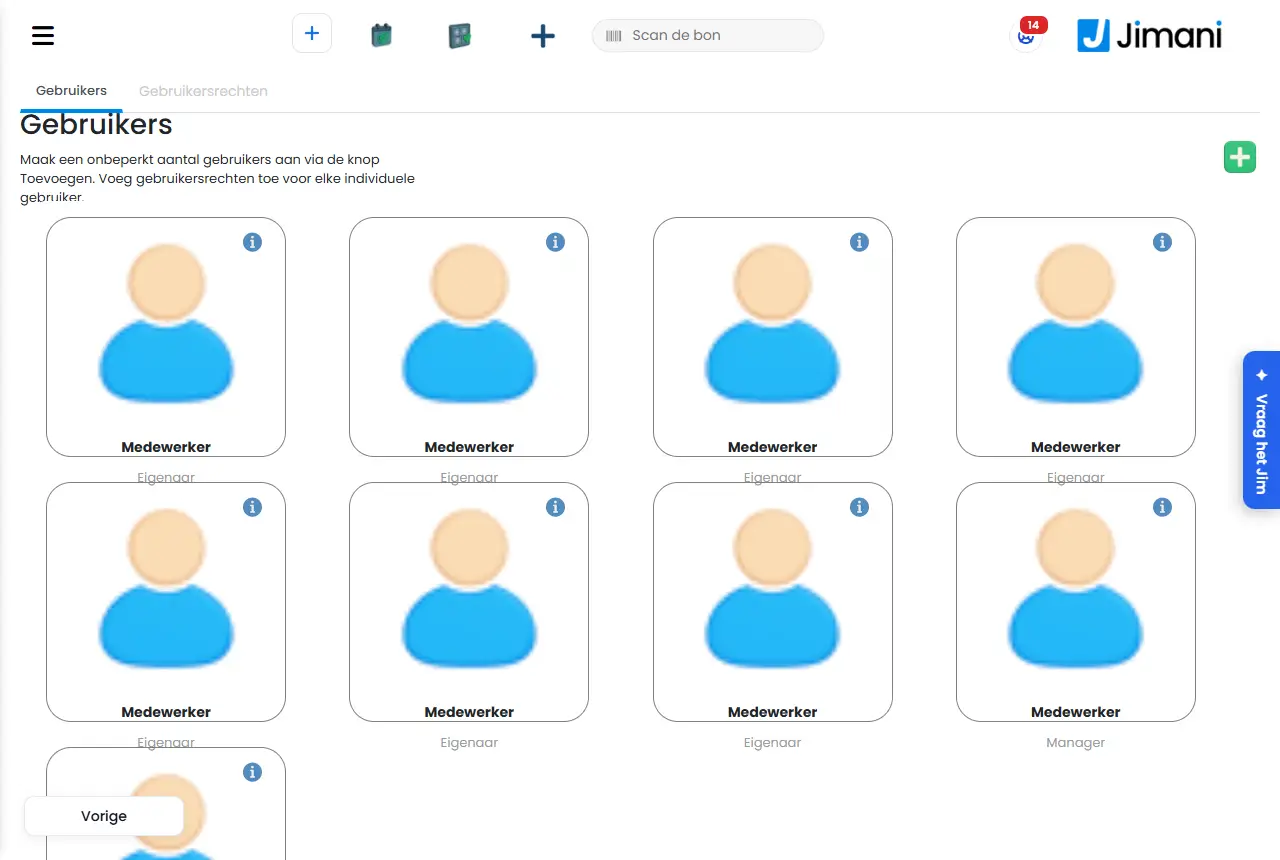
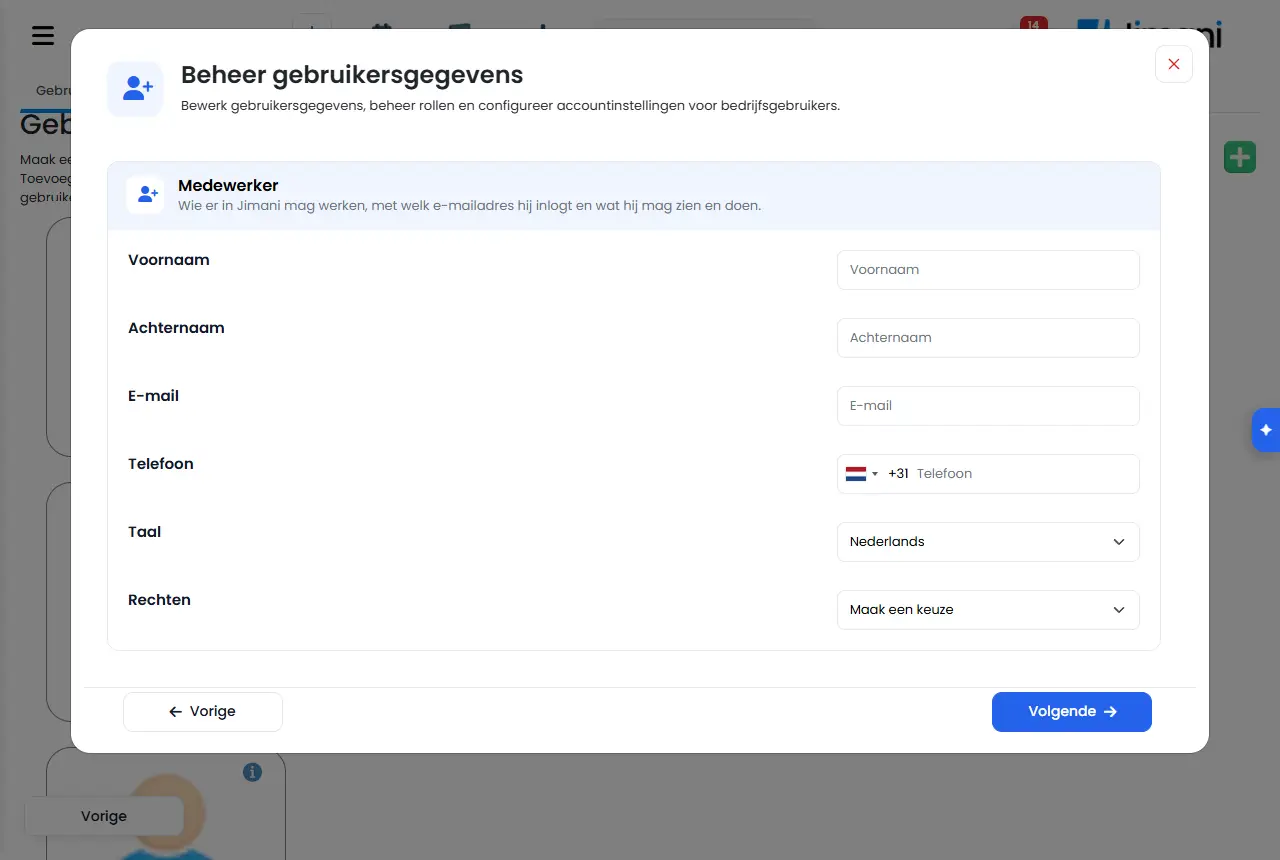
La pestaña Usuarios muestra una tarjeta por empleado con nombre y rol. Haz clic en una tarjeta para modificarla, o en el botón más de arriba a la derecha para un empleado nuevo. La ventana se llama Gestionar los datos de los usuarios y tiene dos pasos: primero el bloque Empleado, con Siguiente hacia Datos de contacto (y, con el registro horario activado, Datos del empleado). Con Guardar conservas todo. En Permisos de usuario eliges arriba el Rol y pones Sí o No en cada línea; un cambio se guarda al instante y ves Guardado.
- Botones y ajustes
Nombre Qué hace Cuándo lo usas Atención Crea un número ilimitado de usuarios con el botón Añadir. Añade permisos de usuario para cada usuario individual. La explicación sobre la lista Usuarios. - El botón es un signo más arriba a la derecha. Edita los datos de los usuarios, gestiona los roles y configura los ajustes de cuenta de los usuarios de la empresa. La explicación en la ventana Gestionar los datos de los usuarios. - - Nombre de pila, Apellido El nombre del empleado; aparece en la tarjeta y en sus pedidos. Siempre. Obligatorio. Correo electrónico La dirección con la que el empleado inicia sesión. Un empleado nuevo recibe aquí un correo para confirmarla. Con un empleado nuevo. Si la cuenta ya existe en otro negocio, pasa a estar también en el tuyo. Teléfono El número de móvil, para ayuda con el inicio de sesión y vincular la caja por SMS. Con un empleado nuevo. Obligatorio y debe ser un número de móvil. Idioma El idioma en el que el empleado ve Jimani. Siempre. Si cambias el idioma y guardas, se cierra tu sesión y tienes que volver a iniciarla. Derechos El rol del empleado: Propietario, Gerente, Usuario, de Usuario2 a Usuario5 y, en un hotel, Limpieza. Siempre. Solo puedes dar un rol inferior al tuyo; el propietario puede hacerlo todo. Código PIN de la caja El código con el que el empleado inicia sesión en la caja. Exactamente 4 dígitos. Si Iniciar sesión en la caja está activado. Vacío en un empleado nuevo da 1015, o un código libre si 1015 ya es de otra persona. No 0000 y no el mismo que el de un compañero. Código postal, Dirección, Localidad Los datos de contacto del empleado. Si los necesitas para el horario o la nómina. - Correo electrónico personal, Número de teléfono, Posición dentro de la empresa Datos de contacto adicionales al modificar un empleado. Según prefieras. - Número de empleado, Fecha de nacimiento, En plantilla desde, En plantilla hasta, Horas de contrato por semana Lo que necesita el proveedor de nóminas. Con el registro horario activado. Solo el propietario y el gestor lo ven y lo modifican. Puede iniciar sesión Si el empleado tiene acceso a Jimani. Quien nunca está delante de una pantalla no necesita acceso; fichar sí se puede. Para alguien que solo ficha. Está activado por defecto. Ficha horas Si el empleado ficha la entrada y la salida en la caja. Un propietario normalmente no ficha. Para quien debe registrar horas. Solo con el registro horario activado. Último inicio de sesión Cuándo inició sesión el empleado por última vez. Para ver si alguien usa Jimani. Solo al modificar. Lenguaje de conjuntos El idioma que corresponde a la cuenta. - Solo al modificar. Correo confirmado Si el empleado ya ha confirmado su dirección de correo electrónico. Si alguien no puede iniciar sesión. Solo al modificar. Reenviar validación de correo electrónico Envía otra vez el correo de confirmación. Si el correo no ha llegado. - Restablecer contraseña Envía al empleado un correo para elegir una contraseña nueva. Si alguien ha perdido su contraseña. - Eliminar Quita al empleado de tu negocio. Cuando alguien deja la empresa. El propietario siempre puede; otra persona solo con el permiso Usuarios y solo con un empleado de rol inferior. Rol En Permisos de usuario: el rol cuyos permisos ves y pones. Siempre. Dispositivo de caja está al final: no es un empleado, sino una caja vinculada sin código PIN. Añadir rol Añade a la lista el siguiente rol libre (de Usuario2 a Usuario5). Se conserva en cuanto tiene un permiso. Si quieres un grupo adicional de empleados con permisos propios. Solo el propietario. Después de Usuario5 no se pueden añadir más roles. Todo Pone un bloque entero de permisos en Sí o No de una vez. Para configurar rápidamente un rol. - Volver al valor predeterminado Devuelve los permisos del Dispositivo de caja al valor predeterminado de Jimani. Si has cambiado el rol de la caja y quieres empezar de nuevo. Solo visible en Dispositivo de caja. No disponible para un dispositivo de caja Una caja sin código PIN nunca puede recibir este permiso. - Se aplica a Usuarios, Información de la empresa, Dispositivos externos, Exportar, Reembolsar mediante Mollie en la caja, Todo sobre pagos, Fiscalización, Integraciones, Compra de caja y equipos y Contabilidad. - La lista antigua de Usuarios
la tarea Añade a tus empleados con un código PIN de tu lista de tareas abre todavía la lista antigua (
/settings/users). Allí aparecen, por empleado, Nombre de pila, Apellido, Correo electrónico, Derechos, Idioma, Último inicio de sesión y Confirmado, con los botones Enviar activar correo electrónico, Enviar correo de restablecimiento de contraseña, Edición y Eliminar. Un empleado nuevo lo creas allí con Nombre de pila, Apellido, Dirección de correo electrónico, Número de móvil, Idioma y Derechos, y Guardar. Funciona igual que la pestaña Usuarios; el código PIN lo pones en la pestaña Usuarios.- Los permisos por bloque
estas son las líneas de Permisos de usuario (solo ves lo que corresponde a tus módulos y a las extensiones activadas). Entre paréntesis, el nombre en la tabla de permisos cuando es distinto.
Bloque Líneas Reservas Reservas, Citas, Cancelaciones, Petición, Presupuestos, Buscar, Avisos y los resúmenes por módulo Restaurante Reservas, Distribución, Gestión del restaurante, Buscar Caja y pedidos Caja, Gestión de pedidos, Entrega, Recogida, Para comer aquí, Conexiones de caja y Dónde comprar (Dónde comprar), Impresoras y terminales de pago (Impresoras y terminales), Dispositivos externos, Cierre de caja, Descuentos (Resumen de descuentos), Fichas, Tarjetas regalo, Sellos (Impresión de etiquetas), Compra de caja y equipos (Caja y equipos), Reparaciones, Aplicar descuentos (Aplicar descuentos en la caja), Abrir el cajón sin venta, Registrar consumo propio, Ingresar/retirar efectivo (Ingresar y retirar efectivo) Reembolsos Resumen de los reembolsos, Reembolsos del salón, Devoluciones en la caja (Resumen de los reembolsos), Reembolsar mediante Mollie en la caja (Reembolsar mediante Mollie) Pagos Todo sobre pagos Stock y compras Stock (Acciones), Proveedores Compras Sugerencia de pedido y pedidos (Compras), Registrar recepción (Registrar recepción de compras) Tienda online Productos, Widget de la tienda online (Configuración de widgets de tienda), Datos de clientes de la tienda online (Webshop Guest Details), Ajustes de entrega (Configuración de entrega), Ajustes de para comer aquí (Configuración de Eat Here), Ajustes de recogida (Pickup settings), Zona de reparto (Códigos postales de reparto), Afluencia (Restricciones de Orden), Clientes (Webshop CRM), Platos, Ajustes de la tienda online (Configuración de la tienda en línea) Informes y contabilidad Ver ventas e informes, Panel, Resumen financiero (Informes financieros), Resumen financiero de la caja (Resumen financiero), Progreso (Informe de progreso), Progreso de la venta de entradas (Informe de progreso de ventas de entradas), Contabilidad, Sin pagar y no se presentó (Sin pagar y no-show), Prepagos pendientes, Fiscalización, Ventas por empleado Personal y horas Resumen de horas, Usuarios Ajustes Ajustes, Información de la empresa, Menú y ajustes (Menu & Settings), Contacto con el cliente, Boletines, Enviar correos desde tu propia dirección (EigenAfzender), Moneda e IVA (Grupo de IVA), Datos de clientes, Combinaciones (Paquetes), Idiomas, Tu aplicación (Tu aplicación), Diseño (Etiquetas de impresión), Horarios de productos (Bloques de tiempo), Widgets, Encuesta, Integraciones, Códigos QR General Exportar (Exportación), Filtros, Imprimir (Impresión) Otros Permisos sin sitio fijo, como Saldo de IA de Jimani y Precio por unidad. Los permisos de los ajustes del hotel (Avanzado, Registro de huéspedes y tasa turística, Check-in online, Limpieza, Códigos y llaves, calendarios iCal y Pago online) aparecen aquí con su nombre interno, como hotel-geavanceerd y hotel-codes Datos de clientes Solo con Datos de invitados: quién ve qué en Sí: por campo de cliente, Sí (visible) o No ('oculto') por rol - Mensajes
Mensaje Qué significa Qué haces Añadido. El empleado nuevo se ha guardado. Haz que confirme su dirección de correo electrónico. Actualizado. El cambio se ha guardado. - Guardado En Permisos de usuario: el permiso está como lo pusiste. - Revisa los campos: el código PIN solo puede contener dígitos. En Código PIN de la caja hay algo que no son dígitos. Introduce 4 dígitos. No puedes añadir un usuario con este rol. El rol elegido es igual o superior al tuyo, o no tienes el permiso Usuarios. Elige un rol inferior o pídeselo al propietario. No tienes permiso para gestionar usuarios. Solo puedes cambiar tus propios datos. Tu rol no tiene el permiso Usuarios. Pídeselo al propietario. No puedes cambiar tu propio rol. Tus demás datos sí puedes modificarlos. Intentas cambiar tu propio rol. Que lo haga el propietario. Solo el propietario puede cambiar el propietario. El empleado que modificas es Propietario. Que lo haga el propietario. Solo puedes modificar usuarios con un rol inferior al tuyo. El empleado tiene un rol igual o superior al tuyo. Pídeselo a alguien con un rol superior. No puedes dar un rol igual o superior al tuyo. El rol nuevo es demasiado alto. Elige un rol inferior. Esta cuenta pertenece también a otro negocio y el rol se aplica allí también. Solo Jimani o tu distribuidor puede cambiar el rol. Los demás datos sí puedes modificarlos. Un rol pertenece a la cuenta, y esta cuenta trabaja también en otro negocio. Pregunta a Jimani o a tu distribuidor. No puedes eliminar este usuario. No tienes el permiso, o el empleado tiene un rol igual o superior. Pídeselo al propietario. Solo el propietario puede cambiar los permisos. Alguien que no es el propietario intentó poner un permiso. Que lo haga el propietario. Solo el propietario puede cambiar los permisos. Aquí ves lo que puede hacer cada rol. La explicación de arriba de Permisos de usuario para quien no es propietario. - El propietario puede hacerlo todo siempre. Estos permisos son fijos. Has elegido Propietario en Rol. - Así funciona una caja vinculada sin código PIN. Si alguien inicia sesión con su código PIN, se aplican sus propios permisos. Has elegido Dispositivo de caja en Rol. - Activa primero la integración Anonimizar datos de clientes. Pusiste un campo de cliente mientras Datos de invitados: quién ve qué está desactivado. Pon esa línea en Sí en Ajustes > Clientes y reservas. Desactivado: este rol ve aquí 'oculto', también en la búsqueda, las exportaciones y los detalles. La explicación de un campo de cliente. - Campo adicional de tu negocio. Desactivado: este rol ve aquí 'oculto'. La explicación de un campo adicional propio. - - Artículos relacionados
¿Cómo añado a un empleado y decido qué puede hacer?, ¿Qué hay en el menú de Jimani?, ¿Cómo funcionan Resumen de horas, Mis horas y Ventas por empleado?
- ¿Dónde gestiono a mis empleados?
- ¿Cómo cambio el rol o el código PIN de un empleado?
- ¿Dónde configuro los permisos por rol?
- ¿Quién puede cambiar los permisos de usuario?
Palabras clave: usuarios, permisos de usuario, rol de empleado, configurar permisos, código PIN de la caja, dispositivo de caja, eliminar empleado, restablecer contraseña de empleado
Última revisión: 2026-10-16
Traducido de la base de conocimientos en neerlandés; prevalece la versión neerlandesa.