Mitä Käyttäjät ja Käyttäjäoikeudet -kohdassa on?
- Vastaus
Kohdassa Käyttäjät luot työntekijät ja muutat heidän tietojaan, roolia ja PIN-koodia. Kohdassa Käyttäjäoikeudet omistaja asettaa rooleittain ja osittain Kyllä tai Ei. Molemmat ovat kohdassa Asetukset > Yrityksesi > Käyttäjät ja oikeudet, kahtena välilehtenä.
- Mistä löydät sen
Asetukset > Yrityksesi > Käyttäjät ja oikeudet (
/CompanyUsers), välilehti Käyttäjäoikeudet (/settings/roles)- Selitys
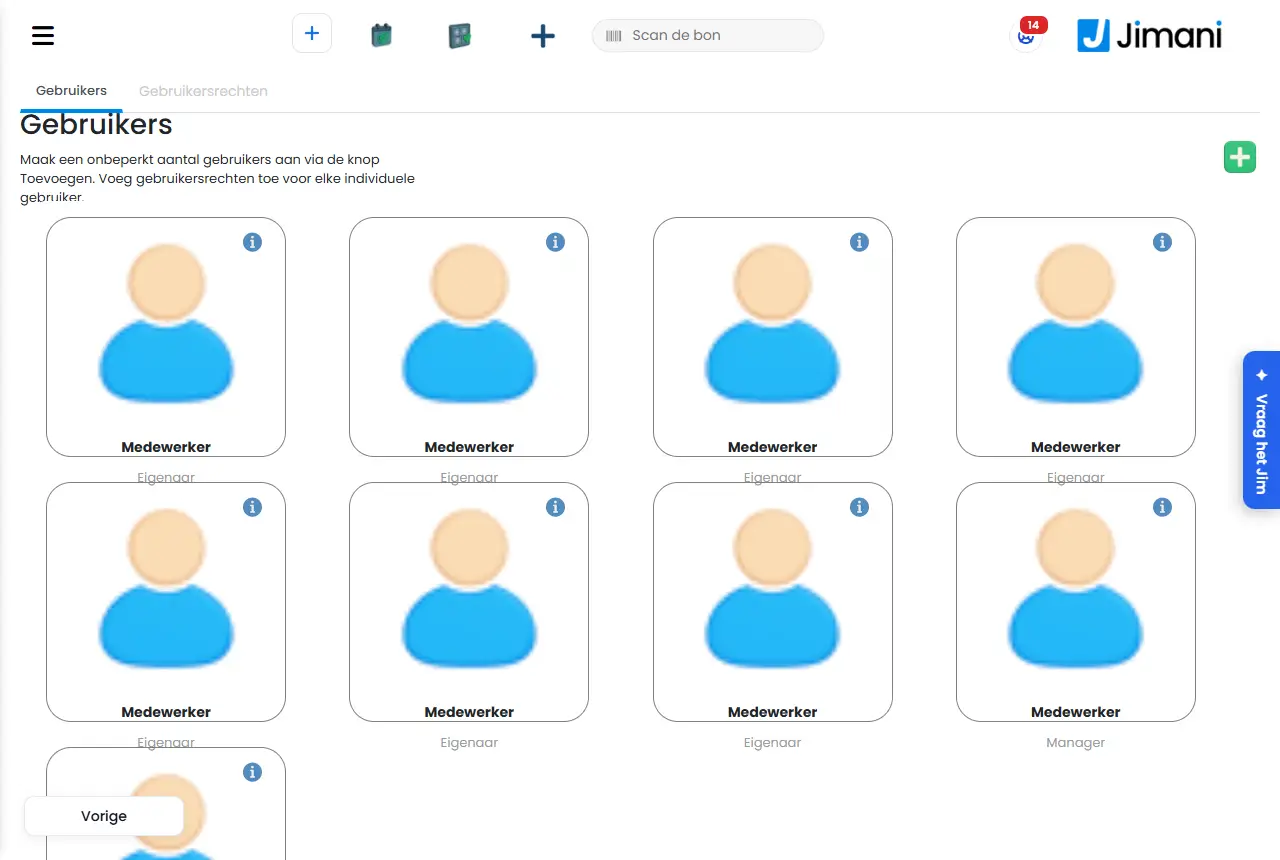
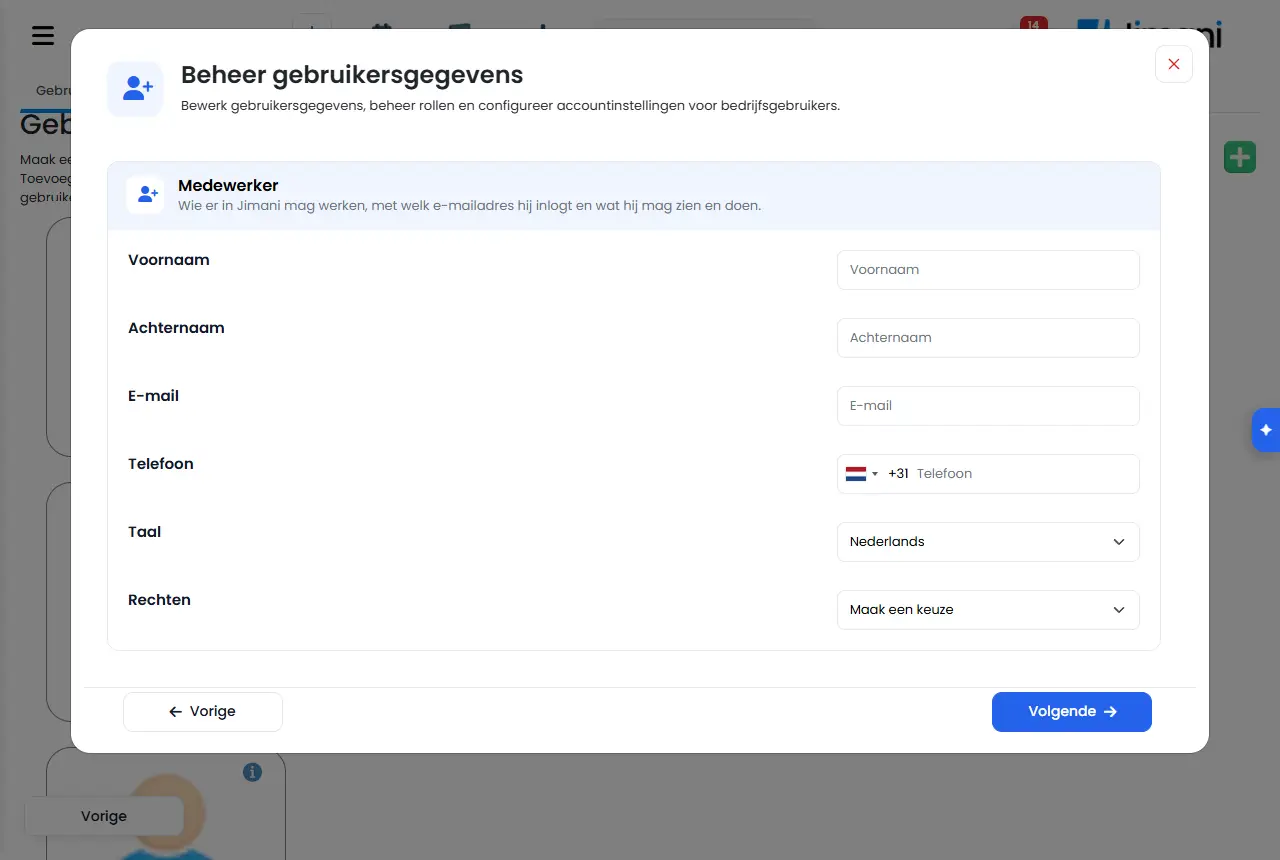
Välilehti Käyttäjät näyttää kortin jokaisesta työntekijästä nimellä ja roolilla. Napsauta korttia muuttaaksesi sitä, tai oikean yläkulman plus-painiketta uutta työntekijää varten. Ikkunan nimi on Hallinnoi käyttäjätietoja, ja siinä on kaksi vaihetta: ensin lohko Työntekijä, ja Seuraava johtaa kohtaan Yhteystiedot (ja, kun työajanseuranta on päällä, kohtaan Työntekijän tiedot). Tallenna-painikkeella tallennat kaiken. Kohdassa Käyttäjäoikeudet valitset ylhäältä Roolin ja asetat riveittäin Kyllä tai Ei; muutos tallentuu heti ja näet Tallennettu.
- Painikkeet ja asetukset
Nimi Mitä se tekee Milloin käytät sitä Huomaa Luo rajaton määrä käyttäjiä painikkeella Lisää. Lisää käyttäjäoikeudet jokaiselle yksittäiselle käyttäjälle. Selitys käyttäjäluettelon yläpuolella. - Painike on plusmerkki oikealla ylhäällä. Muokkaa käyttäjätietoja, hallinnoi rooleja ja määritä tilin asetukset yrityskäyttäjille. Selitys ikkunassa Hallinnoi käyttäjätietoja. - - Etunimi, Sukunimi Työntekijän nimi; se on kortilla ja hänen tilauksissaan. Aina. Vaaditaan. Sähköposti Osoite, jolla työntekijä kirjautuu sisään. Uusi työntekijä saa tähän sähköpostin sen vahvistamiseksi. Uudelle työntekijälle. Jos tili on jo olemassa toisessa yrityksessä, se tulee myös sinun yritykseesi. Puhelin Matkapuhelinnumero, kirjautumisapua ja kassan yhdistämistä varten tekstiviestillä. Uudelle työntekijälle. Vaaditaan ja sen on oltava matkapuhelinnumero. Kieli Kieli, jolla työntekijä näkee Jimanin. Aina. Jos vaihdat kielen ja tallennat, sinut kirjataan ulos ja kirjaudut uudelleen. Oikeudet Työntekijän rooli: Omistaja, Esihenkilö, Käyttäjä, Käyttäjä2-Käyttäjä5 ja hotellissa Siivous. Aina. Voit antaa vain roolin, joka on alempi kuin omasi; omistaja saa tehdä kaiken. Kassan PIN-koodi Koodi, jolla työntekijä kirjautuu kassalle. Täsmälleen 4 numeroa. Kun Kirjaudu kassalle on päällä. Tyhjä uudella työntekijällä antaa 1015:n tai vapaan koodin, jos 1015 on jo jollakulla. Ei 0000 eikä sama kuin työtoverilla. Postinumero, Osoite, Asuinpaikka Työntekijän yhteystiedot. Jos tarvitset niitä työvuorolistaan tai palkkalaskelmaan. - Henkilökohtainen sähköpostiosoite, Puhelinnumero, Asema yrityksessä Lisäyhteystiedot työntekijää muokattaessa. Halutessasi. - Henkilöstönumero, Syntymäaika, Työsuhde alkaen, Työsuhde asti, Sopimustunnit viikossa Mitä palkanlaskija tarvitsee. Kun työajanseuranta on päällä. Vain omistaja ja esihenkilö näkevät ja muuttavat tämän. Saa kirjautua Onko työntekijällä pääsy Jimaniin. Se, joka ei koskaan ole näytön ääressä, ei tarvitse pääsyä; leimaaminen onnistuu silti. Henkilölle, joka vain leimaa. Oletuksena päällä. Leimaa tunnit Leimaako työntekijä sisään ja ulos kassalla. Omistaja ei yleensä leimaa. Sille, jonka tunnit pitää rekisteröidä. Vain kun työajanseuranta on päällä. Viimeinen kirjautuminen Milloin työntekijä kirjautui viimeksi sisään. Nähdäksesi, käyttääkö joku Jimania. Vain muokattaessa. Joukkokieli Tiliin kuuluva kieli. - Vain muokattaessa. Sähköposti vahvistettu Onko työntekijä jo vahvistanut sähköpostiosoitteensa. Kun joku ei pääse kirjautumaan. Vain muokattaessa. Lähetä uudelleen sähköpostin vahvistus Lähettää vahvistussähköpostin vielä kerran. Jos sähköposti ei ole saapunut. - Nollaa salasana Lähettää työntekijälle sähköpostin uuden salasanan valitsemista varten. Jos joku on hukannut salasanansa. - Poista Poistaa työntekijän yrityksestäsi. Kun joku ei ole enää töissä. Omistaja saa tehdä tämän aina; muu vain oikeudella Käyttäjät ja vain työntekijälle, jolla on alempi rooli. Rooli Kohdassa Käyttäjäoikeudet: rooli, jonka oikeudet näet ja asetat. Aina. Kassalaite on viimeisenä: se ei ole työntekijä vaan yhdistetty kassa ilman PIN-koodia. Lisää rooli Lisää seuraavan vapaan roolin (Käyttäjä2-Käyttäjä5) luetteloon. Se tallentuu, kun siihen on asetettu oikeus. Kun haluat ylimääräisen työntekijäryhmän omilla oikeuksilla. Vain omistaja. Käyttäjä5:n jälkeen roolia ei voi enää lisätä. Kaikki Asettaa kokonaisen oikeuslohkon kerralla arvoon Kyllä tai Ei. Roolin nopeaan määrittämiseen. - Palauta oletus Palauttaa Kassalaitteen oikeudet Jimanin oletukseen. Jos olet muuttanut kassaroolia ja haluat aloittaa alusta. Näkyy vain kohdassa Kassalaite. Ei kassalaitteelle Tätä oikeutta ei koskaan voi antaa kassalle ilman PIN-koodia. - Koskee kohtia Käyttäjät, Yrityksen tiedot, Ulkoiset laitteet, Vie, Hyvitys Mollien kautta kassalla, Kaikki maksuista, Fiskalisointi, Integraatiot, Kassa ja laitteet -tilaaminen ja Kirjanpito. - Vanha käyttäjäluettelo
tehtävä Lisää työntekijäsi PIN-koodilla tehtävälistallasi avaa yhä vanhan luettelon (
/settings/users). Siinä on työntekijäkohtaisesti Etunimi, Sukunimi, Sähköposti, Oikeudet, Kieli, Viimeinen kirjautuminen ja Vahvistettu, painikkeilla Lähetä aktivoi sähköposti, Lähetä salasanan nollaussähköposti, Muokkaa ja Poista. Uuden työntekijän luot siellä kohdilla Etunimi, Sukunimi, Sähköpostiosoite, Matkapuhelinnumero, Kieli ja Oikeudet, ja Tallenna. Se toimii samoin kuin välilehti Käyttäjät; PIN-koodin asetat välilehdellä Käyttäjät.- Oikeudet lohkoittain
nämä ovat rivit kohdassa Käyttäjäoikeudet (näet vain sen, mikä kuuluu moduuleihisi ja käyttöön otettuihin laajennuksiin). Suluissa nimi oikeustaulukossa, jos se on eri.
Lohko Rivit Varaukset Varaukset, Ajanvaraukset, Peruutukset, Pyynnöt, Tarjoukset, Haku, Tiedotteet ja moduulikohtaiset yleiskatsaukset Ravintola Varaukset, Pohjapiirros, Ravintolan hallinta, Haku Kassa ja tilaukset Kassa, Tilausten hallinta, Toimitus, Nouto, Syö täällä, Kassayhteydet ja Myyntipisteet (Myyntipisteet), Tulostimet ja maksupäätteet (Tulostimet ja päätteet), Ulkoiset laitteet, Päivän sulkeminen, Alennukset (Alennusraportti), Rahakkeet, Lahjakortit, Tarrat (Tarrojen tulostus), Kassa ja laitteet -tilaaminen (Kassa ja laitteet), Korjaukset, Alennuksen antaminen (Alennuksen antaminen kassalla), Kassalaatikon avaaminen ilman myyntiä, Kirjaa omakäyttö, Talleta/nosta käteistä (Kassatalletus ja nosto) Hyvitykset Hyvitysten yleiskatsaus, Salongin hyvitykset, Palautukset kassalla (Hyvitysten yleiskatsaus), Hyvitys Mollien kautta kassalla (Hyvitys Mollien kautta) Maksut Kaikki maksuista Varasto ja ostot Varasto (Varastot), Toimittajat Ostot Tilausehdotus ja tilaukset (Ostot), Kirjaa vastaanotto (Ostojen vastaanoton kirjaus) Verkkokauppa Tuotteet, Verkkokaupan widget (Verkkokaupan widget-asetus), Verkkokaupan asiakastiedot (Webshop Guest Details), Toimitusasetukset (Toimitusasetukset), Syö täällä -asetukset (Eat Here -asetukset), Noutoasetukset (Pickup settings), Toimitusalue (Toimituspostinumerot), Ruuhka (Tilausrajoitukset), Asiakkaat (Webshop CRM), Ruokalajit, Verkkokaupan asetukset (Verkkokaupan asetukset) Raportit ja kirjanpito Katso liikevaihto ja raportit, Hallintapaneeli, Talouskatsaus (Taloudellinen raportointi), Kassan talouskatsaus (Talouskatsaus), Edistyminen (Edistymisraportti), Lippumyynnin edistyminen (Lippumyynnin edistymisraportti), Kirjanpito, Maksamaton ja saapumatta (Maksamaton ja saapumatta), Avoimet ennakkomaksut, Fiskalisointi (Fiskalisointi), Myynti työntekijöittäin Henkilöstö ja tunnit Tuntiraportti, Käyttäjät Asetukset Asetukset, Yrityksen tiedot, Valikko ja asetukset (Menu & Settings), Asiakaskontakti, Uutiskirjeet, Lähetä sähköpostit omasta osoitteestasi (EigenAfzender), Valuutta ja arvonlisävero (ALV-ryhmä), Vieraiden tiedot, Yhdistelmät (Paketit), Kielet, Sovelluksesi (Sovelluksesi), Asettelu (Painatustarrat), Tuotteiden ajat (Aikalohkot), Widgetit, Kysely, Integraatiot, QR-koodit Yleiset Vie (Vienti), Suodattimet, Tulostus (Tulosta) Muut Oikeudet ilman kiinteää paikkaa, kuten Jimani AI -saldo ja Yksikköhinta. Hotellin asetusten oikeudet (Edistynyt, Majoitusrekisteri ja turistivero, Verkkosisäänkirjautuminen, Siivous, Koodit & avaimet, iCal-kalenterit ja Verkkomaksu) ovat tässä sisäisellä nimellään, kuten hotel-geavanceerd ja hotel-codes Vieraiden tiedot Vain kun Vieraiden tiedot: kuka näkee mitä on Kyllä: vierasta kenttää kohden Kyllä (näkyvissä) tai Ei ('piilotettu') rooleittain - Ilmoitukset
Ilmoitus Mitä se tarkoittaa Mitä teet Lisätty. Uusi työntekijä on tallennettu. Pyydä häntä vahvistamaan sähköpostiosoitteensa. Päivitetty. Muutos on tallennettu. - Tallennettu Kohdassa Käyttäjäoikeudet: oikeus on sellainen kuin asetit. - Tarkista kentät: PIN-koodi saa sisältää vain numeroita. Kohdassa Kassan PIN-koodi on jotain muuta kuin numeroita. Syötä 4 numeroa. Et voi lisätä käyttäjää tällä roolilla. Valittu rooli on yhtä korkea tai korkeampi kuin sinun, tai sinulla ei ole oikeutta Käyttäjät. Valitse alempi rooli tai kysy omistajalta. Sinulla ei ole oikeutta hallita käyttäjiä. Voit muuttaa vain omia tietojasi. Roolillasi ei ole oikeutta Käyttäjät. Kysy omistajalta. Et voi muuttaa omaa rooliasi. Voit kyllä muokata muita tietojasi. Yrität muuttaa omaa rooliasi. Pyydä omistajaa tekemään se. Vain omistaja voi vaihtaa omistajan. Työntekijä, jota muutat, on Omistaja. Pyydä omistajaa tekemään se. Voit muuttaa vain käyttäjiä, joilla on alempi rooli kuin omasi. Työntekijä on yhtä korkealla tai korkeammalla kuin sinä. Pyydä jotakuta, jolla on korkeampi rooli. Et voi antaa roolia, joka on yhtä korkea tai korkeampi kuin omasi. Uusi rooli on liian korkea. Valitse alempi rooli. Tämä tili kuuluu myös toiseen yritykseen ja rooli pätee myös siellä. Vain Jimani tai jälleenmyyjäsi voi muuttaa roolia. Muita tietoja voit kyllä muokata. Rooli kuuluu tiliin, ja tämä tili toimii myös toisessa yrityksessä. Kysy Jimanilta tai jälleenmyyjältäsi. Et voi poistaa tätä käyttäjää. Sinulla ei ole oikeutta, tai työntekijällä on yhtä korkea tai korkeampi rooli. Kysy omistajalta. Vain omistaja saa muuttaa oikeuksia. Joku muu kuin omistaja yritti asettaa oikeuden. Pyydä omistajaa tekemään se. Vain omistaja voi muuttaa oikeuksia. Näet täällä, mitä kukin rooli saa tehdä. Selitys Käyttäjäoikeuksien yläreunassa sille, joka ei ole omistaja. - Omistaja saa aina tehdä kaiken. Nämä oikeudet ovat kiinteästi päällä. Olet valinnut kohdassa Rooli Omistajan. - Näin yhdistetty kassa toimii ilman PIN-koodia. Jos joku kirjautuu PIN-koodillaan, hänen omat oikeutensa pätevät. Olet valinnut kohdassa Rooli Kassalaitteen. - Ota ensin käyttöön integraatio Anonymisoi asiakastiedot. Asetit vieraskentän, vaikka Vieraiden tiedot: kuka näkee mitä on pois päältä. Aseta sääntö arvoon Kyllä kohdassa Asetukset > Asiakkaat ja varaukset. Pois: tämä rooli näkee täällä 'piilotettu', myös haussa, viennissä ja tiedoissa. Selitys vieraskentän kohdalla. - Yrityksesi lisäkenttä. Pois: tämä rooli näkee täällä 'piilotettu'. Selitys oman lisäkentän kohdalla. - - Aiheeseen liittyvät artikkelit
Miten lisään työntekijän ja määritän, mitä hän saa tehdä?, Mitä Jimanin valikossa on?, Miten Tuntiraportti, Omat tuntini ja Myynti työntekijöittäin toimivat?
- Mistä hallinnoin työntekijöitäni?
- Miten muutan työntekijän roolia tai PIN-koodia?
- Mistä asetan oikeudet rooleittain?
- Kuka saa muuttaa käyttäjäoikeuksia?
Hakusanat: käyttäjät, käyttäjäoikeudet, työntekijän rooli, oikeuksien asettaminen, kassan PIN-koodi, kassalaite, työntekijän poistaminen, työntekijän salasanan nollaus
Viimeksi tarkistettu: 2026-10-16
Käännetty hollanninkielisestä tietopankista; hollanninkielinen versio on ratkaiseva.