Que contiennent Utilisateurs et Droits d’utilisateur ?
- Réponse
Dans Utilisateurs, vous créez des employés et modifiez leurs données, leur rôle et leur code PIN. Dans Droits d’utilisateur, le propriétaire règle pour chaque rôle et chaque élément Oui ou Non. Les deux se trouvent sous Paramètres > Votre établissement > Utilisateurs et droits, sous forme de deux onglets.
- Où le trouver
Paramètres > Votre établissement > Utilisateurs et droits (
/CompanyUsers), onglet Droits d’utilisateur (/settings/roles)- Explication
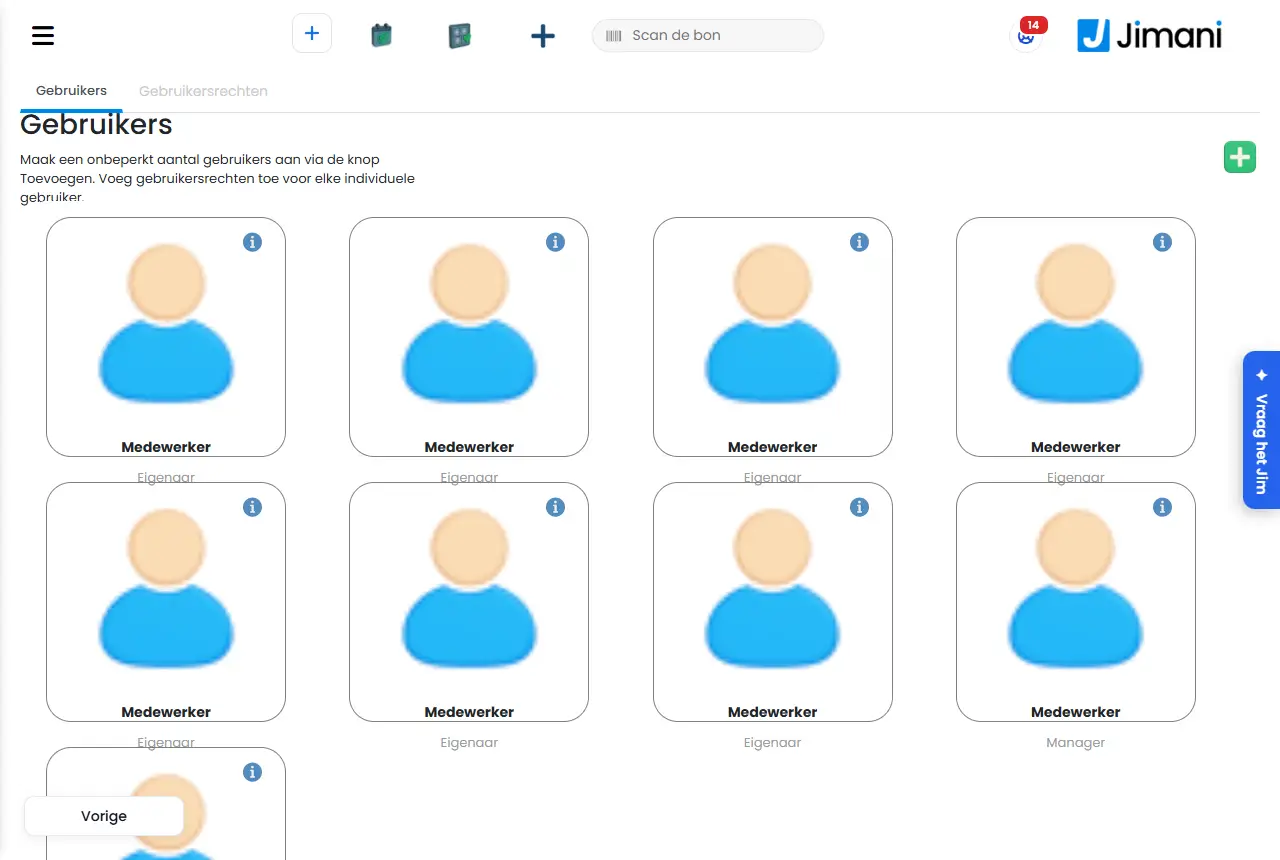
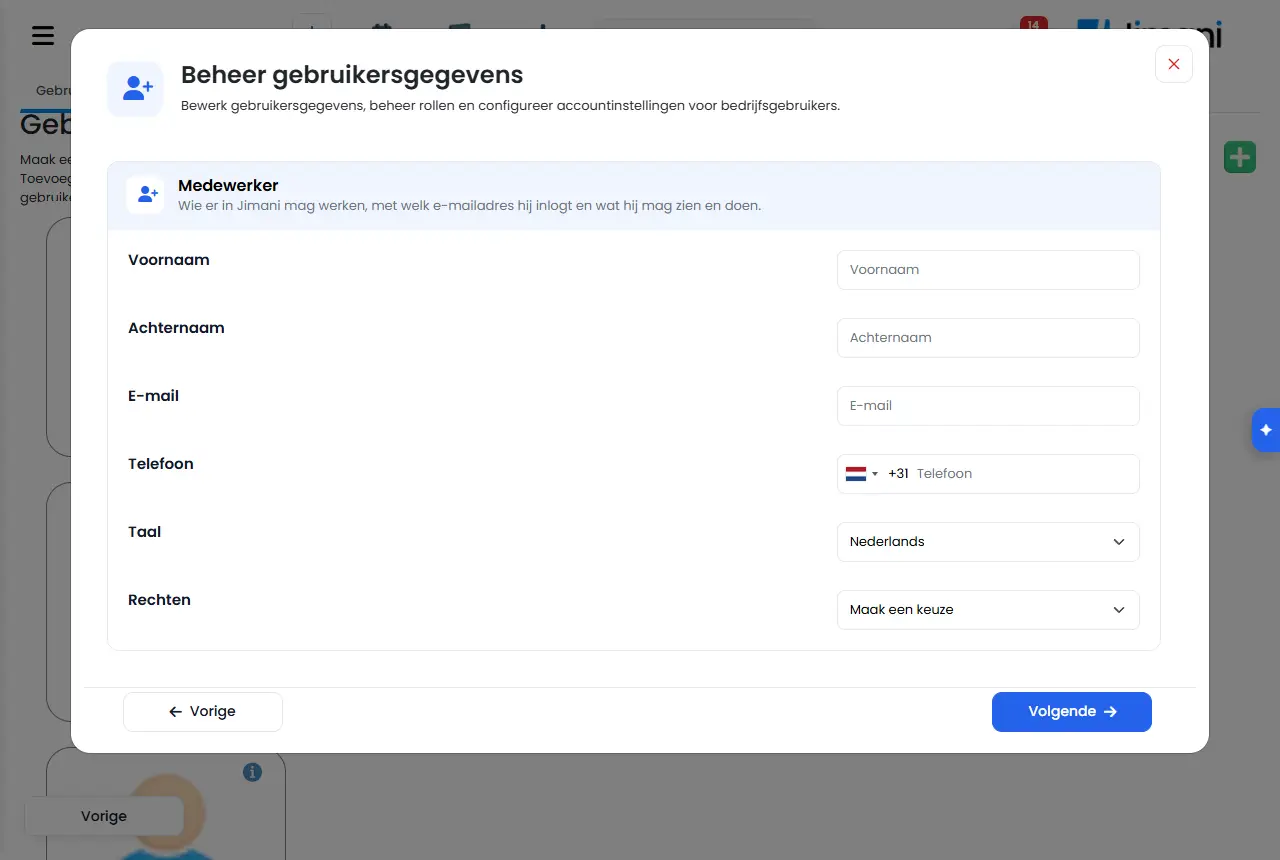
L'onglet Utilisateurs affiche une carte par employé avec son nom et son rôle. Cliquez sur une carte pour la modifier, ou sur le bouton plus en haut à droite pour un nouvel employé. La fenêtre s'intitule Gérer les données utilisateur et comporte deux étapes : d'abord le bloc Employé, avec Suivant vers Coordonnées (et, avec le suivi des heures activé, Données de l’employé). Avec Enregistrer, vous conservez tout. Dans Droits d’utilisateur, vous choisissez le Rôle en haut et réglez chaque ligne sur Oui ou Non ; une modification est enregistrée immédiatement et vous voyez Enregistré.
- Boutons et paramètres
Nom Ce que ça fait Quand l'utiliser Attention Créez un nombre illimité d'utilisateurs avec le bouton Ajouter. Ajoutez des droits d'utilisateur pour chaque utilisateur individuel. L'explication au-dessus de la liste Utilisateurs. - Le bouton est un signe plus en haut à droite. Modifiez les données utilisateur, gérez les rôles et configurez les paramètres de compte des utilisateurs professionnels. L'explication dans la fenêtre Gérer les données utilisateur. - - Prénom, Nom de famille Le nom de l'employé ; il figure sur la carte et sur ses commandes. Toujours. Obligatoire. E-mail L'adresse avec laquelle l'employé se connecte. Un nouvel employé reçoit à cette adresse un e-mail pour la confirmer. Pour un nouvel employé. Si le compte existe déjà dans un autre établissement, il est aussi ajouté au vôtre. Téléphone Le numéro de mobile, pour l'aide à la connexion et le couplage de la caisse par SMS. Pour un nouvel employé. Obligatoire et un numéro de mobile. Langue La langue dans laquelle l'employé voit Jimani. Toujours. Si vous changez la langue et enregistrez, vous êtes déconnecté et vous vous reconnectez. Droits Le rôle de l'employé : Propriétaire, Manager, Utilisateur, Utilisateur2 à Utilisateur5, et pour un hôtel Ménage. Toujours. Vous ne pouvez attribuer qu'un rôle inférieur au vôtre ; le propriétaire peut tout faire. Code PIN de la caisse Le code avec lequel l'employé se connecte à la caisse. Exactement 4 chiffres. Si Se connecter à la caisse est activé. Vide pour un nouvel employé, il reçoit 1015, ou un code libre si 1015 appartient déjà à quelqu'un. Pas 0000 et pas le même que celui d'un collègue. Code postal, Adresse, Lieu de résidence Les coordonnées de l'employé. Si vous en avez besoin pour le planning ou la fiche de paie. - Adresse e-mail personnelle, Numéro de téléphone, Poste au sein de l’entreprise Coordonnées supplémentaires lors de la modification d'un employé. Selon vos besoins. - Matricule, Date de naissance, En service depuis, En service jusqu’au, Heures contractuelles par semaine Ce dont le gestionnaire de paie a besoin. Avec le suivi des heures activé. Seuls le propriétaire et le manager les voient et les modifient. Peut se connecter Indique si l'employé a accès à Jimani. Celui qui n'est jamais devant un écran n'a pas besoin d'accès ; le pointage reste possible. Pour quelqu'un qui ne fait que pointer. Activé par défaut. Pointe ses heures Indique si l'employé pointe son arrivée et son départ à la caisse. Un propriétaire ne pointe généralement pas. Pour ceux dont les heures doivent être enregistrées. Uniquement avec le suivi des heures activé. Dernière connexion Le moment de la dernière connexion de l'employé. Pour voir si quelqu'un utilise Jimani. Uniquement lors de la modification. Langage des ensembles La langue associée au compte. - Uniquement lors de la modification. Email confirmé Indique si l'employé a déjà confirmé son adresse e-mail. Si quelqu'un ne peut pas se connecter. Uniquement lors de la modification. Réenvoyer la validation des e-mails Renvoie l'e-mail de confirmation. Si l'e-mail n'est pas arrivé. - Réinitialiser le mot de passe Envoie à l'employé un e-mail pour choisir un nouveau mot de passe. Si quelqu'un a perdu son mot de passe. - Supprimer Retire l'employé de votre établissement. Si quelqu'un quitte l'entreprise. Le propriétaire peut toujours le faire ; un autre uniquement avec le droit Utilisateurs et uniquement pour un employé avec un rôle inférieur. Rôle Dans Droits d’utilisateur : le rôle dont vous voyez et réglez les droits. Toujours. Appareil de caisse est le dernier : ce n'est pas un employé mais une caisse connectée sans code PIN. Ajouter un rôle Ajoute à la liste le prochain rôle libre (Utilisateur2 à Utilisateur5). Il est conservé dès qu'un droit lui est attribué. Si vous voulez un groupe d'employés supplémentaire avec ses propres droits. Uniquement le propriétaire. Après Utilisateur5, aucun rôle ne peut être ajouté. Tout Règle un bloc entier de droits sur Oui ou Non en une fois. Pour configurer rapidement un rôle. - Revenir au réglage par défaut Rétablit les droits de l'Appareil de caisse au réglage par défaut de Jimani. Si vous avez modifié le rôle de caisse et voulez repartir de zéro. Visible uniquement avec Appareil de caisse. Pas pour un appareil de caisse Ce droit ne peut jamais être accordé à une caisse sans code PIN. - Concerne Utilisateurs, Informations sur l’entreprise, Dispositifs externes, Exporter, Rembourser via Mollie à la caisse, Tout sur les paiements, Fiscalisation, Intégrations, Caisse et matériel (commande) et Comptabilité. - L'ancienne liste Utilisateurs
la tâche Ajoutez vos employés avec un code PIN de votre liste de tâches ouvre encore l'ancienne liste (
/settings/users). Elle affiche pour chaque employé Prénom, Nom de famille, E-mail, Droits, Langue, Dernière connexion et Confirmé, avec les boutons Envoyer un email d’activation, Envoyer l'e-mail de réinitialisation du mot de passe, Édit et Supprimer. Vous y créez un nouvel employé avec Prénom, Nom de famille, Adresse e-mail, Numéro de mobile, Langue et Droits, puis Enregistrer. Cela fonctionne comme l'onglet Utilisateurs ; le code PIN se saisit dans l'onglet Utilisateurs.- Les droits par bloc
voici les lignes de Droits d’utilisateur (vous ne voyez que ce qui correspond à vos modules et aux extensions activées). Entre parenthèses, le nom dans le tableau des droits lorsqu'il est différent.
Bloc Lignes Réservations Réservations, Rendez-vous, Annulations, Demandes, Devis, Recherche, Annonces et les aperçus par module Restaurant Réservations, Plan d’étage, Gestion du restaurant, Recherche Caisse et commandes Caisse, Gestion des commandes, Livraison, Retrait, Sur place, Connexions de caisse et Où acheter (Où acheter), Imprimantes et terminaux de paiement (Imprimantes et terminaux), Dispositifs externes, Clôture de journée, Remises (Aperçu des remises), Jetons, Cartes cadeaux, Étiquettes (Impression d'étiquettes), Commander caisse et matériel (Caisse et matériel), Réparations, Accorder une remise (Accorder une remise à la caisse), Ouvrir le tiroir-caisse sans vente, Enregistrer l'autoconsommation, Verser/retirer des espèces (Verser et retirer des espèces) Remboursements Aperçu des remboursements, Remboursements salon, Retours à la caisse (Aperçu des remboursements), Rembourser via Mollie à la caisse (Rembourser via Mollie) Paiements Tout sur les paiements Stock et achats Stock (Stocks), Fournisseurs Achats Suggestion de commande et commandes (Achats), Enregistrer la réception (Enregistrer la réception des achats) Boutique en ligne Produits, Widget de la boutique en ligne (Paramètres du widget Store), Données clients de la boutique en ligne (Webshop Guest Details), Paramètres de livraison (Paramètres de diffusion), Paramètres Sur place (Réglages Eat Here), Paramètres de retrait (Pickup settings), Zone de livraison (Codes postaux de livraison), Affluence (Restrictions de commande), Clients (Webshop CRM), Services, Paramètres de la boutique en ligne (Paramètres de la boutique en ligne) Rapports et comptabilité Consulter le chiffre d'affaires et les rapports, Tableau de bord, Aperçu financier (Rapports financiers), Aperçu financier de la caisse (Aperçu financier), Avancement (Rapport d’avancement), Avancement de la billetterie (Rapport d’avancement des ventes de billets), Comptabilité, Impayé et no-show (Impayé et no-show), Prépaiements en attente, Fiscalisation (Fiscalisation), Chiffre d'affaires par employé Personnel et heures Relevé des heures, Utilisateurs Paramètres Paramètres, Informations sur l’entreprise, Menu et réglages (Menu & Settings), Contact client, Newsletters, Envoyer depuis votre propre adresse (EigenAfzender), Monnaie et TVA (Groupes de TVA), Données clients, Combinaisons (Formules), Langues, Votre application (Votre application), Mise en page (Labels d’impression), Heures des produits (Blocs de temps), Widgets, Enquête, Intégrations, Codes QR Général Exporter (Export), Filtres, Imprimer (Imprimé) Autres Droits sans emplacement fixe, comme Crédit IA Jimani et Prix unitaire. Les droits des paramètres de l'hôtel (Avancé, Registre des nuitées & taxe de séjour, Enregistrement en ligne, Ménage, Codes & clés, calendriers iCal et Paiement en ligne) figurent ici sous leur nom interne, comme hotel-geavanceerd et hotel-codes Données clients Uniquement avec Données des clients : qui voit quoi : pour chaque champ client, Oui (visible) ou Non (« masqué ») par rôle - Messages
Message Ce que ça signifie Que faire Ajouté. Le nouvel employé est enregistré. Faites-lui confirmer son adresse e-mail. Mis à jour. La modification est enregistrée. - Enregistré Dans Droits d’utilisateur : le droit est réglé comme vous l'avez défini. - Vérifiez les champs : le code PIN ne doit contenir que des chiffres. Code PIN de la caisse contient autre chose que des chiffres. Saisissez 4 chiffres. Vous ne pouvez pas ajouter d'utilisateur avec ce rôle. Le rôle choisi est égal ou supérieur au vôtre, ou vous n'avez pas le droit Utilisateurs. Choisissez un rôle inférieur ou demandez au propriétaire. Vous n'avez pas le droit de gérer les utilisateurs. Vous ne pouvez modifier que vos propres données. Votre rôle n'a pas le droit Utilisateurs. Demandez au propriétaire. Vous ne pouvez pas modifier votre propre rôle. Vous pouvez en revanche modifier vos autres données. Vous essayez de changer votre propre rôle. Demandez au propriétaire de le faire. Seul le propriétaire peut modifier le propriétaire. L'employé que vous modifiez est Propriétaire. Demandez au propriétaire de le faire. Vous ne pouvez modifier que des utilisateurs avec un rôle inférieur au vôtre. L'employé a un rôle égal ou supérieur au vôtre. Demandez à quelqu'un avec un rôle supérieur. Vous ne pouvez pas attribuer un rôle égal ou supérieur au vôtre. Le nouveau rôle est trop élevé. Choisissez un rôle inférieur. Ce compte appartient aussi à un autre établissement et le rôle s'y applique aussi. Seul Jimani ou votre revendeur peut modifier le rôle. Vous pouvez en revanche modifier les autres données. Un rôle est lié au compte, et ce compte travaille aussi dans un autre établissement. Demandez à Jimani ou à votre revendeur. Tu ne peux pas supprimer cet utilisateur. Vous n'avez pas le droit, ou l'employé a un rôle égal ou supérieur. Demandez au propriétaire. Seul le propriétaire peut modifier les droits. Une personne autre que le propriétaire a essayé de définir un droit. Demandez au propriétaire de le faire. Seul le propriétaire peut modifier les droits. Vous voyez ici ce que chaque rôle peut faire. L'explication en haut de Droits d’utilisateur pour ceux qui ne sont pas propriétaires. - Le propriétaire peut toujours tout faire. Ces droits sont fixes. Vous avez choisi Propriétaire dans Rôle. - C'est ainsi que fonctionne une caisse connectée sans code PIN. Si quelqu'un se connecte avec son code PIN, ses propres droits s'appliquent. Vous avez choisi Appareil de caisse dans Rôle. - Activez d'abord l'intégration Anonymiser les données clients. Vous avez défini un champ client alors que Données des clients : qui voit quoi est désactivé. Mettez cette ligne sur Oui dans Paramètres > Clients et réservations. Désactivé : ce rôle voit ici « masqué », y compris dans la recherche, les exports et les détails. L'explication d'un champ client. - Champ supplémentaire de votre établissement. Désactivé : ce rôle voit ici « masqué ». L'explication d'un champ supplémentaire personnalisé. - - Articles liés
Comment ajouter un employé et définir ce qu'il a le droit de faire ?, Que contient le menu de Jimani ?, Comment fonctionnent Relevé des heures, Mes heures et Chiffre d'affaires par employé ?
- Où gérer mes employés ?
- Comment modifier le rôle ou le code PIN d'un employé ?
- Où régler les droits par rôle ?
- Qui peut modifier les droits d'utilisateur ?
Mots-clés: utilisateurs, droits d'utilisateur, rôle employé, configurer les droits, code PIN de la caisse, appareil de caisse, supprimer un employé, réinitialiser le mot de passe d'un employé
Dernière vérification: 2026-10-16
Traduit de la base de connaissances néerlandaise ; la version néerlandaise fait foi.