Cosa c'è in Utenti e Permessi utente?
- Risposta
In Utenti crei i collaboratori e ne modifichi i dati, il ruolo e il PIN. In Permessi utente il titolare imposta Sì o No per ogni ruolo e per ogni componente. Entrambi si trovano in Impostazioni > La tua attività > Utenti e autorizzazioni, come due schede.
- Dove trovarlo
Impostazioni > La tua attività > Utenti e autorizzazioni (
/CompanyUsers), scheda Permessi utente (/settings/roles)- Spiegazione
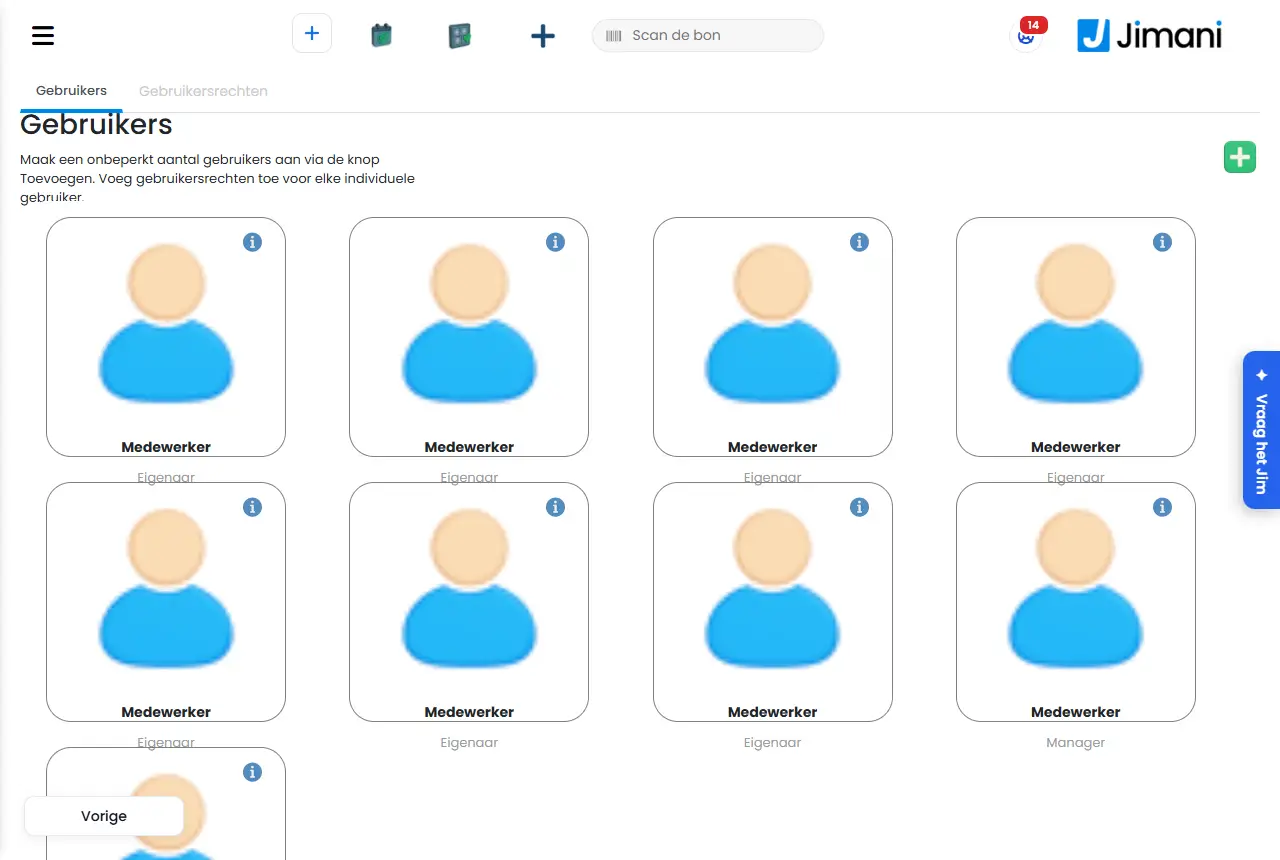
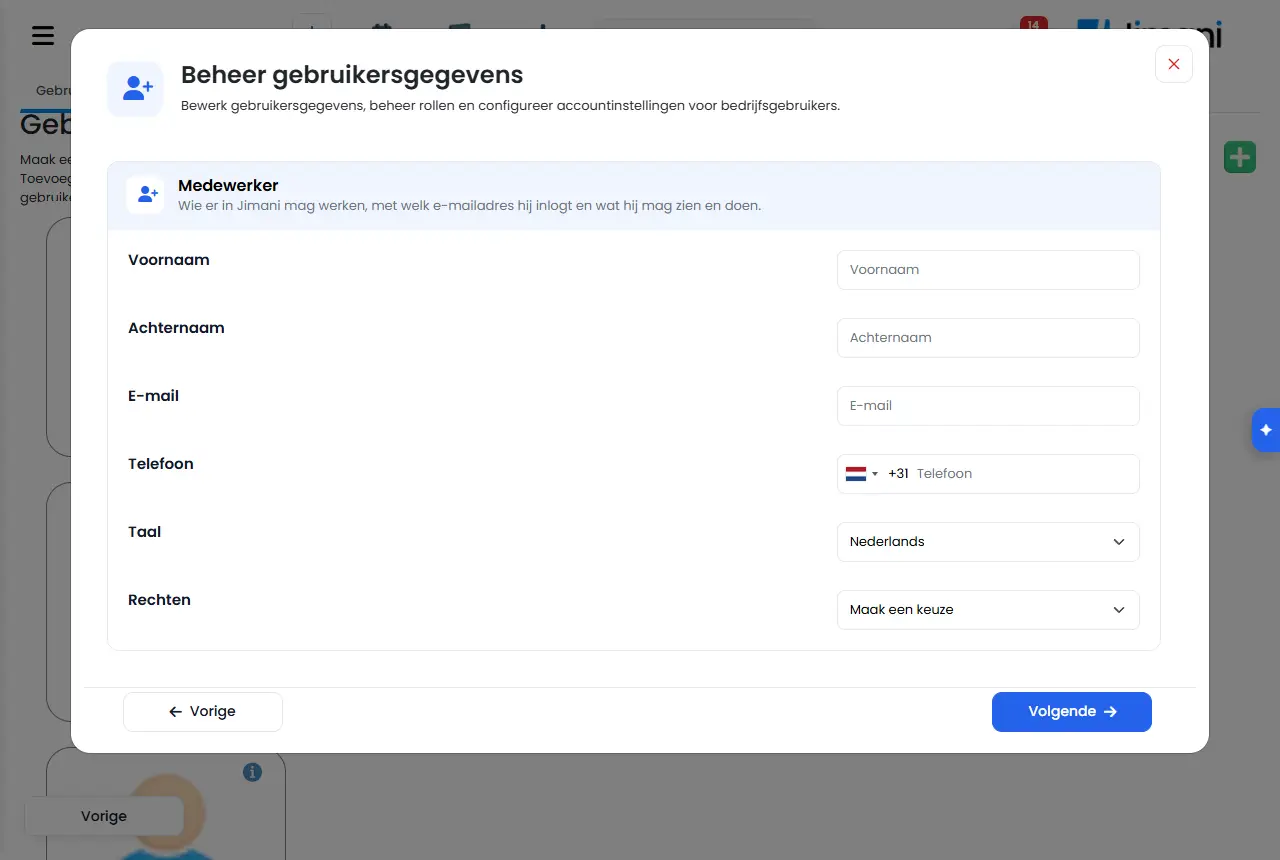
La scheda Utenti mostra una scheda per ogni collaboratore con nome e ruolo. Clicca su una scheda per modificarla, o sul pulsante più in alto a destra per un nuovo collaboratore. La finestra si chiama Gestisci i dati degli utenti e ha due passaggi: prima il blocco Collaboratore, con Avanti verso Dati di contatto (e, con la registrazione ore attiva, Dati del collaboratore). Con Salva conservi tutto. In Permessi utente scegli in alto il Ruolo e imposti Sì o No per ogni riga; una modifica è salvata subito e vedi Salvato.
- Pulsanti e impostazioni
Nome Cosa fa Quando usarlo Attenzione Crea un numero illimitato di utenti con il pulsante Aggiungi. Aggiungi i permessi utente per ogni singolo utente. La spiegazione sopra l'elenco Utenti. - Il pulsante è un più in alto a destra. Modifica i dati degli utenti, gestisci i ruoli e configura le impostazioni dell'account per gli utenti aziendali. La spiegazione nella finestra Gestisci i dati degli utenti. - - Nome, Cognome Il nome del collaboratore; compare sulla scheda e nei suoi ordini. Sempre. Obbligatorio. E-mail L'indirizzo con cui il collaboratore accede. Un nuovo collaboratore riceve qui una mail per confermarlo. Con un nuovo collaboratore. Se l'account esiste già presso un'altra attività, viene aggiunto anche alla tua. Telefono Il numero di cellulare, per l'aiuto all'accesso e per collegare la cassa via SMS. Con un nuovo collaboratore. Obbligatorio e deve essere un cellulare. Lingua La lingua in cui il collaboratore vede Jimani. Sempre. Se cambi la lingua e salvi, vieni disconnesso e devi accedere di nuovo. Diritti Il ruolo del collaboratore: Titolare, Responsabile, Utente, da Utente2 a Utente5 e, per un hotel, Pulizia. Sempre. Puoi assegnare solo un ruolo inferiore al tuo; il titolare può tutto. PIN cassa Il codice con cui il collaboratore si connette alla cassa. Esattamente 4 cifre. Se Accedi alla cassa è attivo. Se è vuoto per un nuovo collaboratore dà 1015, o un codice libero se 1015 è già di qualcuno. Non 0000 e non uguale a quello di un collega. CAP, Indirizzo, Città I dati di contatto del collaboratore. Se ti servono per il turno o la busta paga. - Indirizzo e-mail personale, Numero di telefono, Ruolo in azienda Dati di contatto aggiuntivi quando modifichi un collaboratore. A piacere. - Numero dipendente, Data di nascita, In servizio dal, In servizio fino al, Ore contrattuali a settimana Ciò che serve a chi elabora le paghe. Con la registrazione ore attiva. Solo il titolare e il responsabile li vedono e li modificano. Può accedere Se il collaboratore ha accesso a Jimani. Chi non sta mai davanti a uno schermo non ha bisogno di accesso; timbrare si può. Per chi timbra soltanto. Di default è attivo. Timbra le ore Se il collaboratore timbra l'entrata e l'uscita in cassa. Un titolare di solito non timbra. Per chi deve registrare le ore. Solo con la registrazione ore attiva. Ultimo accesso Quando il collaboratore ha fatto l'ultimo accesso. Per vedere se qualcuno usa Jimani. Solo in modifica. Lingua impostata La lingua collegata all'account. - Solo in modifica. E-mail confermata Se il collaboratore ha già confermato il suo indirizzo e-mail. Se qualcuno non riesce ad accedere. Solo in modifica. Invia di nuovo la verifica dell'e-mail Invia di nuovo la mail di conferma. Se la mail non è arrivata. - Reimposta la password Invia al collaboratore una mail per scegliere una nuova password. Se qualcuno ha perso la password. - Elimina Toglie il collaboratore dalla tua attività. Se qualcuno non è più in servizio. Il titolare può sempre; un altro solo con il permesso Utenti e solo per un collaboratore con ruolo inferiore. Ruolo In Permessi utente: il ruolo di cui vedi e imposti i permessi. Sempre. Dispositivo di cassa è l'ultimo: non è un collaboratore ma una cassa collegata senza PIN. Aggiungi ruolo Mette nell'elenco il primo ruolo libero (da Utente2 a Utente5). Viene conservato non appena gli è associato un permesso. Se vuoi un gruppo aggiuntivo di collaboratori con permessi propri. Solo il titolare. Dopo Utente5 non si può aggiungere altro. Tutto Imposta un intero blocco di permessi su Sì o No in una volta. Per configurare rapidamente un ruolo. - Torna all'impostazione predefinita Riporta i permessi del Dispositivo di cassa all'impostazione standard di Jimani. Se hai modificato il ruolo della cassa e vuoi ricominciare. Visibile solo con Dispositivo di cassa. Non per un dispositivo di cassa Questo permesso una cassa senza PIN non può mai averlo. - Vale per Utenti, Informazioni sull'azienda, Dispositivi esterni, Esporta, Rimborsare tramite Mollie in cassa, Tutto sui pagamenti, Fiscalizzazione, Integrazioni, Ordinare cassa e attrezzature e Contabilità. - Il vecchio elenco Utenti
il compito Aggiungi i tuoi collaboratori con un PIN nella tua lista di cose da fare apre ancora il vecchio elenco (
/settings/users). Lì per ogni collaboratore ci sono Nome, Cognome, E-mail, Diritti, Lingua, Ultimo accesso e Confermato, con i pulsanti Invia l'e-mail di attivazione, Invia l'e-mail di reimpostazione della password, Modifica ed Elimina. Un nuovo collaboratore lo crei lì con Nome, Cognome, Indirizzo e-mail, Numero di cellulare, Lingua e Diritti, e Salva. Funziona come la scheda Utenti; il PIN lo imposti nella scheda Utenti.- I permessi per blocco
queste sono le righe di Permessi utente (vedi solo ciò che appartiene ai tuoi moduli e alle estensioni attive). Tra parentesi il nome nella tabella dei permessi quando è diverso.
Blocco Righe Prenotazioni Prenotazioni, Appuntamenti, Annullamenti, Richieste, Preventivi, Cerca, Avvisi e i riepiloghi per modulo Ristorante Prenotazioni, Piantina, Gestione ristorante, Cerca Cassa e ordini Cassa, Gestione ordini, Consegna, Ritiro, Consumo sul posto, Collegamenti di cassa e Punti vendita (Punti vendita), Stampanti e terminali di pagamento (Stampanti e terminali), Dispositivi esterni, Chiusura giornaliera, Sconti (Riepilogo sconti), Gettoni, Carte regalo, Etichette (Stampa etichette), Ordinare cassa e attrezzature (Cassa e attrezzature), Riparazioni, Applicare sconti (Applicare sconti in cassa), Aprire il cassetto senza vendita, Registra autoconsumo, Versa/preleva contanti (Versamento e prelievo di contanti) Rimborsi Riepilogo dei rimborsi, Rimborsi salone, Resi in cassa (Riepilogo dei rimborsi), Rimborsare tramite Mollie in cassa (Rimborso tramite Mollie) Pagamenti Tutto sui pagamenti Magazzino e acquisti Scorte (Scorte), Fornitori Acquisti Proposta d'ordine e ordini (Acquisti), Registra ricevimento (Registra ricevimento acquisti) Negozio online Prodotti, Widget del negozio online (Impostazione del widget del negozio online), Dati clienti del negozio online (Dati ospiti del negozio online), Impostazioni di consegna (Impostazioni di consegna), Impostazioni consumo sul posto (Impostazioni per il consumo sul posto), Impostazioni di ritiro (Impostazioni ritiro), Zona di consegna (CAP di consegna), Affluenza (Limitazioni degli ordini), Clienti (CRM del negozio online), Portate, Impostazioni negozio online (Impostazioni del negozio online) Report e contabilità Visualizzare fatturato e report, Pannello di controllo, Riepilogo finanziario (Rapporto finanziario), Riepilogo finanziario cassa (Riepilogo finanziario), Andamento (Rapporto sull'andamento), Andamento vendita biglietti (Rapporto sull'andamento della vendita di biglietti), Contabilità, Non pagato e non presentato (Non pagato e no-show), Pagamenti anticipati in sospeso, Fiscalizzazione, Fatturato per dipendente Personale e ore Riepilogo ore, Utenti Impostazioni Impostazioni, Informazioni sull'azienda, Menu e impostazioni, Contatto con i clienti, Newsletter, Inviare dal proprio indirizzo (Mittente personale), Valuta e IVA (Gruppo IVA), Dati ospiti, Combinazioni (Pacchetti), Lingue, La tua app, Layout (Stampa delle etichette), Orari dei prodotti (Fasce orarie), Widget, Sondaggio, Integrazioni, Codici QR Generale Esporta (Esportazione), Filtri, Stampa Altro Permessi senza un posto fisso, come Credito IA Jimani e Prezzo unitario. I permessi delle impostazioni dell'hotel (Avanzate, Registro ospiti e tassa di soggiorno, Check-in online, Pulizia, Codici e chiavi, calendari iCal e Pagamento online) compaiono qui con il loro nome interno, come hotel-geavanceerdehotel-codesDati ospiti Solo con Dati degli ospiti: chi vede cosa su Sì: per ogni campo ospite Sì (visibile) o No ('nascosto') per ruolo - Messaggi
Messaggio Cosa significa Cosa fai Aggiunto. Il nuovo collaboratore è stato salvato. Fagli confermare il suo indirizzo e-mail. Aggiornato. La modifica è stata salvata. - Salvato In Permessi utente: il permesso è come l'hai impostato. - Controlla i campi: il PIN può contenere solo cifre. In PIN cassa c'è qualcosa di diverso dalle cifre. Inserisci 4 cifre. Non puoi aggiungere un utente con questo ruolo. Il ruolo scelto è uguale o superiore al tuo, oppure non hai il permesso Utenti. Scegli un ruolo inferiore o chiedi al titolare. Non hai il permesso di gestire gli utenti. Puoi modificare solo i tuoi dati. Il tuo ruolo non ha il permesso Utenti. Chiedi al titolare. Non puoi modificare il tuo ruolo. Gli altri tuoi dati puoi modificarli. Stai cercando di cambiare il tuo ruolo. Fallo fare al titolare. Solo il titolare può modificare il titolare. Il collaboratore che stai modificando è Titolare. Fallo fare al titolare. Puoi modificare solo utenti con un ruolo inferiore al tuo. Il collaboratore ha un ruolo pari o superiore al tuo. Chiedi a qualcuno con un ruolo più alto. Non puoi assegnare un ruolo uguale o superiore al tuo. Il nuovo ruolo è troppo alto. Scegli un ruolo inferiore. Questo account appartiene anche a un'altra attività e il ruolo vale anche lì. Solo Jimani o il tuo rivenditore può modificare il ruolo. Gli altri dati puoi modificarli. Un ruolo appartiene all'account, e questo account lavora anche presso un'altra attività. Chiedi a Jimani o al tuo rivenditore. Non puoi eliminare questo utente. Non hai il permesso, oppure il collaboratore ha un ruolo pari o superiore. Chiedi al titolare. Solo il titolare può modificare i permessi. Qualcuno che non è il titolare ha provato a impostare un permesso. Fallo fare al titolare. Solo il titolare può modificare i permessi. Qui vedi cosa può fare ogni ruolo. La spiegazione in alto in Permessi utente per chi non è titolare. - Il titolare può sempre fare tutto. Questi permessi sono fissi e attivi. In Ruolo hai scelto Titolare. - Così funziona una cassa collegata senza PIN. Se qualcuno si connette con il suo PIN, valgono i suoi permessi. In Ruolo hai scelto Dispositivo di cassa. - Attiva prima l'integrazione Anonimizza dati ospiti. Hai impostato un campo ospite mentre Dati degli ospiti: chi vede cosa è disattivato. Imposta quella riga su Sì in Impostazioni > Ospiti e prenotazioni. Disattivato: questo ruolo vede qui 'nascosto', anche nella ricerca, nelle esportazioni e nei dettagli. La spiegazione di un campo ospite. - Campo aggiuntivo della tua attività. Disattivato: questo ruolo vede qui 'nascosto'. La spiegazione di un tuo campo aggiuntivo. - - Articoli correlati
Come aggiungo un collaboratore e stabilisco cosa può fare?, Cosa c'è nel menu di Jimani?, Come funzionano Riepilogo ore, Le mie ore e Fatturato per dipendente?
- Dove gestisco i miei collaboratori?
- Come modifico il ruolo o il PIN di un collaboratore?
- Dove imposto i permessi per ruolo?
- Chi può modificare i permessi utente?
Parole chiave: utenti, permessi utente, ruolo collaboratore, impostare permessi, PIN cassa, dispositivo di cassa, eliminare collaboratore, reimpostare password collaboratore
Ultima verifica: 2026-10-16
Tradotto dalla base di conoscenza olandese; fa fede la versione olandese.