Was steht unter Benutzer und Benutzerberechtigungen?
- Antwort
Unter Benutzer legen Sie Mitarbeiter an und ändern deren Daten, Rolle und PIN-Code. Unter Benutzerberechtigungen stellt der Eigentümer pro Rolle und pro Bereich Ja oder Nein ein. Beide stehen unter Einstellungen > Ihr Geschäft > Benutzer und Berechtigungen, als zwei Tabs.
- Wo finden Sie es
Einstellungen > Ihr Geschäft > Benutzer und Berechtigungen (
/CompanyUsers), Tab Benutzerberechtigungen (/settings/roles)- Erklärung
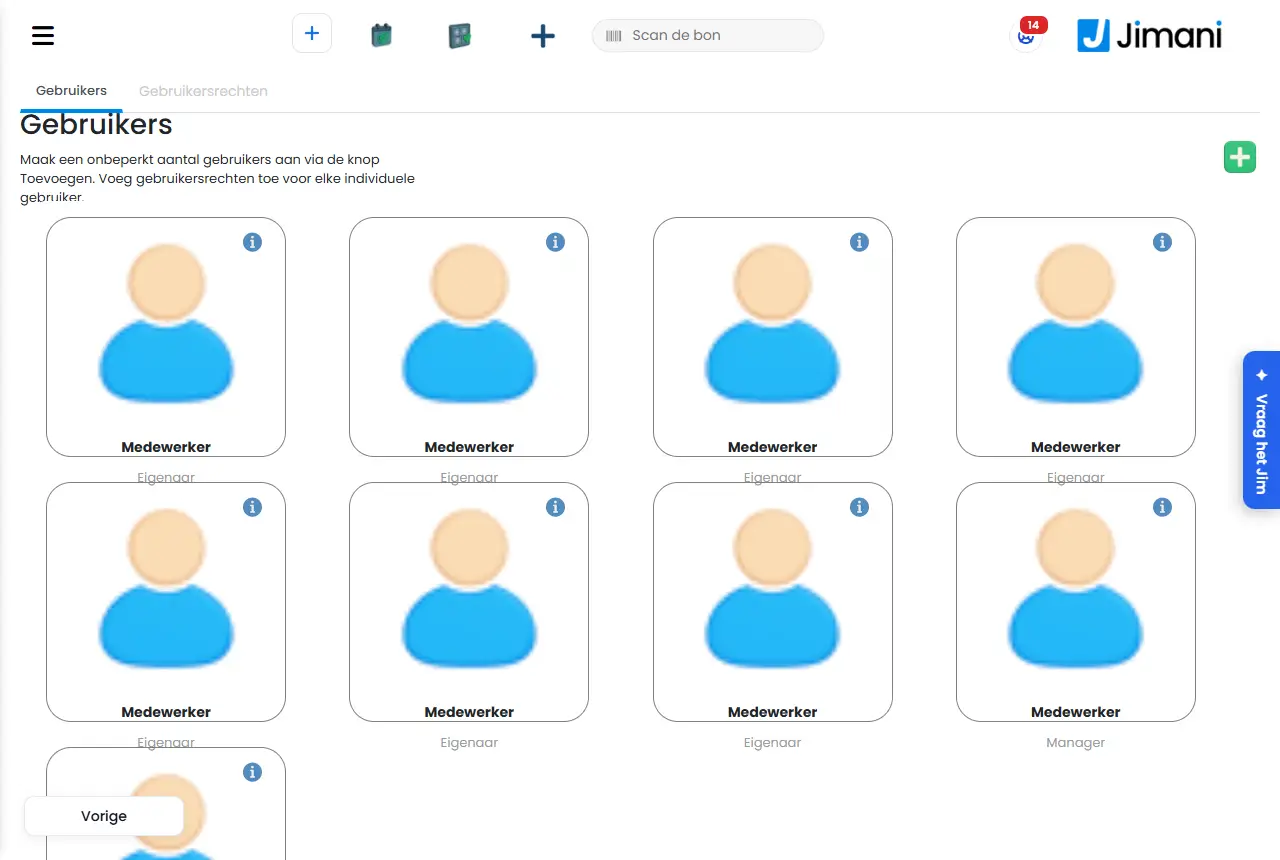
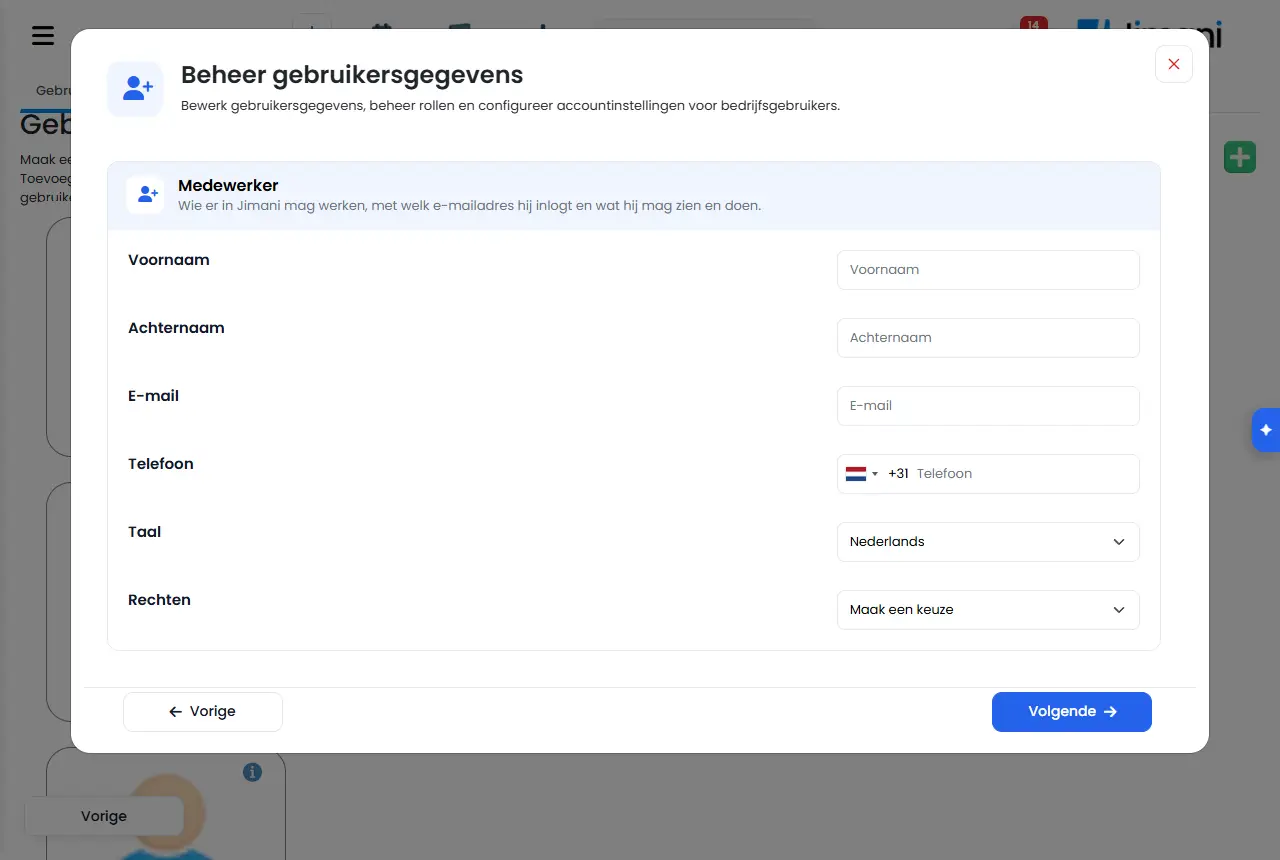
Der Tab Benutzer zeigt eine Karte pro Mitarbeiter mit Name und Rolle. Klicken Sie auf eine Karte, um sie zu ändern, oder oben rechts auf die Plus-Schaltfläche für einen neuen Mitarbeiter. Das Fenster heißt Benutzerdaten verwalten und hat zwei Schritte: zuerst den Block Mitarbeiter, mit Weiter zu Kontaktdaten (und, bei eingeschalteter Zeiterfassung, Mitarbeiterdaten). Mit Speichern sichern Sie alles. Unter Benutzerberechtigungen wählen Sie oben die Rolle und stellen pro Zeile Ja oder Nein ein; eine Änderung wird sofort gespeichert, und Sie sehen Gespeichert.
- Schaltflächen und Einstellungen
Name Was es macht Wann verwenden Sie es Achtung Legen Sie über die Schaltfläche Hinzufügen beliebig viele Benutzer an. Fügen Sie Benutzerberechtigungen für jeden einzelnen Benutzer hinzu. Die Erklärung über der Liste Benutzer. - Die Schaltfläche ist ein Pluszeichen oben rechts. Bearbeiten Sie Benutzerdaten, verwalten Sie Rollen und konfigurieren Sie Kontoeinstellungen für Geschäftsbenutzer. Die Erklärung im Fenster Benutzerdaten verwalten. - - Vorname, Nachname Der Name des Mitarbeiters; er steht auf der Karte und bei seinen Bestellungen. Immer. Pflichtfeld. E-Mail Die Adresse, mit der sich der Mitarbeiter anmeldet. Ein neuer Mitarbeiter erhält dort eine E-Mail zur Bestätigung. Bei einem neuen Mitarbeiter. Besteht das Konto schon bei einem anderen Geschäft, wird es auch bei Ihrem Geschäft angelegt. Telefon Die Mobilnummer, für Anmeldehilfe und das Verbinden der Kasse per SMS. Bei einem neuen Mitarbeiter. Pflichtfeld und eine Mobilnummer. Sprache Die Sprache, in der der Mitarbeiter Jimani sieht. Immer. Ändern Sie die Sprache und speichern, werden Sie abgemeldet und melden sich neu an. Rechte Die Rolle des Mitarbeiters: Eigentümer, Manager, Benutzer, Benutzer2 bis Benutzer5 und bei einem Hotel Reinigung. Immer. Sie können nur eine Rolle vergeben, die niedriger ist als Ihre eigene; der Eigentümer darf alles. PIN-Code Kasse Der Code, mit dem sich der Mitarbeiter an der Kasse anmeldet. Genau 4 Ziffern. Wenn An der Kasse anmelden eingeschaltet ist. Leer bei einem neuen Mitarbeiter ergibt 1015, oder einen freien Code, wenn 1015 schon jemandem gehört. Nicht 0000 und nicht derselbe wie bei einem Kollegen. Postleitzahl, Adresse, Wohnort Die Kontaktdaten des Mitarbeiters. Wenn Sie sie für Dienstplan oder Lohnabrechnung brauchen. - Persönliche E-Mail-Adresse, Telefonnummer, Position im Unternehmen Zusätzliche Kontaktdaten beim Ändern eines Mitarbeiters. Nach Wunsch. - Personalnummer, Geburtsdatum, Beschäftigt ab, Beschäftigt bis, Vertragsstunden pro Woche Was die Lohnabrechnung benötigt. Bei eingeschalteter Zeiterfassung. Nur der Eigentümer und der Manager sehen und ändern dies. Darf sich anmelden Ob der Mitarbeiter Zugang zu Jimani hat. Wer nie an einem Bildschirm steht, braucht keinen Zugang; Stempeln ist trotzdem möglich. Für jemanden, der nur stempelt. Ist standardmäßig eingeschaltet. Stempelt Stunden Ob der Mitarbeiter an der Kasse ein- und ausstempelt. Ein Eigentümer stempelt meistens nicht. Für alle, deren Stunden erfasst werden müssen. Nur bei eingeschalteter Zeiterfassung. Letzte Anmeldung Wann sich der Mitarbeiter zuletzt angemeldet hat. Um zu sehen, ob jemand Jimani nutzt. Nur beim Ändern. Eingestellte Sprache Die Sprache, die zum Konto gehört. - Nur beim Ändern. E-Mail bestätigt Ob der Mitarbeiter seine E-Mail-Adresse schon bestätigt hat. Wenn sich jemand nicht anmelden kann. Nur beim Ändern. E-Mail-Validierung erneut senden Sendet die Bestätigungs-E-Mail noch einmal. Wenn die E-Mail nicht angekommen ist. - Passwort zurücksetzen Sendet dem Mitarbeiter eine E-Mail, um ein neues Passwort zu wählen. Wenn jemand sein Passwort vergessen hat. - Löschen Entfernt den Mitarbeiter aus Ihrem Geschäft. Wenn jemand ausgeschieden ist. Der Eigentümer darf das immer; ein anderer nur mit dem Recht Benutzer und nur bei einem Mitarbeiter mit niedrigerer Rolle. Rolle Unter Benutzerberechtigungen: die Rolle, deren Rechte Sie sehen und einstellen. Immer. Kassengerät steht als Letztes: Das ist kein Mitarbeiter, sondern eine verbundene Kasse ohne PIN-Code. Rolle hinzufügen Setzt die nächste freie Rolle (Benutzer2 bis Benutzer5) in die Liste. Sie ist gespeichert, sobald ein Recht darauf steht. Wenn Sie eine zusätzliche Gruppe von Mitarbeitern mit eigenen Rechten möchten. Nur der Eigentümer. Nach Benutzer5 kann keine Rolle mehr hinzukommen. Alle Stellt einen ganzen Block Rechte auf einmal auf Ja oder Nein. Um eine Rolle schnell einzurichten. - Zurück zum Standard Setzt die Rechte des Kassengeräts auf den Standard von Jimani zurück. Wenn Sie die Kassenrolle angepasst haben und neu beginnen möchten. Nur sichtbar bei Kassengerät. Nicht für ein Kassengerät Dieses Recht kann eine Kasse ohne PIN-Code nie erhalten. - Gilt für Benutzer, Firmeninformationen, Externe Geräte, Exportieren, Erstatten über Mollie an der Kasse, Alles über Zahlungen, Fiskalisierung, Integrationen, Kasse und Geräte bestellen und Buchhaltung. - Die alte Liste Benutzer
Die Aufgabe Fügen Sie Ihre Mitarbeiter mit einem PIN-Code hinzu auf Ihrer To-do-Liste öffnet noch die alte Liste (
/settings/users). Dort stehen pro Mitarbeiter Vorname, Nachname, E-Mail, Rechte, Sprache, Letzte Anmeldung und Bestätigt, mit den Schaltflächen Aktivierungs-E-Mail senden, E-Mail zum Zurücksetzen des Passworts senden, Anpassen und Löschen. Einen neuen Mitarbeiter legen Sie dort an mit Vorname, Nachname, E-Mail-Adresse, Mobilnummer, Sprache und Rechten und Speichern. Es funktioniert genauso wie der Tab Benutzer; den PIN-Code stellen Sie im Tab Benutzer ein.- Die Rechte pro Block
Dies sind die Zeilen unter Benutzerberechtigungen (Sie sehen nur, was zu Ihren Modulen und eingeschalteten Erweiterungen gehört). In Klammern steht der Name in der Rechtetabelle, wenn er ein anderer ist.
Block Zeilen Reservierungen Reservierungen, Termine, Stornierungen, Anfragen, Angebote, Suchen, Mitteilungen und die Übersichten pro Modul Restaurant Reservierungen, Tischplan, Restaurantverwaltung, Suchen Kasse und Bestellungen Kasse, Bestellverwaltung, Liefern, Abholung, Vor Ort essen, Kassenanbindungen und Verkaufsstellen (Verkaufsstellen), Drucker und Kartenterminals (Drucker und Terminals), Externe Geräte, Tagesabschluss, Rabatte (Rabattübersicht), Wertmarken, Geschenkkarten, Etiketten (Etiketten drucken), Kasse und Geräte bestellen (Kasse und Geräte), Reparaturen, Rabatt gewähren (Rabatt an der Kasse gewähren), Kassenschublade ohne Verkauf öffnen, Eigenverbrauch buchen, Bargeld einzahlen/entnehmen (Bargeld einzahlen und entnehmen) Erstatten Rückerstattungsübersicht, Rückerstattungen Salon, Retouren an der Kasse (Rückerstattungsübersicht), Erstatten über Mollie an der Kasse (Erstatten über Mollie) Zahlungen Alles über Zahlungen Lagerbestand und Einkauf Bestand (Bestände), Lieferanten Einkauf Bestellvorschlag und Bestellungen (Einkauf), Wareneingang buchen (Einkauf Wareneingang buchen) Webshop Produkte, Webshop-Widget (Webshop-Widget-Einstellung), Kundendaten Webshop (Webshop Guest Details), Einstellungen Lieferung (Liefereinstellungen), Einstellungen Vor Ort essen (Einstellungen für "Vor Ort essen"), Einstellungen Abholung (Pickup settings), Liefergebiet (Liefer-Postleitzahlen), Andrang (Bestellbeschränkungen), Kunden (Webshop CRM), Gänge, Einstellungen Webshop (Webshop-Einstellungen) Berichte und Buchhaltung Umsatz und Berichte ansehen, Dashboard, Finanzübersicht (Finanzberichte), Finanzübersicht Kasse (Finanzübersicht), Fortschritt (Fortschrittsbericht), Fortschritt Ticketverkauf (Fortschrittsbericht Ticketverkauf), Buchhaltung, Unbezahlt und nicht erschienen (Unbezahlt und nicht erschienen), Offene Vorauszahlungen, Fiskalisierung (Fiskalisierung), Umsatz pro Mitarbeiter Personal und Stunden Stundenübersicht, Benutzer Einstellungen Einstellungen, Firmeninformationen, Menü und Einstellungen (Menu & Settings), Kundenkontakt, Newsletter, E-Mails von Ihrer eigenen Adresse senden (Eigener Absender), Währung und MwSt. (MwSt.-Gruppen), Gastdaten, Kombinationen (Arrangements), Sprachen, Ihre App (Ihre APP), Layout (Labels drucken), Zeiten von Produkten (Zeitblöcke), Widgets, Umfrage, Integrationen, QR-Codes Allgemein Exportieren (Export), Filter, Drucken (Drucken) Sonstiges Rechte ohne festen Platz, wie Jimani KI-Guthaben und Preis pro Einheit. Die Rechte der Hoteleinstellungen (Erweitert, Gästeregister & Kurtaxe, Online-Check-in, Reinigung, Codes & Schlüssel, iCal-Kalender und Online-Zahlung) stehen hier mit ihrem internen Namen, zum Beispiel hotel-geavanceerd und hotel-codes Gastdaten Nur mit Gästedaten: Wer sieht was auf Ja: pro Gastfeld Ja (sichtbar) oder Nein ('ausgeblendet') pro Rolle - Meldungen
Meldung Was bedeutet sie Was tun Sie Hinzugefügt. Der neue Mitarbeiter ist gespeichert. Lassen Sie ihn seine E-Mail-Adresse bestätigen. Aktualisiert. Die Änderung ist gespeichert. - Gespeichert Unter Benutzerberechtigungen: Das Recht steht so, wie Sie es eingestellt haben. - Prüfen Sie die Felder: Der PIN-Code darf nur Ziffern enthalten. Im PIN-Code Kasse steht etwas anderes als Ziffern. Tragen Sie 4 Ziffern ein. Sie dürfen keinen Benutzer mit dieser Rolle hinzufügen. Die gewählte Rolle ist gleich oder höher als Ihre, oder Sie haben das Recht Benutzer nicht. Wählen Sie eine niedrigere Rolle oder fragen Sie den Eigentümer. Sie haben kein Recht, Benutzer zu verwalten. Sie können nur Ihre eigenen Daten ändern. Ihre Rolle hat das Recht Benutzer nicht. Fragen Sie den Eigentümer. Sie können Ihre eigene Rolle nicht ändern. Ihre anderen Daten können Sie anpassen. Sie versuchen, Ihre eigene Rolle zu ändern. Lassen Sie das den Eigentümer tun. Nur der Inhaber kann den Inhaber ändern. Der Mitarbeiter, den Sie ändern, ist Eigentümer. Lassen Sie es den Eigentümer tun. Sie können nur Benutzer mit einer niedrigeren Rolle als Ihrer eigenen ändern. Der Mitarbeiter steht gleich hoch oder höher als Sie. Fragen Sie jemanden mit einer höheren Rolle. Sie können keine Rolle vergeben, die gleich oder höher ist als Ihre eigene. Die neue Rolle ist zu hoch. Wählen Sie eine niedrigere Rolle. Dieses Konto gehört auch zu einem anderen Geschäft, und die Rolle gilt dort ebenfalls. Nur Jimani oder Ihr Händler kann die Rolle ändern. Die anderen Daten können Sie anpassen. Eine Rolle gehört zum Konto, und dieses Konto arbeitet auch bei einem anderen Geschäft. Fragen Sie Jimani oder Ihren Händler. Sie dürfen diesen Benutzer nicht löschen. Sie haben das Recht nicht, oder der Mitarbeiter hat eine gleich hohe oder höhere Rolle. Fragen Sie den Eigentümer. Nur der Inhaber darf Berechtigungen ändern. Jemand anderes als der Eigentümer hat versucht, ein Recht zu setzen. Lassen Sie es den Eigentümer tun. Nur der Eigentümer kann Rechte ändern. Hier sehen Sie, was jede Rolle darf. Die Erklärung oben unter Benutzerberechtigungen für alle, die nicht Eigentümer sind. - Der Eigentümer darf immer alles. Diese Rechte sind fest eingeschaltet. Sie haben bei Rolle den Eigentümer gewählt. - So funktioniert eine verbundene Kasse ohne PIN-Code. Meldet sich jemand mit seinem PIN-Code an, gelten seine eigenen Rechte. Sie haben bei Rolle Kassengerät gewählt. - Schalten Sie zuerst die Integration Gastdaten anonymisieren ein. Sie haben ein Gastfeld gesetzt, während Gästedaten: Wer sieht was ausgeschaltet ist. Stellen Sie diese Zeile auf Ja unter Einstellungen > Gäste und Reservierungen. Aus: Diese Rolle sieht hier 'ausgeblendet', auch bei der Suche, in Exporten und in Details. Die Erklärung bei einem Gastfeld. - Zusätzliches Feld Ihres Geschäfts. Aus: Diese Rolle sieht hier 'ausgeblendet'. Die Erklärung bei einem eigenen zusätzlichen Feld. - - Verwandte Artikel
Wie füge ich einen Mitarbeiter hinzu und bestimme, was er darf?, Was steht im Menü von Jimani?, Wie funktionieren Stundenübersicht, Meine Stunden und Umsatz pro Mitarbeiter?
- Wo verwalte ich meine Mitarbeiter?
- Wie ändere ich die Rolle oder den PIN-Code eines Mitarbeiters?
- Wo stelle ich die Rechte pro Rolle ein?
- Wer darf Benutzerberechtigungen ändern?
Stichwörter: Benutzer, Benutzerberechtigungen, Rolle Mitarbeiter, Rechte einstellen, PIN-Code Kasse, Kassengerät, Mitarbeiter löschen, Passwort zurücksetzen Mitarbeiter
Zuletzt geprüft: 2026-10-16
Übersetzt aus der niederländischen Wissensdatenbank; maßgeblich ist die niederländische Fassung.