Wie funktionieren Stundenübersicht, Meine Stunden und Umsatz pro Mitarbeiter?
- Antwort
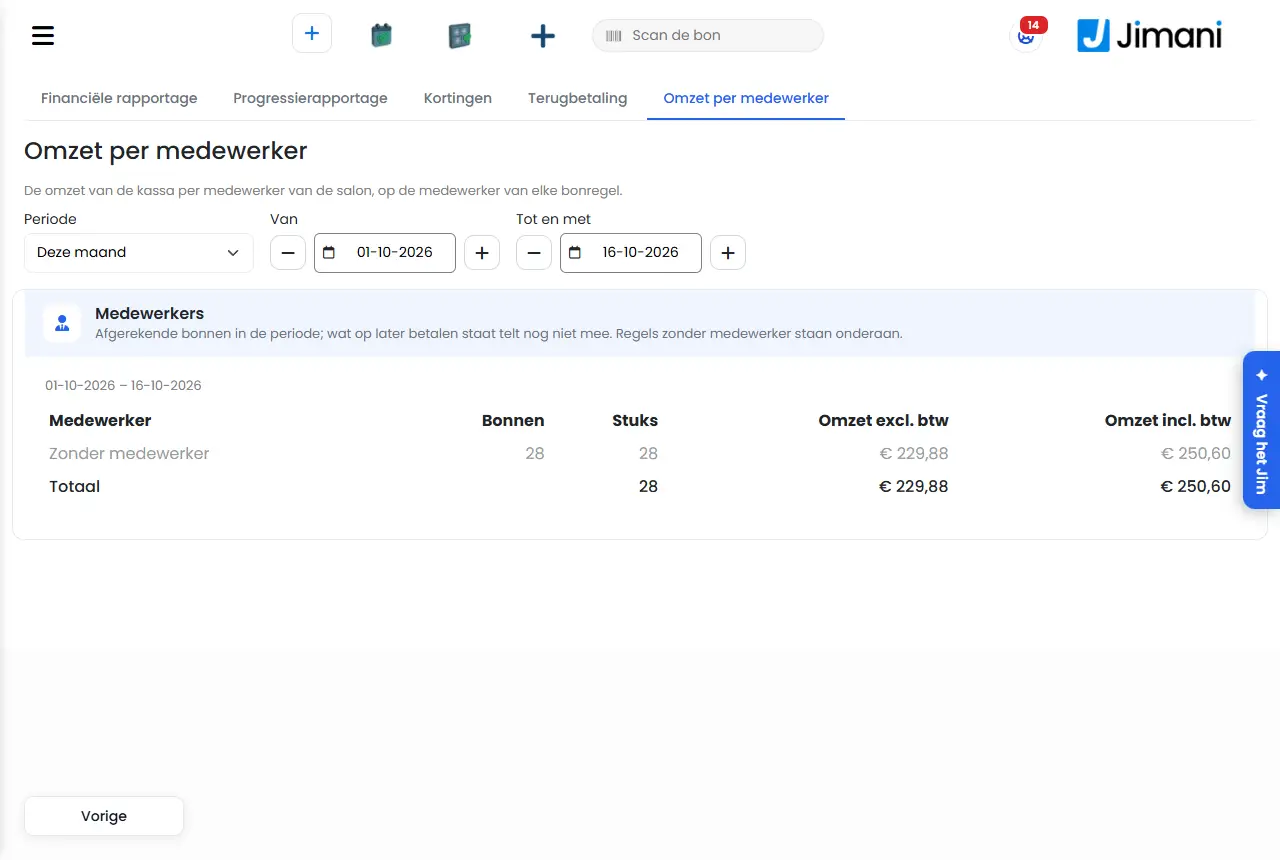
Die Stundenübersicht zeigt die gestempelten Stunden pro Woche und pro Mitarbeiter, Meine Stunden zeigt einem Mitarbeiter nur seine eigenen Stunden, und Umsatz pro Mitarbeiter zeigt den Kassenumsatz pro Mitarbeiter des Salons. Die ersten beiden arbeiten mit der Erweiterung Zeiterfassung, die dritte mit der Erweiterung Salon.
- Wo finden Sie es
Einstellungen > Ihr Geschäft > Ihr Team > Zeiterfassung, die die Stundenübersicht öffnet (
/Urenoverzicht); Meine Stunden (/MijnUren); Einstellungen > Geld und Zahlen > Berichte, Tab Umsatz pro Mitarbeiter (/Medewerkeromzet)- Erklärung
Die Stundenübersicht öffnet sich mit den letzten vier Wochen. Wählen Sie mit Von und Bis einen anderen Zeitraum (mit den Schaltflächen Minus und Plus verschieben Sie um einen Tag) und klicken Sie auf Suchen. Meine Stunden zeigt die letzten acht Wochen, und wenn Vertragsstunden eingetragen sind, auch Ihr Vertrag steht auf ... Stunden pro Woche. Umsatz pro Mitarbeiter zählt die abgerechneten Belege im gewählten Zeitraum, beim Mitarbeiter jeder Belegzeile.
- Schaltflächen und Einstellungen
Name Was es macht Wann verwenden Sie es Achtung Von, Bis Der Zeitraum der Stundenübersicht. Um einen anderen Zeitraum anzusehen. Bis zählt den ganzen Tag mit. Suchen Lädt die Stunden des gewählten Zeitraums. Nach der Wahl von Von und Bis. - Datei für die Lohnabrechnung Lädt eine CSV mit einer Zeile pro Mitarbeiter pro Tag herunter: Personalnummer, Name, Datum, Pause und die Stunden pro Art. Jeden Lohnzeitraum. Wer nur seine eigenen Stunden sehen darf, erhält auch nur seine eigenen Stunden in der Datei. Pro Woche Die Tabelle mit Mitarbeiter, Woche, Gearbeitet, Pause, Abend, Nacht, Samstag, Sonntag, Feiertag, Mehrarbeit und Überstunden, mit unten der Gesamtsumme. Um zu sehen, wer wie viel gearbeitet hat. Stunden stehen als Stunden:Minuten, 7:30 sind siebeneinhalb Stunden. Sperren Sperrt eine Woche: Die Stunden sind abgerechnet und ändern sich nicht mehr. Danach steht dort gesperrt. Wenn die Woche an die Lohnabrechnung gegangen ist. Nur wer das Personal verwaltet (Eigentümer oder Manager). Umsatz pro gearbeitete Stunde Pro Woche die gearbeiteten Stunden, der Umsatz und der Betrag Pro Stunde. Um Ihre Personalkosten neben Ihrem Umsatz zu sehen. Nur wenn Abschlussbelege der Kasse vorhanden sind. Die Schichten Jede Schicht mit Mitarbeiter, Datum, Von, Bis, Pause, Gearbeitet und Wo (Kasse oder Handheld). Um eine Schicht zu prüfen. - korrigiert Diese Schicht wurde von Hand angepasst. - - automatisch Niemand hat ausgestempelt; der Nachtabschluss hat die Schicht geschlossen. Prüfen Sie diese Schicht, bevor sie auf einer Gehaltsabrechnung landet. - Achtung Eine Warnung aus den Regeln für Jugendliche im Arbeitszeitgesetz. - Jimani warnt, hält aber nichts auf. Was Sie gestempelt haben von ... bis Unter Meine Stunden: der Zeitraum, den Sie sehen. - Meine Stunden zeigt nur Ihre eigenen Stunden, ohne Kollegen. Stimmt etwas nicht? Melden Sie es Ihrer Führungskraft; sie kann es korrigieren. Eine Korrektur wird als neue Zeile neben der alten angezeigt, sodass immer nachvollziehbar ist, was dort stand. Die Erklärung unter Meine Stunden. - - Zeitraum Bei Umsatz pro Mitarbeiter: Heute, Diese Woche, Dieser Monat, Letzter Monat oder Benutzerdefiniert. Um den Umsatz über einen Zeitraum zu sehen. Bei Benutzerdefiniert tragen Sie Von und Bis einschließlich ein. Mitarbeiter Die Tabelle mit pro Mitarbeiter Belege, Stück, Umsatz inkl. MwSt. und Umsatz exkl. MwSt., mit der Gesamtsumme. - Zeilen ohne Mitarbeiter stehen unten als Ohne Mitarbeiter; was auf später bezahlen steht, zählt noch nicht mit. - Meldungen
Meldung Was bedeutet sie Was tun Sie In diesem Zeitraum wurde nicht gestempelt. Im gewählten Zeitraum gibt es keine Schichten. Wählen Sie einen anderen Zeitraum. Die Zeiterfassung ist deaktiviert. Schalten Sie sie bei den kostenpflichtigen Optionen ein, um Stunden zu erfassen. Die Erweiterung Zeiterfassung ist ausgeschaltet. Schalten Sie sie unter Einstellungen > Erweiterungen ein. Die Option Zeiterfassung ist deaktiviert. Sie haben Stunden oder eine Datei angefordert, während die Erweiterung ausgeschaltet ist. Schalten Sie Zeiterfassung ein. Einen Zeitraum sperren darf nur, wer das Personal verwaltet. Ihre Rolle darf keine Woche sperren. Lassen Sie es den Eigentümer oder einen Manager tun. Das ist keine Woche. Die Wochennummer stimmt nicht. Aktualisieren Sie die Seite und versuchen Sie es erneut. Dies darf nur, wer das Personal verwaltet. Eine Handlung für die Lohnabrechnung, die nur der Eigentümer oder Manager darf. Fragen Sie den Eigentümer. Stunden korrigieren darf nur, wer das Personal verwaltet. Nur der Eigentümer oder Manager kann eine Schicht korrigieren. Fragen Sie den Eigentümer. Stunden bereinigen darf nur, wer das Personal verwaltet. Nur der Eigentümer oder Manager kann alte Stunden bereinigen. Fragen Sie den Eigentümer. Kein Umsatz in diesem Zeitraum. Bei Umsatz pro Mitarbeiter gibt es im Zeitraum keine abgerechneten Belege. Wählen Sie einen anderen Zeitraum. - Verwandte Artikel
Wie erfassen Mitarbeiter ihre Stunden in Jimani?, Wie sehe ich den Umsatz pro Mitarbeiter?, Was steht unter Benutzer und Benutzerberechtigungen?
- Wo sehe ich die gearbeiteten Stunden meines Personals pro Woche?
- Wie sehen Mitarbeiter ihre eigenen Stunden?
- Wie prüfe ich die Stunden eines anderen Zeitraums?
- Wie viele Vertragsstunden hat ein Mitarbeiter pro Woche?
Stichwörter: Stundenübersicht, meine Stunden, gearbeitete Stunden, Stunden pro Woche, Umsatz pro Mitarbeiter, Salon Umsatz Mitarbeiter, Datei Lohnabrechnung
Zuletzt geprüft: 2026-10-16
Übersetzt aus der niederländischen Wissensdatenbank; maßgeblich ist die niederländische Fassung.