Wat staat er op Gebruikers en Gebruikersrechten?
- Antwoord
Op Gebruikers maak je medewerkers aan en wijzig je hun gegevens, rol en pincode. Op Gebruikersrechten zet de eigenaar per rol en per onderdeel Ja of Nee. Beide staan onder Instellingen > Je zaak > Gebruikers en rechten, als twee tabbladen.
- Waar vind je het
Instellingen > Je zaak > Gebruikers en rechten (
/CompanyUsers), tabblad Gebruikersrechten (/settings/roles)- Uitleg
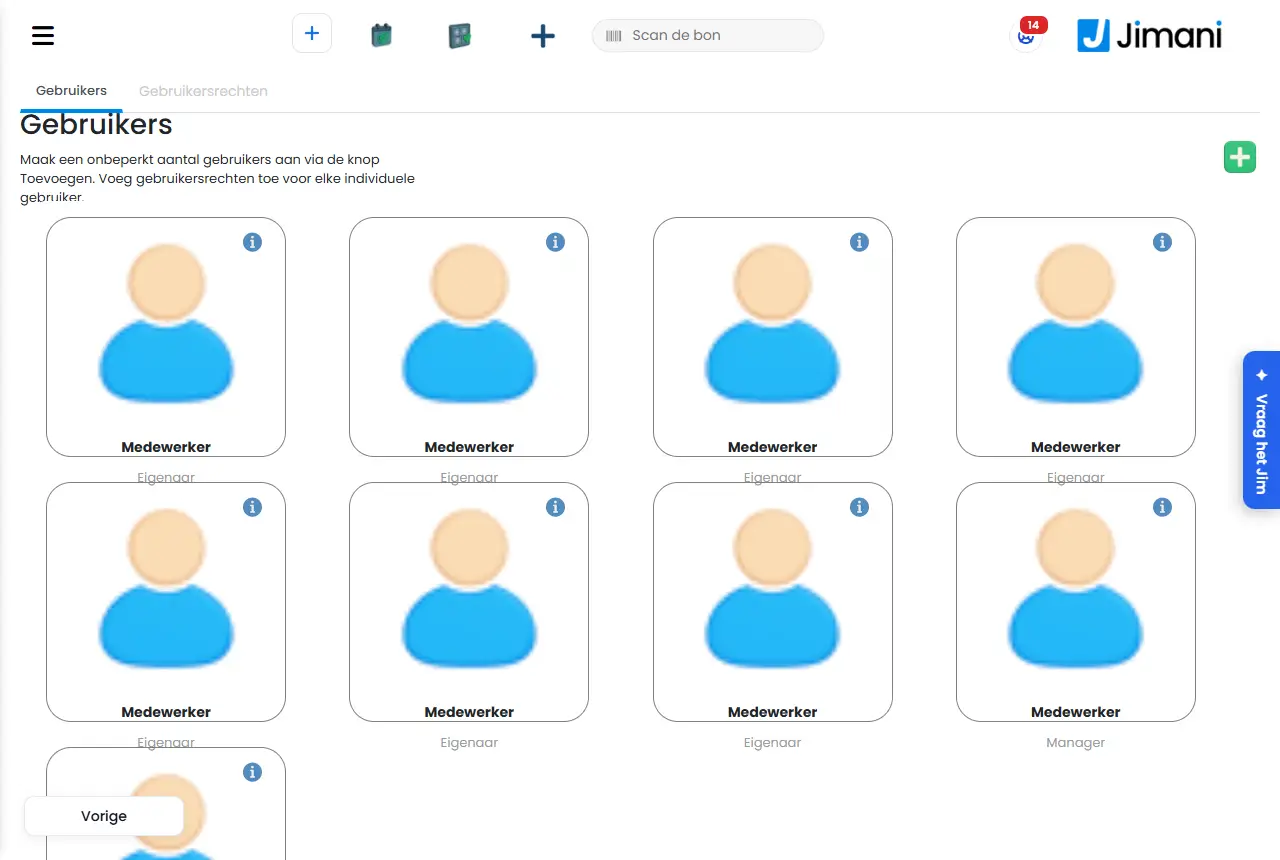
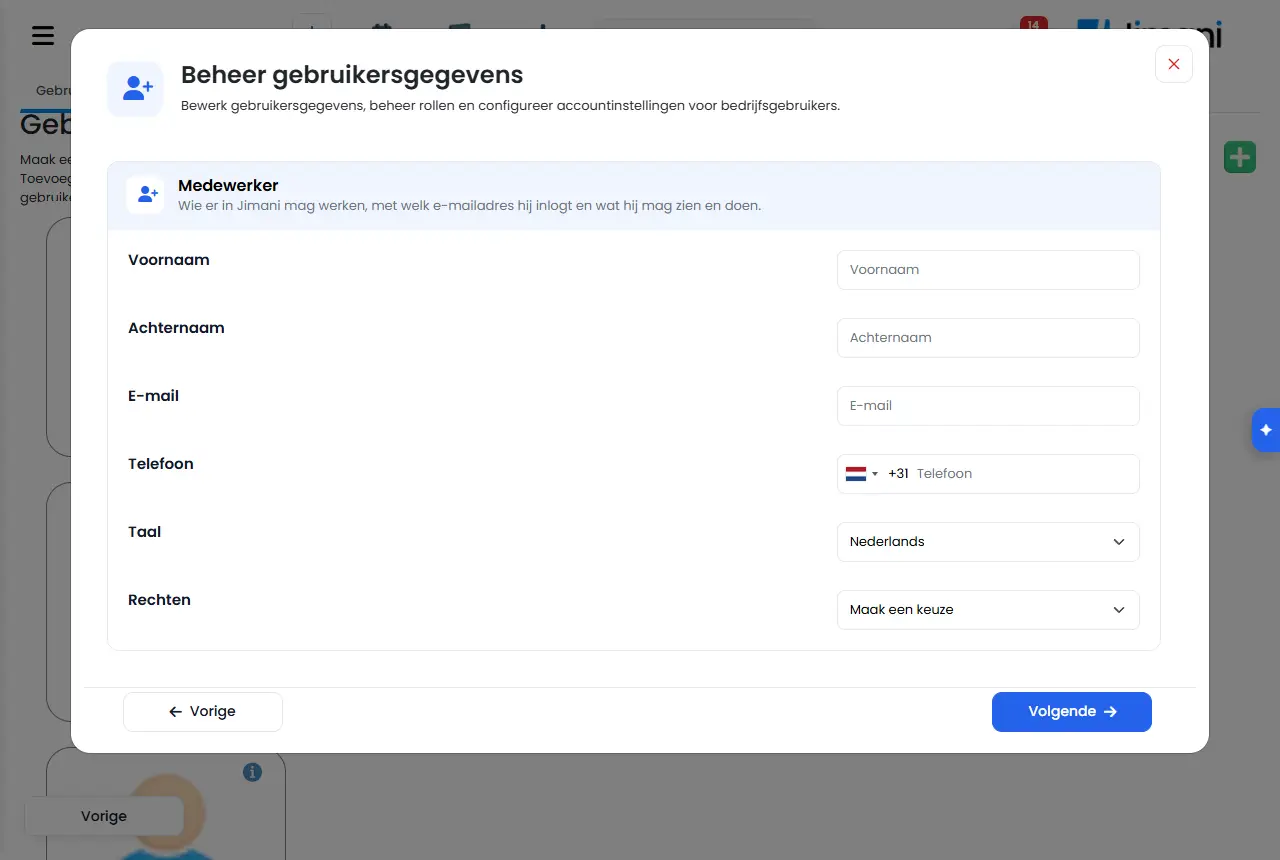
Het tabblad Gebruikers toont een kaart per medewerker met naam en rol. Klik op een kaart om hem te wijzigen, of op de plusknop rechtsboven voor een nieuwe medewerker. Het venster heet Beheer gebruikersgegevens en heeft twee stappen: eerst het blok Medewerker, met Volgende naar Contactgegevens (en, met urenregistratie aan, Medewerkersgegevens). Met Opslaan bewaar je alles. Op Gebruikersrechten kies je bovenaan de Rol en zet je per regel Ja of Nee; een wijziging is meteen opgeslagen en je ziet Opgeslagen.
- Knoppen en instellingen
Naam Wat doet het Wanneer gebruik je het Let op Maak een onbeperkt aantal gebruikers aan via de knop Toevoegen. Voeg gebruikersrechten toe voor elke individuele gebruiker. De uitleg boven de lijst Gebruikers. - De knop is een plusteken rechtsboven. Bewerk gebruikersgegevens, beheer rollen en configureer accountinstellingen voor bedrijfsgebruikers. De uitleg in het venster Beheer gebruikersgegevens. - - Voornaam, Achternaam De naam van de medewerker; die staat op de kaart en bij zijn bestellingen. Altijd. Verplicht. E-mail Het adres waarmee de medewerker inlogt. Een nieuwe medewerker krijgt hierop een mail om het te bevestigen. Bij een nieuwe medewerker. Bestaat het account al bij een andere zaak, dan komt het ook bij jouw zaak. Telefoon Het mobiele nummer, voor inloghulp en kassa koppelen per sms. Bij een nieuwe medewerker. Verplicht en een mobiel nummer. Taal De taal waarin de medewerker Jimani ziet. Altijd. Wijzig je de taal en sla je op, dan word je uitgelogd en log je opnieuw in. Rechten De rol van de medewerker: Eigenaar, Manager, Gebruiker, Gebruiker2 tot en met Gebruiker5, en bij een hotel Schoonmaak. Altijd. Je kunt alleen een rol geven die lager is dan die van jezelf; de eigenaar mag alles. Pincode kassa De code waarmee de medewerker zich op de kassa aanmeldt. Precies 4 cijfers. Als Inloggen op de kassa aan staat. Leeg bij een nieuwe medewerker geeft 1015, of een vrije code als 1015 al van iemand is. Niet 0000 en niet dezelfde als van een collega. Postcode, Adres, Woonplaats De contactgegevens van de medewerker. Als je ze nodig hebt voor rooster of loonstrook. - Persoonlijk e-mailadres, Telefoonnummer, Functie binnen bedrijf Extra contactgegevens bij het wijzigen van een medewerker. Naar wens. - Personeelsnummer, Geboortedatum, In dienst vanaf, In dienst tot, Contracturen per week Wat de salarisverwerker nodig heeft. Met de urenregistratie aan. Alleen de eigenaar en de manager zien en wijzigen dit. Mag inloggen Of de medewerker toegang heeft tot Jimani. Wie nooit achter een scherm staat hoeft geen toegang; klokken kan wel. Voor iemand die alleen klokt. Staat standaard aan. Klokt uren Of de medewerker in- en uitklokt op de kassa. Een eigenaar klokt meestal niet. Voor wie uren moet registreren. Alleen met de urenregistratie aan. Laatste login Wanneer de medewerker voor het laatst inlogde. Om te zien of iemand Jimani gebruikt. Alleen bij wijzigen. Ingestelde taal De taal die bij het account hoort. - Alleen bij wijzigen. E-mail bevestigd Of de medewerker zijn e-mailadres al heeft bevestigd. Als iemand niet kan inloggen. Alleen bij wijzigen. Verstuur e-mail validatie opnieuw Stuurt de bevestigingsmail nog een keer. Als de mail niet is aangekomen. - Wachtwoord resetten Stuurt de medewerker een mail om een nieuw wachtwoord te kiezen. Als iemand zijn wachtwoord kwijt is. - Verwijderen Haalt de medewerker weg uit je zaak. Als iemand uit dienst is. De eigenaar mag dit altijd; een ander alleen met het recht Gebruikers en alleen bij een medewerker met een lagere rol. Rol Op Gebruikersrechten: de rol waarvan je de rechten ziet en zet. Altijd. Kassa-apparaat staat als laatste: dat is geen medewerker maar een gekoppelde kassa zonder pincode. Rol toevoegen Zet de eerstvolgende vrije rol (Gebruiker2 tot en met Gebruiker5) in de lijst. Hij is bewaard zodra er een recht aan staat. Als je een extra groep medewerkers met eigen rechten wilt. Alleen de eigenaar. Na Gebruiker5 kan er geen rol meer bij. Alles Zet een heel blok rechten in een keer op Ja of Nee. Om snel een rol in te richten. - Terug naar standaard Zet de rechten van het Kassa-apparaat terug naar de standaard van Jimani. Als je de kassa-rol hebt aangepast en opnieuw wilt beginnen. Alleen zichtbaar bij Kassa-apparaat. Niet voor een kassa-apparaat Dit recht kan een kassa zonder pincode nooit krijgen. - Geldt voor Gebruikers, Bedrijfsinformatie, Aangesloten apparaten, Exporteren, Terugbetalen via Mollie aan de kassa, Alles over betalingen, Fiscalisatie, Integraties, Kassa en apparatuur bestellen en Boekhouding. - De oude lijst Gebruikers
de taak Voeg je medewerkers toe met een pincode op je to-do-lijst opent nog de oude lijst (
/settings/users). Daar staan per medewerker Voornaam, Achternaam, E-mail, Rechten, Taal, Laatste login en Bevestigd, met de knoppen Verstuur activeer e-mail, Verstuur reset wachtwoord e-mail, Aanpassen en Verwijderen. Een nieuwe medewerker maak je daar met Voornaam, Achternaam, E-mailadres, Mobiel nummer, Taal en Rechten, en Opslaan. Het werkt hetzelfde als het tabblad Gebruikers; de pincode zet je in het tabblad Gebruikers.- De rechten per blok
dit zijn de regels op Gebruikersrechten (je ziet alleen wat bij je modules en aangezette uitbreidingen hoort). Tussen haakjes de naam in de rechtentabel als die anders is.
Blok Regels Reserveringen Reserveringen, Afspraken, Annuleringen, Aanvragen, Offertes, Zoeken, Mededelingen en de overzichten per module Restaurant Reserveringen, Floorplan, Restaurant beheer, Zoeken Kassa en bestellingen Kassa, Orderbeheer, Bezorgen, Afhalen, Hier eten, Kassakoppelingen en Verkooppunten (Verkooppunten), Printers en pinapparaten (Printers en terminals), Aangesloten apparaten, Dagafsluiting, Kortingen (Kortingsoverzicht), Munten, Cadeaukaarten, Etiketten (Etiketten printen), Kassa en apparatuur bestellen (Kassa en apparatuur), Reparaties, Korting geven (Korting geven aan de kassa), Kassalade openen zonder verkoop, Eigen verbruik boeken, Kas storten/opnemen (Kas storten en opnemen) Terugbetalen Terugbetaal overzicht, Terugbetalingen salon, Retouren aan de kassa (Terugbetaal overzicht), Terugbetalen via Mollie aan de kassa (Terugbetalen via Mollie) Betalingen Alles over betalingen Voorraad en inkoop Voorraad (Voorraden), Leveranciers Inkoop Bestelvoorstel en bestellingen (Inkoop), Ontvangst boeken (Inkoop ontvangst boeken) Webwinkel Producten, Webwinkel-widget (Webwinkel Widget Instelling), Klantgegevens webwinkel (Webshop Guest Details), Instellingen bezorgen (Bezorg instellingen), Instellingen hier eten (Instellingen voor "Hier eten"), Instellingen afhalen (Pickup settings), Bezorggebied (Bezorgpostcodes), Drukte (Orderbeperkingen), Klanten (Webshop CRM), Gangen, Instellingen webwinkel (Webshop instellingen) Rapportages en boekhouding Omzet en rapporten bekijken, Dashboard, Financieel overzicht (Financiële rapportage), Financieel overzicht kassa (Financieel overzicht), Voortgang (Progressierapportage), Voortgang kaartverkoop (Kaartverkoop progressierapportage), Boekhouding, Onbetaald en niet gekomen (Onbetaald en niet komen opdagen), Openstaande vooruitbetalingen, Fiscalisatie (Fiscalisering), Omzet per medewerker Personeel en uren Urenoverzicht, Gebruikers Instellingen Instellingen, Bedrijfsinformatie, Menu en instellingen (Menu & Settings), Klantcontact, Nieuwsbrieven, Mailen vanaf je eigen adres (EigenAfzender), Valuta en btw (Btw-groepen), Gastgegevens, Combinaties (Arrangementen), Talen, Je app (Jouw APP), Lay-out (Labels printen), Tijden van producten (Tijdsblokken), Widgets, Enquête, Integraties, QR-codes Algemeen Exporteren (Export), Filters, Printen (Afdrukken) Overig Rechten zonder vaste plek, zoals Jimani AI-tegoed en Prijs per eenheid. De rechten van de hotelinstellingen (Geavanceerd, Nachtregister & toeristenbelasting, Online inchecken, Schoonmaak, Codes & sleutels, iCal-agenda's en Online betalen) staan hier met hun interne naam, zoals hotel-geavanceerd en hotel-codes Gastgegevens Alleen met Gastgegevens: wie ziet wat op Ja: per gastveld Ja (zichtbaar) of Nee ('verborgen') per rol - Meldingen
Melding Wat betekent het Wat doe je Toegevoegd. De nieuwe medewerker is opgeslagen. Laat hem zijn e-mailadres bevestigen. Bijgewerkt. De wijziging is opgeslagen. - Opgeslagen Op Gebruikersrechten: het recht staat zoals je het zette. - Controleer de velden: de pincode mag alleen cijfers bevatten. In Pincode kassa staat iets anders dan cijfers. Vul 4 cijfers in. Je mag geen gebruiker met deze rol toevoegen. De gekozen rol is gelijk aan of hoger dan die van jou, of je hebt het recht Gebruikers niet. Kies een lagere rol of vraag de eigenaar. Je hebt geen recht om gebruikers te beheren. Je kunt alleen je eigen gegevens wijzigen. Je rol heeft het recht Gebruikers niet. Vraag de eigenaar. Je kunt je eigen rol niet wijzigen. Je andere gegevens kun je wel aanpassen. Je probeert je eigen rol te veranderen. Laat de eigenaar dat doen. Alleen de eigenaar kan de eigenaar wijzigen. De medewerker die je wijzigt is Eigenaar. Laat de eigenaar het doen. Je kunt alleen gebruikers wijzigen met een lagere rol dan die van jezelf. De medewerker staat even hoog of hoger dan jij. Vraag iemand met een hogere rol. Je kunt geen rol geven die gelijk is aan of hoger dan die van jezelf. De nieuwe rol is te hoog. Kies een lagere rol. Dit account hoort ook bij een andere zaak en de rol geldt daar ook. Alleen Jimani of je dealer kan de rol wijzigen. De andere gegevens kun je wel aanpassen. Een rol hoort bij het account, en dit account werkt ook bij een andere zaak. Vraag Jimani of je dealer. Je mag deze gebruiker niet verwijderen. Je hebt het recht niet, of de medewerker heeft een even hoge of hogere rol. Vraag de eigenaar. Alleen de eigenaar mag rechten wijzigen. Een ander dan de eigenaar probeerde een recht te zetten. Laat de eigenaar het doen. Alleen de eigenaar kan rechten wijzigen. Je ziet hier wat elke rol mag. De uitleg bovenaan Gebruikersrechten voor wie geen eigenaar is. - De eigenaar mag altijd alles. Deze rechten staan vast aan. Je hebt bij Rol de Eigenaar gekozen. - Zo werkt een gekoppelde kassa zonder pincode. Meldt iemand zich met zijn pincode aan, dan gelden zijn eigen rechten. Je hebt bij Rol Kassa-apparaat gekozen. - Zet eerst de integratie Gastgegevens anonimiseren aan. Je zette een gastveld terwijl Gastgegevens: wie ziet wat uit staat. Zet die regel op Ja bij Instellingen > Gasten en reserveren. Uit: deze rol ziet hier 'verborgen', ook in zoeken, exports en details. De uitleg bij een gastveld. - Extra veld van je zaak. Uit: deze rol ziet hier 'verborgen'. De uitleg bij een eigen extra veld. - - Gerelateerd
Hoe voeg ik een medewerker toe en bepaal ik wat hij mag?, Wat staat er in het menu van Jimani?, Hoe werken Urenoverzicht, Mijn uren en Omzet per medewerker?
- Waar beheer ik mijn medewerkers?
- Hoe wijzig ik de rol of pincode van een medewerker?
- Waar stel ik de rechten per rol in?
- Wie mag gebruikersrechten wijzigen?
Trefwoorden: gebruikers, gebruikersrechten, rol medewerker, rechten instellen, pincode kassa, kassa-apparaat, medewerker verwijderen, wachtwoord resetten medewerker
Laatst nagekeken: 2026-10-16