Hva står det under Brukere og Brukerrettigheter?
- Svar
Under Brukere oppretter du ansatte og endrer opplysningene, rollen og PIN-koden deres. Under Brukerrettigheter setter eieren Ja eller Nei per rolle og per del. Begge står under Innstillinger > Din virksomhet > Brukere og rettigheter, som to faner.
- Hvor finner du det
Innstillinger > Din virksomhet > Brukere og rettigheter (
/CompanyUsers), fanen Brukerrettigheter (/settings/roles)- Forklaring
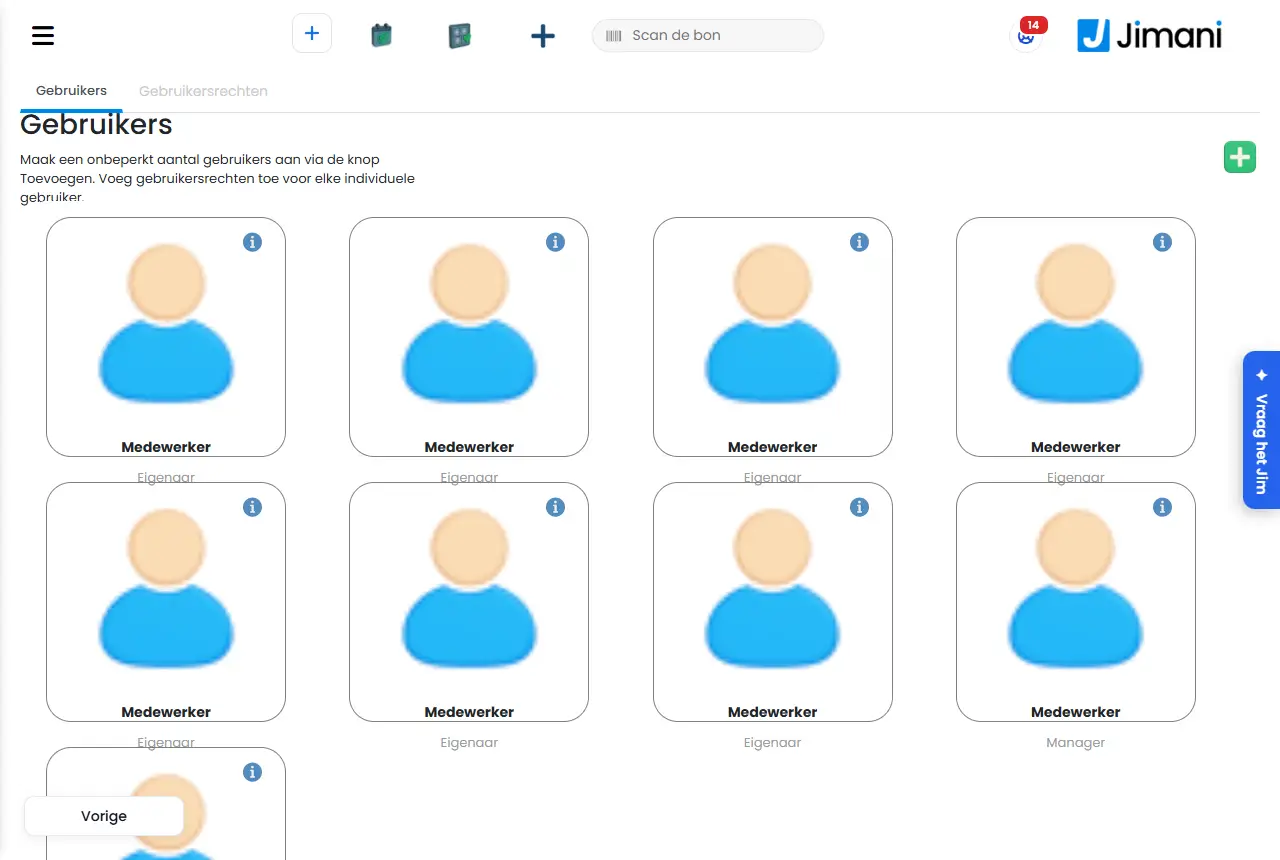
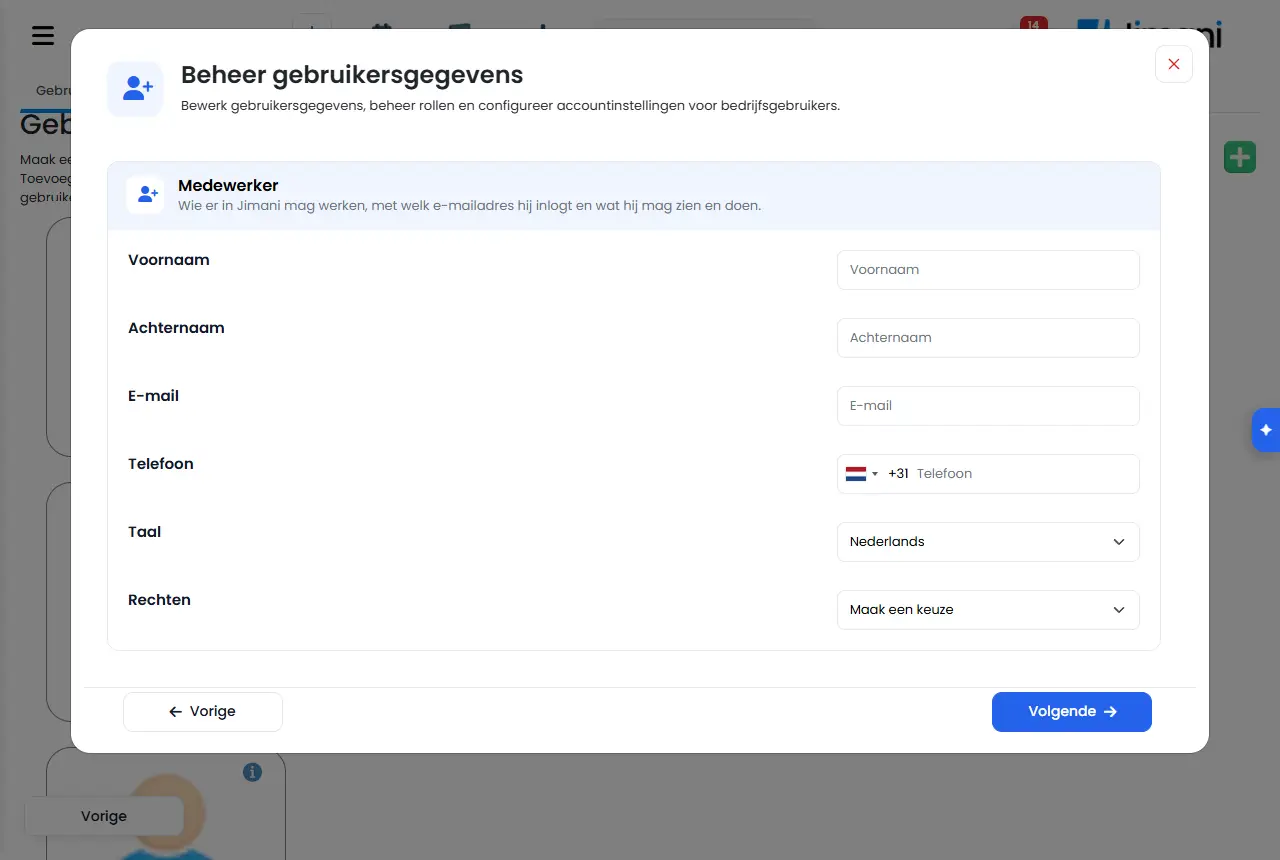
Fanen Brukere viser et kort per ansatt med navn og rolle. Klikk på et kort for å endre det, eller på plussknappen øverst til høyre for en ny ansatt. Vinduet heter Administrer brukerdata og har to trinn: først blokken Ansatt, med Neste til Kontaktopplysninger (og, med timeregistrering på, Ansettelsesopplysninger). Med Lagre beholder du alt. Under Brukerrettigheter velger du øverst Rolle og setter Ja eller Nei per linje; en endring er lagret med en gang, og du ser Lagret.
- Knapper og innstillinger
Navn Hva det gjør Når bruker du det Merk Opprett et ubegrenset antall brukere med knappen Legg til. Legg til brukerrettigheter for hver enkelt bruker. Forklaringen over listen Brukere. - Knappen er et plusstegn øverst til høyre. Rediger brukerdata, administrer roller og konfigurer kontoinnstillinger for bedriftsbrukere. Forklaringen i vinduet Administrer brukerdata. - - Fornavn, Etternavn Navnet på den ansatte; det står på kortet og ved bestillingene vedkommende tar. Alltid. Påkrevd. E-post Adressen den ansatte logger inn med. En ny ansatt får en e-post her for å bekrefte den. Ved en ny ansatt. Finnes kontoen allerede hos en annen virksomhet, kommer den også til din virksomhet. Telefon Mobilnummeret, for påloggingshjelp og for å koble kassen via SMS. Ved en ny ansatt. Påkrevd og et mobilnummer. Språk Språket den ansatte ser Jimani på. Alltid. Endrer du språket og lagrer, blir du logget ut og logger inn på nytt. Rettigheter Rollen til den ansatte: Eier, Leder, Bruker, Bruker2 til og med Bruker5, og ved et hotell Rengjøring. Alltid. Du kan bare gi en rolle som er lavere enn din egen; eieren får lov til alt. PIN-kode kasse Koden den ansatte logger seg på kassen med. Nøyaktig 4 sifre. Når Logg inn på kassen er slått på. Tom for en ny ansatt gir 1015, eller en ledig kode hvis 1015 allerede tilhører noen. Ikke 0000 og ikke den samme som til en kollega. Postnummer, Adresse, Bosted Kontaktopplysningene til den ansatte. Hvis du trenger dem til vaktplan eller lønnsslipp. - Personlig e-postadresse, Telefonnummer, Stilling i selskapet Ekstra kontaktopplysninger når du endrer en ansatt. Etter ønske. - Ansattnummer, Fødselsdato, Ansatt fra, Ansatt til, Kontraktstimer per uke Det lønnsbehandleren trenger. Med timeregistrering på. Bare eieren og lederen ser og endrer dette. Kan logge inn Om den ansatte har tilgang til Jimani. Den som aldri står ved en skjerm, trenger ikke tilgang; stempling går an. For noen som bare stempler. Står på som standard. Stempler timer Om den ansatte stempler inn og ut i kassen. En eier stempler vanligvis ikke. For den som skal registrere timer. Bare med timeregistrering på. Siste pålogging Når den ansatte sist logget inn. For å se om noen bruker Jimani. Bare ved endring. Settspråk Språket som hører til kontoen. - Bare ved endring. E-post bekreftet Om den ansatte allerede har bekreftet e-postadressen sin. Hvis noen ikke kan logge inn. Bare ved endring. Send e-postvalidering på nytt Sender bekreftelsesmeldingen én gang til. Hvis e-posten ikke kom frem. - Tilbakestill passordet Sender den ansatte en e-post for å velge et nytt passord. Hvis noen har mistet passordet sitt. - Slett Fjerner den ansatte fra virksomheten din. Hvis noen har sluttet. Eieren kan alltid gjøre dette; andre bare med rettigheten Brukere og bare ved en ansatt med lavere rolle. Rolle Under Brukerrettigheter: rollen du ser og setter rettighetene for. Alltid. Kasseenhet står sist: det er ikke en ansatt, men en tilkoblet kasse uten PIN-kode. Legg til rolle Legger neste ledige rolle (Bruker2 til og med Bruker5) i listen. Den er lagret så snart det står en rettighet på den. Hvis du vil ha en ekstra gruppe ansatte med egne rettigheter. Bare eieren. Etter Bruker5 kan det ikke legges til flere roller. Alle Setter en hel blokk rettigheter til Ja eller Nei på én gang. For å raskt sette opp en rolle. - Tilbake til standard Setter rettighetene til Kasseenhet tilbake til standarden til Jimani. Hvis du har tilpasset kasserollen og vil begynne på nytt. Bare synlig ved Kasseenhet. Ikke for en kasseenhet Denne rettigheten kan en kasse uten PIN-kode aldri få. - Gjelder Brukere, Selskapsinformasjon, Eksterne enheter, Eksporter, Refunder via Mollie i kassen, Alt om betalinger, Fiskalisering, Integrasjoner, Bestill kasse og utstyr og Regnskap. - Den gamle listen Brukere
oppgaven Legg til de ansatte dine med en PIN-kode på gjøremålslisten åpner fortsatt den gamle listen (
/settings/users). Der står per ansatt Fornavn, Etternavn, E-post, Rettigheter, Språk, Siste pålogging og Bekreftet, med knappene Send aktiver e-post, Send e-post for tilbakestilling av passord, Endre og Slett. En ny ansatt oppretter du der med Fornavn, Etternavn, E-postadresse, Mobilnummer, Språk og Rettigheter, og Lagre. Det fungerer likt som fanen Brukere; PIN-koden setter du under fanen Brukere.- Rettighetene per blokk
dette er linjene under Brukerrettigheter (du ser bare det som hører til modulene dine og utvidelsene du har slått på). I parentes navnet i rettighetstabellen når det er et annet.
Blokk Linjer Reservasjoner Reservasjoner, Avtaler, Avbestillinger, Forespørsel, Tilbud, Søk, Kunngjøringer og oversiktene per modul Restaurant Reservasjoner, Plantegning, Restaurantadministrasjon, Søk Kasse og bestillinger Kasse, Ordrebehandling, Levering, Henting, Spis her, Kassekoblinger og Hvor du kan kjøpe (Hvor du kan kjøpe), Skrivere og kortterminaler (Skrivere og terminaler), Eksterne enheter, Dagsoppgjør, Rabatter (Rabattoversikt), Polletter, Gavekort, Etiketter (Utskrift av etiketter), Bestill kasse og utstyr (Kasse og utstyr), Reparasjoner, Gi rabatt (Gi rabatt i kassen), Åpne kasseskuffen uten salg, Bokfør eget forbruk, Sett inn/ta ut kontanter (Sett inn og ta ut kontanter) Refusjon Oversikt over tilbakebetaling, Refusjoner salong, Returer i kassen (Oversikt over tilbakebetaling), Refunder via Mollie i kassen (Refunder via Mollie) Betalinger Alt om betalinger Lager og innkjøp Lager (Lager), Leverandører Innkjøp Bestillingsforslag og bestillinger (Innkjøp), Registrer mottak (Registrer mottak av innkjøp) Nettbutikk Produkter, Nettbutikk-widget (Lagring av widget-innstilling), Kundeopplysninger nettbutikk (Webshop Guest Details), Leveringsinnstillinger (Leveringsinnstillinger), Spis her-innstillinger (Spis her-innstillinger), Innstillinger for henting (Pickup settings), Leveringsområde (Leveringspostnumre), Pågang (Ordrebegrensninger), Kunder (Webshop CRM), Retter, Nettbutikkinnstillinger (Nettbutikkinnstillinger) Rapporter og regnskap Se omsetning og rapporter, Dashbord, Økonomisk oversikt (Finansiell rapportering), Økonomisk oversikt kasse (Økonomisk oversikt), Fremdrift (Fremdriftsrapport), Fremdrift billettsalg (Fremdriftsrapport for billettsalg), Regnskap, Ubetalt og ikke møtt opp (Ubetalt og ikke møtt opp), Utestående forhåndsbetalinger, Fiskalisering (Fiskalisering), Omsetning per ansatt Personale og timer Timeoversikt, Brukere Innstillinger Innstillinger, Selskapsinformasjon, Meny og innstillinger (Menu & Settings), Kundekontakt, Nyhetsbrev, Send e-post fra din egen adresse (EigenAfzender), Valuta og MVA (Mva-grupper), Gjesteopplysninger, Kombinasjoner (Pakker), Språk, Din app (Din app), Oppsett (Trykking av etiketter), Tider for produkter (Tidsblokker), Widgeter, Spørreundersøkelse, Integrasjoner, QR-koder Generelt Eksporter (Eksport), Filtre, Skriv ut (Skriv ut) Annet Rettigheter uten fast plass, som Jimani AI-saldo og Pris per enhet. Rettighetene til hotellinnstillingene (Avansert, Gjesteregister og turistskatt, Innsjekking på nett, Rengjøring, Koder og nøkler, iCal-kalendere og Nettbetaling) står her med det interne navnet sitt, som hotel-geavanceerd og hotel-codes Gjesteopplysninger Bare med Gjesteopplysninger: hvem ser hva på Ja: per gjestefelt Ja (synlig) eller Nei («skjult») per rolle - Meldinger
Melding Hva betyr det Hva gjør du Lagt til. Den nye ansatte er lagret. La vedkommende bekrefte e-postadressen sin. Oppdatert. Endringen er lagret. - Lagret Under Brukerrettigheter: rettigheten står slik du satte den. - Kontroller feltene: PIN-koden kan bare inneholde sifre. Det står noe annet enn sifre i PIN-kode kasse. Fyll inn 4 sifre. Du kan ikke legge til en bruker med denne rollen. Den valgte rollen er lik eller høyere enn din, eller du har ikke rettigheten Brukere. Velg en lavere rolle eller spør eieren. Du har ikke rettighet til å administrere brukere. Du kan bare endre dine egne opplysninger. Rollen din har ikke rettigheten Brukere. Spør eieren. Du kan ikke endre din egen rolle. Du kan fortsatt endre de andre opplysningene dine. Du prøver å endre din egen rolle. La eieren gjøre det. Bare eieren kan endre eieren. Den ansatte du endrer, er Eier. La eieren gjøre det. Du kan bare endre brukere med en lavere rolle enn din egen. Den ansatte står like høyt som eller høyere enn deg. Spør noen med en høyere rolle. Du kan ikke gi en rolle som er lik eller høyere enn din egen. Den nye rollen er for høy. Velg en lavere rolle. Denne kontoen hører også til en annen virksomhet, og rollen gjelder der også. Bare Jimani eller forhandleren din kan endre rollen. Du kan fortsatt endre de andre opplysningene. En rolle hører til kontoen, og denne kontoen jobber også hos en annen virksomhet. Spør Jimani eller forhandleren din. Du kan ikke slette denne brukeren. Du har ikke rettigheten, eller den ansatte har en like høy eller høyere rolle. Spør eieren. Bare eieren kan endre rettigheter. Noen andre enn eieren prøvde å sette en rettighet. La eieren gjøre det. Bare eieren kan endre rettigheter. Her ser du hva hver rolle får lov til. Forklaringen øverst under Brukerrettigheter for den som ikke er eier. - Eieren får alltid lov til alt. Disse rettighetene er låst på. Du har valgt Eier under Rolle. - Slik fungerer en tilkoblet kasse uten PIN-kode. Logger noen seg på med PIN-koden sin, gjelder vedkommendes egne rettigheter. Du har valgt Kasseenhet under Rolle. - Slå først på integrasjonen Anonymiser gjestedata. Du satte et gjestefelt mens Gjesteopplysninger: hvem ser hva er av. Sett den linjen til Ja under Innstillinger > Gjester og reservasjoner. Av: denne rollen ser «skjult» her, også i søk, eksporter og detaljer. Forklaringen ved et gjestefelt. - Ekstra felt i virksomheten din. Av: denne rollen ser «skjult» her. Forklaringen ved et eget ekstra felt. - - Relatert
Hvordan legger jeg til en ansatt og bestemmer hva vedkommende får lov til?, Hva står det i menyen i Jimani?, Hvordan fungerer Timeoversikt, Mine timer og Omsetning per ansatt?
- Hvor administrerer jeg de ansatte mine?
- Hvordan endrer jeg rollen eller PIN-koden til en ansatt?
- Hvor stiller jeg inn rettighetene per rolle?
- Hvem kan endre brukerrettigheter?
Søkeord: brukere, brukerrettigheter, rolle ansatt, stille inn rettigheter, PIN-kode kasse, kasseenhet, slette ansatt, tilbakestille passord ansatt
Sist kontrollert: 2026-10-16
Oversatt fra den nederlandske kunnskapsbasen; den nederlandske versjonen gjelder.