Hvad står der på Brugere og Brugerrettigheder?
- Svar
På Brugere opretter du medarbejdere og ændrer deres oplysninger, rolle og pinkode. På Brugerrettigheder sætter ejeren pr. rolle og pr. område Ja eller Nej. Begge står under Indstillinger > Din virksomhed > Brugere og rettigheder, som to faner.
- Hvor finder du det
Indstillinger > Din virksomhed > Brugere og rettigheder (
/CompanyUsers), fanen Brugerrettigheder (/settings/roles)- Forklaring
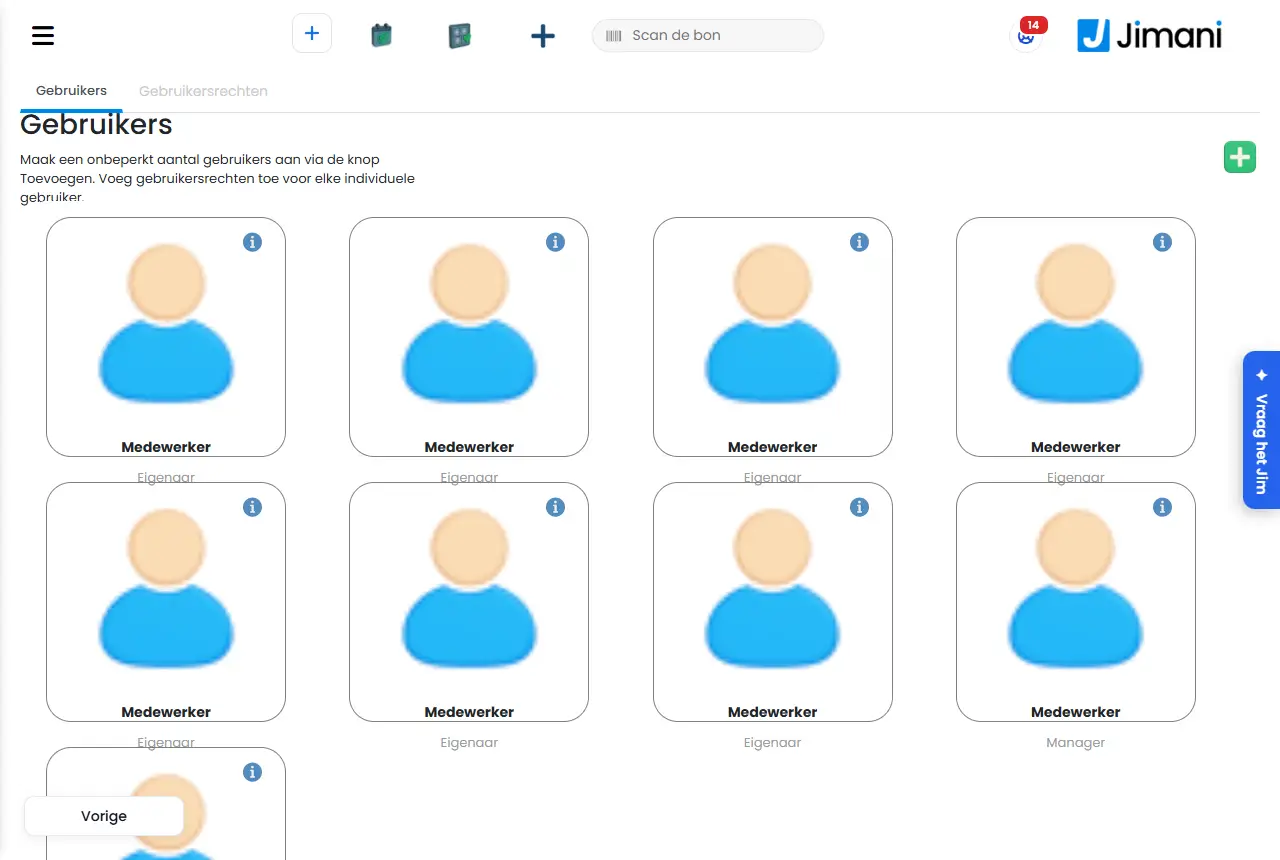
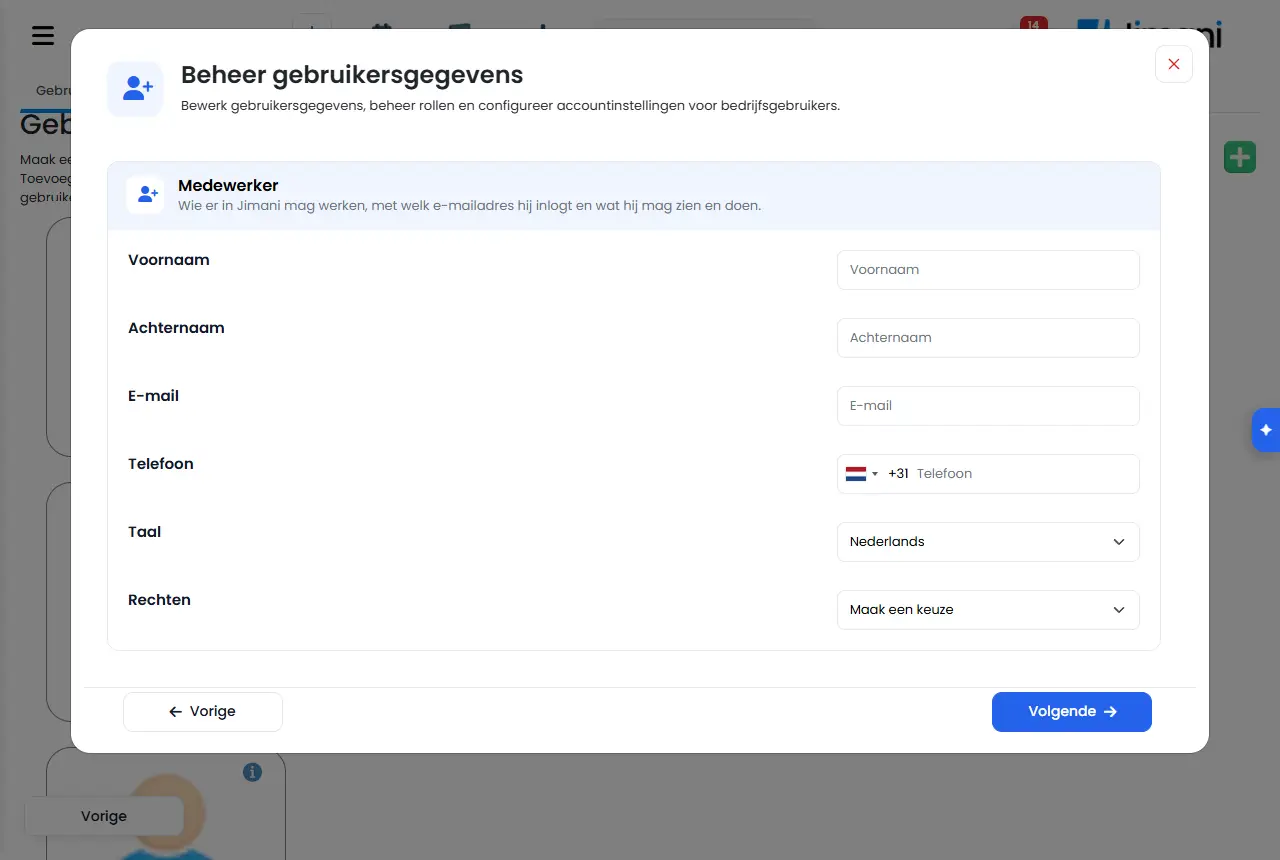
Fanen Brugere viser et kort pr. medarbejder med navn og rolle. Klik på et kort for at ændre det, eller på plusknappen øverst til højre for en ny medarbejder. Vinduet hedder Administrer brugerdata og har to trin: først blokken Medarbejder, med Næste til Kontaktoplysninger (og, med tidsregistrering slået til, Medarbejderoplysninger). Med Gem gemmer du alt. På Brugerrettigheder vælger du øverst Rolle og sætter pr. linje Ja eller Nej; en ændring er straks gemt, og du ser Gemt.
- Knapper og indstillinger
Navn Hvad gør det Hvornår bruger du det Bemærk Opret et ubegrænset antal brugere med knappen Tilføj. Tilføj brugerrettigheder for hver enkelt bruger. Forklaringen over listen Brugere. - Knappen er et plustegn øverst til højre. Rediger brugeroplysninger, administrer roller og konfigurer kontoindstillinger for virksomhedsbrugere. Forklaringen i vinduet Administrer brugerdata. - - Fornavn, Efternavn Medarbejderens navn; det står på kortet og ved vedkommendes bestillinger. Altid. Påkrævet. E-mail Den adresse, som medarbejderen logger ind med. En ny medarbejder får her en mail om at bekræfte den. Ved en ny medarbejder. Findes kontoen allerede ved en anden virksomhed, kommer den også til din virksomhed. Telefon Mobilnummeret, til loginhjælp og kobling af kasse pr. sms. Ved en ny medarbejder. Påkrævet og et mobilnummer. Sprog Det sprog, som medarbejderen ser Jimani på. Altid. Ændrer du sproget og gemmer, bliver du logget ud og logger ind igen. Rettigheder Medarbejderens rolle: Ejer, Manager, Bruger, Bruger2 til og med Bruger5 og ved et hotel Rengøring. Altid. Du kan kun give en rolle, der er lavere end din egen; ejeren må alt. Pinkode kasse Den kode, som medarbejderen logger ind på kassen med. Præcis 4 cifre. Når Log ind på kassen er slået til. Tomt ved en ny medarbejder giver 1015, eller en fri kode, hvis 1015 allerede tilhører en anden. Ikke 0000 og ikke den samme som en kollegas. Postnummer, Adresse, By Medarbejderens kontaktoplysninger. Hvis du har brug for dem til vagtplan eller lønseddel. - Personlig e-mailadresse, Telefonnummer, Stilling i virksomheden Ekstra kontaktoplysninger ved ændring af en medarbejder. Efter ønske. - Medarbejdernummer, Fødselsdato, Ansat fra, Ansat til, Kontrakttimer pr. uge Det, som lønudbyderen har brug for. Med tidsregistrering slået til. Kun ejeren og manageren ser og ændrer dette. Må logge ind Om medarbejderen har adgang til Jimani. Den, der aldrig står ved en skærm, behøver ikke adgang; stempling kan stadig ske. Til en, der kun stempler. Er slået til som standard. Stempler timer Om medarbejderen stempler ind og ud på kassen. En ejer stempler som regel ikke. Til den, der skal registrere timer. Kun med tidsregistrering slået til. Sidste login Hvornår medarbejderen sidst loggede ind. For at se, om nogen bruger Jimani. Kun ved ændring. Sætsprog Det sprog, der hører til kontoen. - Kun ved ændring. E-mail bekræftet Om medarbejderen allerede har bekræftet sin e-mailadresse. Hvis nogen ikke kan logge ind. Kun ved ændring. Send validering af e-mailen igen Sender bekræftelsesmailen en gang til. Hvis mailen ikke er kommet frem. - Nulstil adgangskode Sender medarbejderen en mail for at vælge en ny adgangskode. Hvis nogen har mistet sin adgangskode. - Slet Fjerner medarbejderen fra din virksomhed. Hvis nogen er holdt op. Ejeren må altid; en anden kun med rettigheden Brugere og kun ved en medarbejder med en lavere rolle. Rolle På Brugerrettigheder: den rolle, hvis rettigheder du ser og sætter. Altid. Kasseenhed står som den sidste: det er ikke en medarbejder, men en tilsluttet kasse uden pinkode. Tilføj rolle Sætter den næste ledige rolle (Bruger2 til og med Bruger5) ind i listen. Den er gemt, så snart der står en rettighed ved den. Hvis du vil have en ekstra gruppe medarbejdere med egne rettigheder. Kun ejeren. Efter Bruger5 kan der ikke komme flere roller til. Alle Sætter en hel blok rettigheder på én gang til Ja eller Nej. For hurtigt at indrette en rolle. - Tilbage til standard Sætter Kasseenhedens rettigheder tilbage til Jimanis standard. Hvis du har ændret kasserollen og vil begynde forfra. Kun synligt ved Kasseenhed. Ikke for en kasseenhed Denne rettighed kan en kasse uden pinkode aldrig få. - Gælder for Brugere, Virksomhedsinformation, Eksterne enheder, Eksportér, Refundér via Mollie ved kassen, Alt om betalinger, Fiskalisering, Integrationer, Bestil kasse og udstyr og Bogføring. - Den gamle liste Brugere
opgaven Tilføj dine medarbejdere med en pinkode på din to-do-liste åbner stadig den gamle liste (
/settings/users). Dér står pr. medarbejder Fornavn, Efternavn, E-mail, Rettigheder, Sprog, Sidste login og Bekræftet, med knapperne Send aktiver e-mail, Send nulstilling af adgangskode e-mail, Tilpas og Slet. En ny medarbejder opretter du dér med Fornavn, Efternavn, E-mailadresse, Mobilnummer, Sprog og Rettigheder og Gem. Det virker på samme måde som fanen Brugere; pinkoden sætter du på fanen Brugere.- Rettighederne pr. blok
det er linjerne på Brugerrettigheder (du ser kun det, der hører til dine moduler og udvidelser, som er slået til). I parentes navnet i rettighedstabellen, hvis det er et andet.
Blok Linjer Reservationer Reservationer, Aftaler, Annulleringer, Anmodninger, Tilbud, Søg, Meddelelser og oversigterne pr. modul Restaurant Reservationer, Plantegning, Restaurantadministration, Søg Kasse og bestillinger Kasse, Ordrestyring, Levering, Afhentning, Spis her, Kassekoblinger og Salgssteder (Salgssteder), Printere og betalingsterminaler (Printere og terminaler), Eksterne enheder, Dagsafslutning, Rabatter (Rabatoversigt), Mønter, Gavekort, Etiketter (Udskriv etiketter), Bestil kasse og udstyr (Kasse og udstyr), Reparationer, Give rabat (Give rabat ved kassen), Åbne kasseskuffen uden salg, Bogfør eget forbrug, Indsæt/hæv kontanter (Indsæt og hæv kontanter) Tilbagebetaling Oversigt over tilbagebetalinger, Salon-tilbagebetalinger, Returnering ved kassen (Oversigt over tilbagebetalinger), Refundér via Mollie ved kassen (Refundér via Mollie) Betalinger Alt om betalinger Lager og indkøb Lager (Lagre), Leverandører Indkøb Bestillingsforslag og ordrer (Indkøb), Registrer modtagelse (Indkøb registrer modtagelse) Online butik Produkter, Online butik-widget (Widget-indstilling for online butik), Kundeoplysninger online butik (Webshop Guest Details), Indstillinger for levering (Leveringsindstillinger), Indstillinger for Spis her (Eat Here-indstillinger), Indstillinger for afhentning (Pickup settings), Leveringsområde (Leveringspostnumre), Travlhed (Ordrebegrænsninger), Kunder (Webshop CRM), Serveringer, Indstillinger for online butik (Webshop-indstillinger) Rapporter og bogføring Se omsætning og rapporter, Dashboard, Finansiel oversigt (Finansiel rapportering), Finansiel oversigt kasse (Finansiel oversigt), Status (Statusrapport), Status billetsalg (Statusrapport for billetsalget), Bogføring, Ubetalt og ikke mødt op (Ubetalt og ikke mødt op), Udestående forudbetalinger, Fiskalisering, Omsætning pr. medarbejder Personale og timer Timeoversigt, Brugere Indstillinger Indstillinger, Virksomhedsinformation, Menu og indstillinger (Menu & Settings), Kundekontakt, Nyhedsbreve, Send fra din egen adresse (EigenAfzender), Valuta og moms (Momsgrupper), Gæsteoplysninger, Kombinationer (Pakker), Sprog, Din app, Layout (Trykning af etiketter), Produkters tidspunkter (Tidsblokke), Widgets, Spørgeskema, Integrationer, QR-koder Generelt Eksportér (Eksport), Filtre, Udskriv Øvrigt Rettigheder uden fast plads, som Jimani AI-saldo og Pris pr. enhed. Rettighederne til hotelindstillingerne (Avanceret, Gæsteregister & turistskat, Online check-in, Rengøring, Koder & nøgler, iCal-kalendere og Onlinebetaling) står her med deres interne navn, som hotel-geavanceerd og hotel-codes Gæsteoplysninger Kun med Gæsteoplysninger: hvem ser hvad på Ja: pr. gæstefelt Ja (synligt) eller Nej ('skjult') pr. rolle - Meddelelser
Meddelelse Hvad betyder det Hvad gør du Tilføjet. Den nye medarbejder er gemt. Lad vedkommende bekræfte sin e-mailadresse. Opdateret. Ændringen er gemt. - Gemt På Brugerrettigheder: rettigheden står, som du satte den. - Kontrollér felterne: pinkoden må kun indeholde cifre. I Pinkode kasse står noget andet end cifre. Indtast 4 cifre. Du må ikke tilføje en bruger med denne rolle. Den valgte rolle er lig med eller højere end din, eller du har ikke rettigheden Brugere. Vælg en lavere rolle eller spørg ejeren. Du har ikke ret til at administrere brugere. Du kan kun ændre dine egne oplysninger. Din rolle har ikke rettigheden Brugere. Spørg ejeren. Du kan ikke ændre din egen rolle. Dine andre oplysninger kan du godt tilpasse. Du forsøger at ændre din egen rolle. Lad ejeren gøre det. Kun ejeren kan ændre ejeren. Den medarbejder, du ændrer, er Ejer. Lad ejeren gøre det. Du kan kun ændre brugere med en lavere rolle end din egen. Medarbejderen står lige så højt som eller højere end dig. Spørg en med en højere rolle. Du kan ikke give en rolle, der er lig med eller højere end din egen. Den nye rolle er for høj. Vælg en lavere rolle. Denne konto hører også til en anden virksomhed, og rollen gælder dér også. Kun Jimani eller din forhandler kan ændre rollen. De andre oplysninger kan du godt tilpasse. En rolle hører til kontoen, og denne konto virker også ved en anden virksomhed. Spørg Jimani eller din forhandler. Du må ikke slette denne bruger. Du har ikke rettigheden, eller medarbejderen har en lige så høj eller højere rolle. Spørg ejeren. Kun ejeren må ændre rettigheder. Andre end ejeren forsøgte at sætte en rettighed. Lad ejeren gøre det. Kun ejeren kan ændre rettigheder. Her ser du, hvad hver rolle må. Forklaringen øverst på Brugerrettigheder for den, der ikke er ejer. - Ejeren må altid alt. Disse rettigheder er låst til. Du har valgt Ejer under Rolle. - Sådan virker en tilsluttet kasse uden pinkode. Logger nogen ind med sin pinkode, gælder vedkommendes egne rettigheder. Du har valgt Kasseenhed under Rolle. - Slå først integrationen Anonymiser gæstedata til. Du satte et gæstefelt, mens Gæsteoplysninger: hvem ser hvad er slået fra. Sæt den linje på Ja under Indstillinger > Gæster og reservationer. Fra: denne rolle ser her 'skjult', også i søgning, eksporter og detaljer. Forklaringen ved et gæstefelt. - Ekstra felt fra din virksomhed. Fra: denne rolle ser her 'skjult'. Forklaringen ved et eget ekstra felt. - - Relateret
Hvordan tilføjer jeg en medarbejder og bestemmer, hvad vedkommende må?, Hvad står der i Jimanis menu?, Hvordan fungerer Timeoversigt, Mine timer og Omsætning pr. medarbejder?
- Hvor administrerer jeg mine medarbejdere?
- Hvordan ændrer jeg en medarbejders rolle eller pinkode?
- Hvor indstiller jeg rettighederne pr. rolle?
- Hvem må ændre brugerrettigheder?
Søgeord: brugere, brugerrettigheder, rolle medarbejder, indstille rettigheder, pinkode kasse, kasseenhed, slette medarbejder, nulstille adgangskode medarbejder
Senest kontrolleret: 2026-10-16
Oversat fra den nederlandske videnbase; den nederlandske version er gældende.