Vad kan du ställa in under Bokningstyper?
- Svar
En bokningstyp är vad en gäst bokar för, som middag, afterwork eller high tea. Under Restaurang > Bokningstyper bestämmer du per typ antal gäster, längd, bord, frågorna till gästen och om en betalning hör till.
- Var hittar du det
Menyn Restaurang > fliken Bokningstyper (
/Horeca). Ny typ: knappen Lägg till > Bokningstyp. Befintlig typ: klicka på raden.- Förklaring
Fönstret har block för själva typen (namn, beskrivning, Tillgänglighet, bild), Färg, antal och längd, Inställningar, Betalning, Bord och Fält. En ny typ har som standard minst 1 gäst, högst 20 gäster och en bokningslängd på 1 timme, och alla bord är redan valda. Vid en befintlig typ finns Aktiv och knappen Ta bort med. I översikten kan du söka och filtrera på Tillgänglighet och Produkt. En typ som inte är aktiv får etiketten Inaktiv; en typ som kommer från din webbplats etiketten Från din webbplats. Det du slår på under Betalning och Produkter fungerar bara om motsvarande tillägg är på (Inställningar > Tillägg > Boka).
- Knappar och inställningar
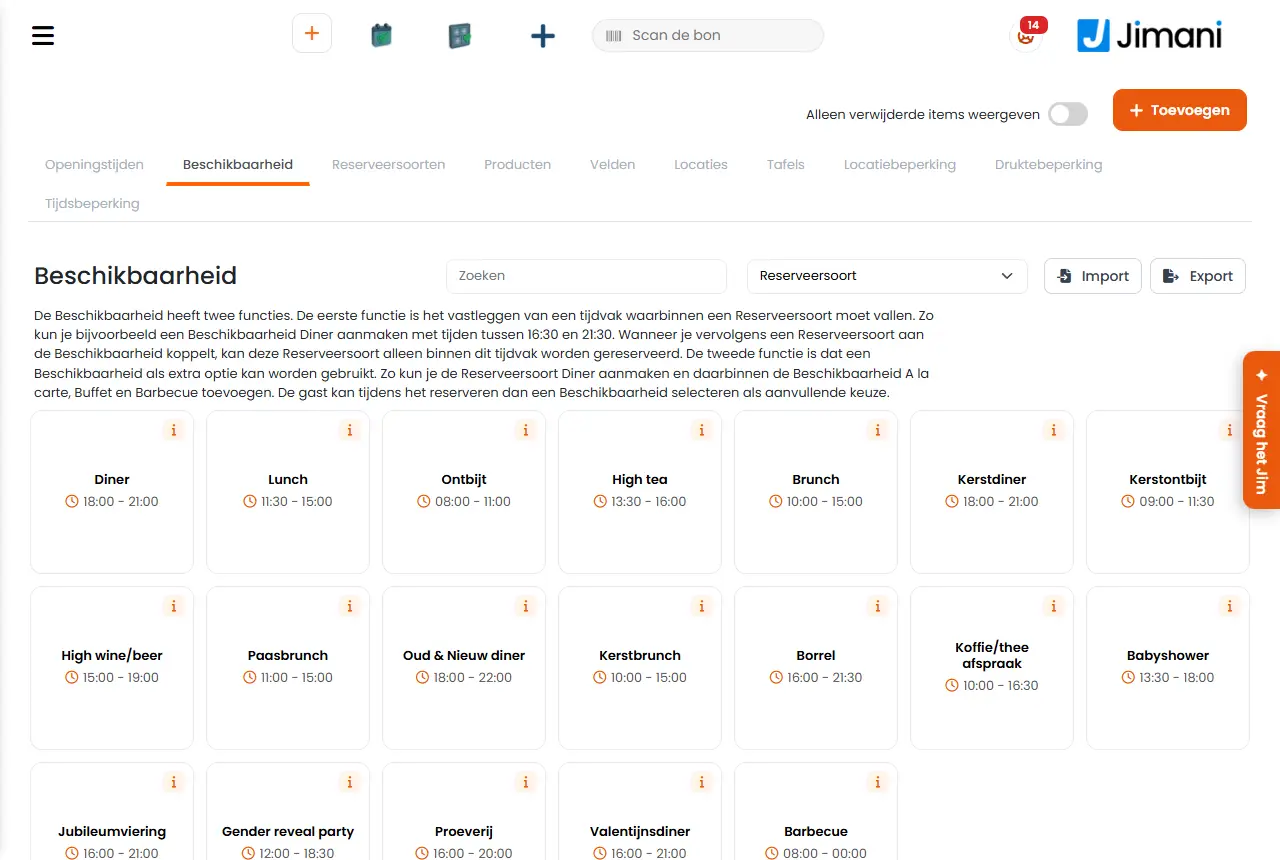
Namn Vad det gör När du använder det Observera Namn Namnet som gästen ser vid bokningen. Högst 50 tecken; räknaren under fältet visar hur många som får plats. Med fler språk på fyller du i namnet per språk. Alltid. - Maximalt antal tecken Räknaren vid ett namnfält: antalet tecken som ännu får plats. Som kontroll under skrivandet. Beskrivningen har en egen gräns på 530 tecken. Beskrivning En kort text om typen. Högst 530 tecken. När gästen behöver veta vad hen bokar, till exempel vad som ingår i high tea. - Tillgänglighet Kopplar typen till en Tillgänglighet: tidsintervallet då gäster kan boka den här typen. Rullgardinslistan visar också tiderna för Tillgängligheten. Välj Ingen (kan inte bokas online) om typen inte ska finnas i widgeten. Vid varje typ som gäster ska kunna boka online. En typ hör till en Tillgänglighet. Hängde en typ redan på fler Tillgängligheter blir de kvar tills du väljer en annan. Bild En bild till typen, högst 5 MB. Vid en befintlig typ kan du ta bort den med knappen Ta bort bredvid bilden. När du vill visa typerna i widgeten med en bild. En bild för alla språk. Färg Färgen som typen har i bokningsöversikten och tidslinjen. För att skilja typerna åt med en blick. Syns bara internt; gästen ser inte färgen. Minsta antal gäster Det minsta antalet gäster per bokning. Standard 1. Vid ett paket som först går från till exempel 4 personer. - Maximalt antal gäster Det största antalet gäster per bokning. Standard 20. Över detta antal ger fönstret Lägg till bokning en varning, utom vid en offert. För grupper över det arbetar du med en offert. - Bokningens längd Bokningens fasta längd, att välja i steg om 15 minuter. Jimani räknar ut sluttiden själv; därefter är bordet ledigt igen för en ny bokning. Standard 1 timme. Lunch en timme, middag tre timmar. - Manuella tider får avvika Vid Ja får en medarbetare i instrumentpanelen planera en bokning kortare än bokningens längd, ner till Minsta bokningstid. Standard Nej. När du ibland vill sätta en kortare bokning i tidslinjen eller på planritningen. Gäster i widgeten bokar alltid hela bokningslängden. Minsta bokningstid Den kortaste längd du får boka manuellt: 15, 30 eller 45 minuter. Standard 30 minuter. Du ser det här fältet bara när Manuella tider får avvika står på Ja. Tillsammans med Manuella tider får avvika. - Sluttid visas Vid Ja ser gästen också till vilken tid bokningen varar, till exempel på bekräftelsen. Standard Nej. När du har en fast tid per bokning och vill meddela det. - Minimitid fram till reservatet Hur lång tid i förväg en gäst måste boka online, i steg om 15 minuter, 1 till 6 dagar eller 1 till 4 veckor. Under en dag räknas från nu; från en dag i hela dagar. Standard inget minimum. För en high tea, grillfest eller gruppbokning som köket måste handla in till. Personalen kan alltid boka i instrumentpanelen och kassan. Förfrågan Vid Ja är en bokning av den här typen inte definitiv: den kommer in som förfrågan och gästen får egna mejl. Sätter du förfrågan på bekräftad får gästen först då bekräftelsemejlet. Vid gruppbokningar eller när du först vill titta på dem. Du ser det här valet bara med tillägget Förfrågningar. Står Förfrågningar i menyinställningarna på Nej är valet grått och förblir Nej. Se artikeln om förfrågningar. Visa i widget Vid Ja finns typen i bokningswidgeten. Standard Ja för en ny typ. Sätt på Nej för typer som du bara bokar manuellt själv. Du ser det här valet bara med tillägget Onlinebokningar. Aktiv En aktiv typ går att använda direkt vid manuell bokning. Bara vid en befintlig typ. Stäng av för att tillfälligt dölja en typ utan att ta bort den. - Lägg till produkter och handpenningar Vid Ja kan du koppla en betalning, transaktionskostnader och extraprodukter till typen. Standard Nej. När gästen ska betala vid bokningen eller kan beställa något extra. Bara med tillägget Produkter och handpenningar. Vill du få en betalning för den här bokningen? Vid Ja betalar gästen vid bokningen, till exempel en handpenning eller ett fast belopp per person. Därefter väljer du produkten. För att begränsa no-shows eller låta en grupp betala i förväg. Gästens onlinebetalning går via Mollie. Välj den skapade produkten för den här bokningen Produkten avgör vad gästen betalar. Bredvid namnet står priset. Med plusknappen skapar du direkt en ny produkt. Välj Ingen produkt för att inte begära något. Efter Ja vid betalningsfrågan. Står produkten inte med, skapa den först under Produkter (fliken Produkter). Är detta en handpenning? Vid Ja gäller produkten som handpenning: beloppet regleras helt när gästen anländer. Vid Nej är det ett fast belopp som blir kvar. Välj Ja när gästen betalar resten senare vid bordet. Se artikeln om handpenningar. Vill du ta ut transaktionskostnader? Vid Ja betalar gästen vid betalningen också transaktionskostnader. Därefter väljer du produkten med kostnaden. När du vill lägga betalningskostnaderna på gästen. Bara med tillägget Transaktionskostnader, och syns bara om du begär en betalning. Transaktionskostnader Transaktionskostnadsprodukten som hör till den här typen, med priset bredvid. Kostnaden hamnar på gästens räkning. Välj Ingen transaktionskostnad för att inte ta ut dem. Efter Ja vid frågan om transaktionskostnader. Skapa produkten via Lägg till > Transaktionskostnader. Ytterligare produkter Produkter som gästen kan beställa till vid den här typen, som ett dryckespaket. Du kan välja fler än en; med plusknappen skapar du en. För merförsäljning vid en bokning. Bara efter Lägg till produkter och handpenningar på Ja. Se artikeln om extraprodukter. Bord Välj de bord som den här typen sätts vid. En kryssruta vid en plats väljer alla bord på den platsen; kombinationsbord av de valda borden följer automatiskt med. Vid en ny typ är alla bord redan på. För att till exempel bara tillåta high tea i uteserveringen. Ett bord som inte är valt erbjuds inte för den här typen. Huvudgäster En grupp bord för huvudgäster. De borden går bara att boka manuellt, aldrig online. För bord som du håller lediga för stamgäster eller ledningen. Du ser det här bara om minst ett bord är markerat som Huvudgäst. Skapa ett nytt bord Öppnar fönstret Bord så att du kan lägga till ett bord utan att stänga det här fönstret. När bordet ännu inte finns. - Fält Frågorna som gästen får vid bokningen. Du drar fälten i önskad ordning och med plusknappen skapar du ett nytt fält. För kostönskemål, tillfälle eller andra frågor. Ett fält för offerter får tillägget (Offert) i listan. Se referensartikeln om fält. Bokningstyper Förklaringen ovanför översikten: här skapar du alla bokningsmöjligheter och kopplar produkter och extra fält. När du vill ha en översikt över vad gäster kan boka. Avstängda typer blir kvar, med etiketten Inaktiv. - Relaterat
Vad kan du ställa in under Tillgänglighet?, Vad kan du ställa in under Fält?, Hur begär jag handpenning vid en bokning?
- Vad är en bokningstyp?
- Hur ställer jag in längden på en bokning?
- Hur bestämmer jag vid vilka bord en typ av bokning får bokas?
- Hur döljer jag en bokningstyp i widgeten?
Sökord: bokningstyp, typ av bokning, middag lunch high tea, bokningslängd, minsta antal gäster, handpenning bokning, förfrågan, visa i widget
Senast kontrollerad: 2026-10-16
Översatt från den nederländska kunskapsbasen; den nederländska versionen gäller.